Applet Pekerja
Tujuan dan Gambaran Keseluruhan
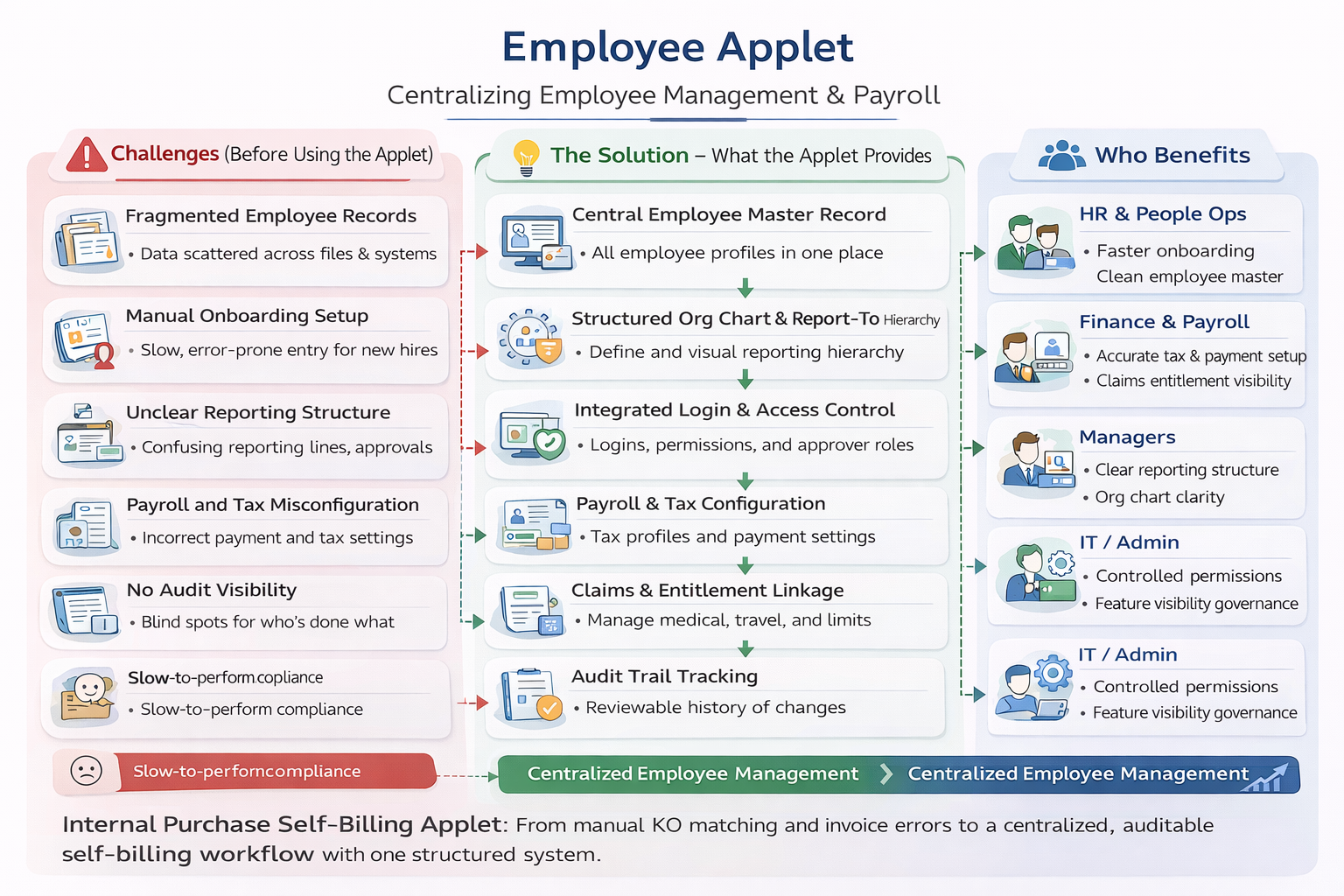
Employee Applet ialah hab utama untuk mengurus data induk pekerja dalam Akaun Platform. Ia menggabungkan profil pekerja, garis pelaporan, akses login, konfigurasi payroll dan cukai, tetapan claim, serta rekod pematuhan dalam satu sistem berstruktur.
Tentang Applet
Tujuan: Mengekalkan data induk pekerja yang tepat dan tetapan operasi merentas aliran kerja HR, kewangan, dan kawalan akses.
Pengguna Sasaran: HR dan People Ops, Finance dan Payroll, Pengurus Jabatan, IT dan Admin Sistem.
Ciri Utama:
- Penciptaan dan penyelenggaraan profil pekerja
- Pengurusan kategori pekerja dan pelabelan
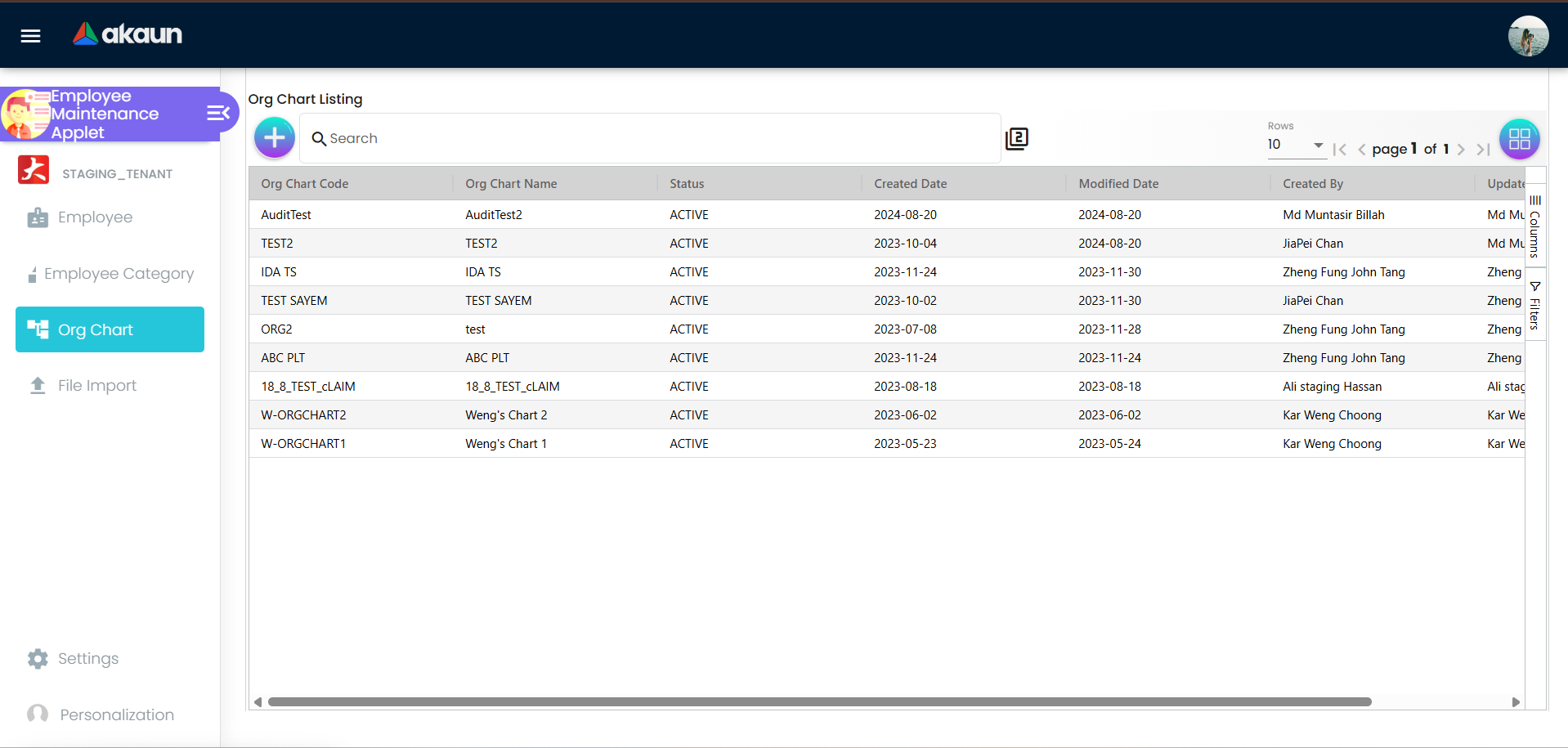
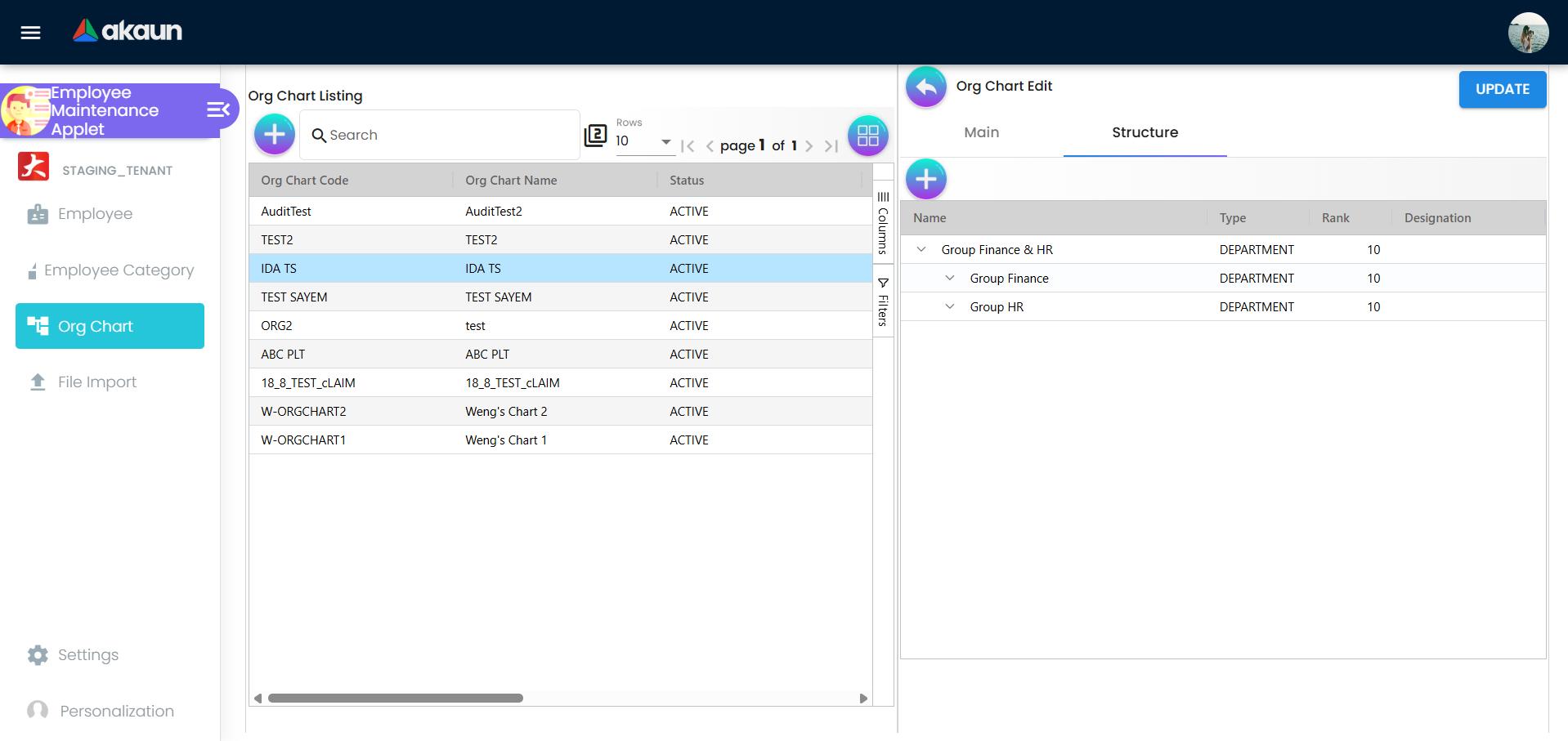
- Org chart dan struktur report-to
- Akses login dan kawalan permission
- Konfigurasi payroll, cukai, dan pembayaran
- Keterlihatan akaun claim dan entitlements
- Import fail secara pukal dan audit trail
Gambaran Keseluruhan Ciri Utama
Siapa yang mendapat manfaat daripada Applet ini?
HR dan People Ops:
- Onboarding berstruktur dan penyelenggaraan profil
- Paparan berpusat untuk data hubungan dan alamat pekerja
- Kemas kini pantas cawangan, jabatan, dan peranan
Finance dan Payroll:
- Konfigurasi pembayaran dan cukai yang konsisten
- Had perbelanjaan dan pautan entitlements claim
- Data bersih untuk pemprosesan payroll dan bayaran balik
Pengurus Jabatan:
- Struktur report-to yang jelas dan keterlihatan pasukan
- Jejak dan kemas kini leave yang diluluskan
- Penjajaran org chart yang tepat
IT dan Admin Sistem:
- Kawalan login dan permission
- Keterlihatan ciri dan pengurusan akses
- Audit trail Applet untuk pematuhan
Apakah masalah yang diselesaikan?
Masalah Data Pekerja yang Berpecah:
Pengurusan pekerja secara tradisional tersebar dalam spreadsheet, rangkaian emel, dan sistem HR atau payroll yang berasingan. Isu biasa termasuk:
- Rekod pekerja berganda atau tidak konsisten
- Garis pelaporan hilang dan kelulusan tidak jelas
- Konfigurasi payroll dan cukai tidak tepat
- Onboarding tertangguh akibat tetapan manual
- Kekurangan kebolehkesanan audit
Penyelesaian Employee Applet:
- Single source of truth untuk data pekerja
- Org chart berstruktur dan hubungan report-to
- Tetapan akses bersepadu untuk login dan permission
- Konfigurasi siap-payroll untuk tetapan cukai dan pembayaran
- Alat import pukal untuk onboarding lebih pantas
- Audit trail untuk pematuhan dan akauntabiliti
Gambaran Keseluruhan Ciri Utama
Konsep Utama
Struktur Employee Master
| Aspek | Komponen | Contoh Praktikal |
|---|---|---|
| Siapa pekerja? | Profil dan identiti | Nama, ID, jawatan |
| Di mana kedudukan mereka? | Cawangan, jabatan, report-to | Cawangan KL, Finance, Pengurus X |
| Apa akses diperlukan? | Login dan permission | Approver, HR admin, staff |
| Bagaimana pembayaran dibuat? | Konfigurasi pembayaran dan cukai | Butiran bank, profil cukai |
| Apa yang boleh dituntut? | Akaun claim dan entitlements | Dana perubatan, had perjalanan |
Panduan Mula Pantas
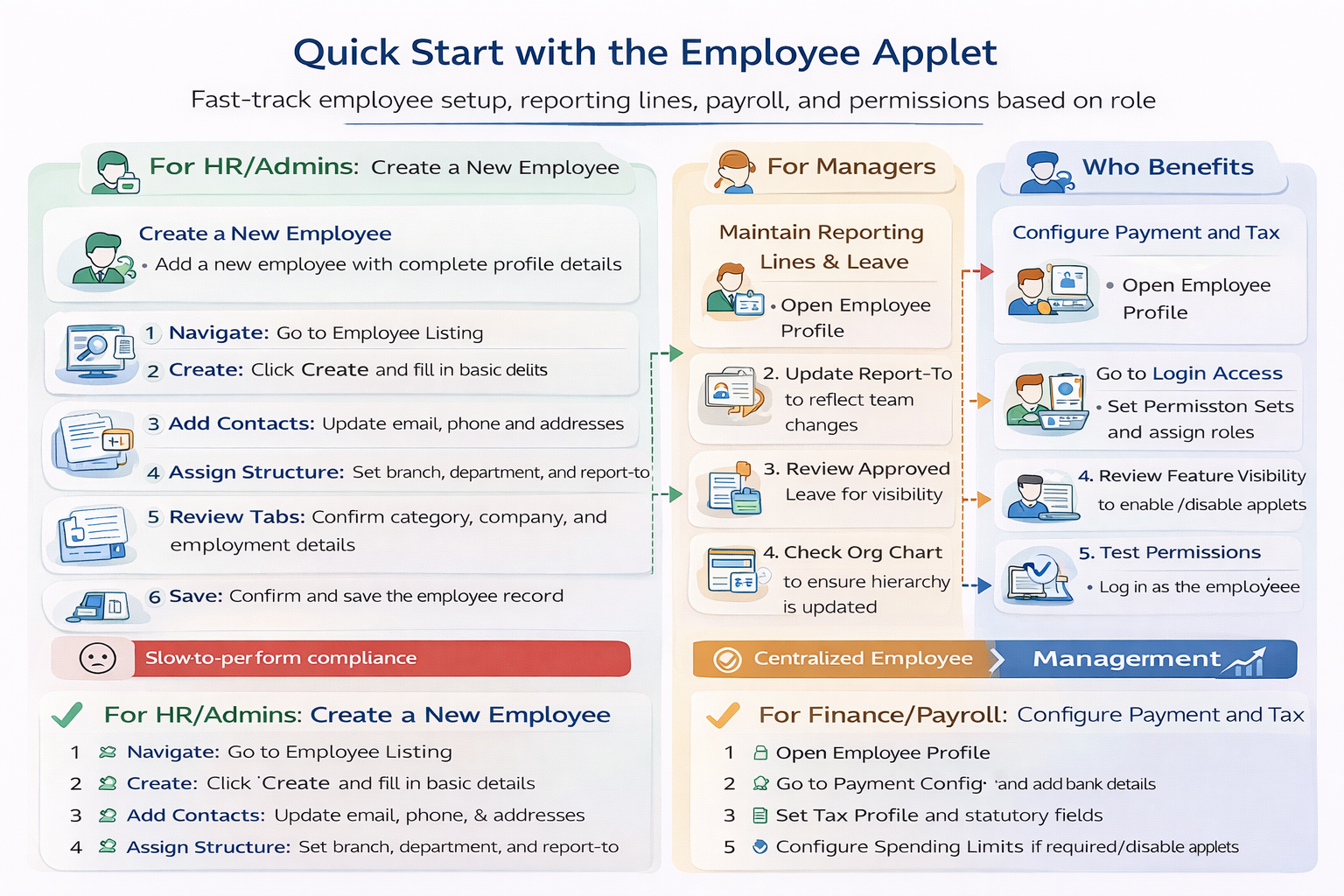
Mulakan dengan cepat mengikut peranan anda.
Untuk HR/Admins: Cipta Pekerja Baharu
Matlamat: Tambahkan pekerja baharu dengan butiran profil lengkap.
- Navigasi: Pergi ke Employee Listing
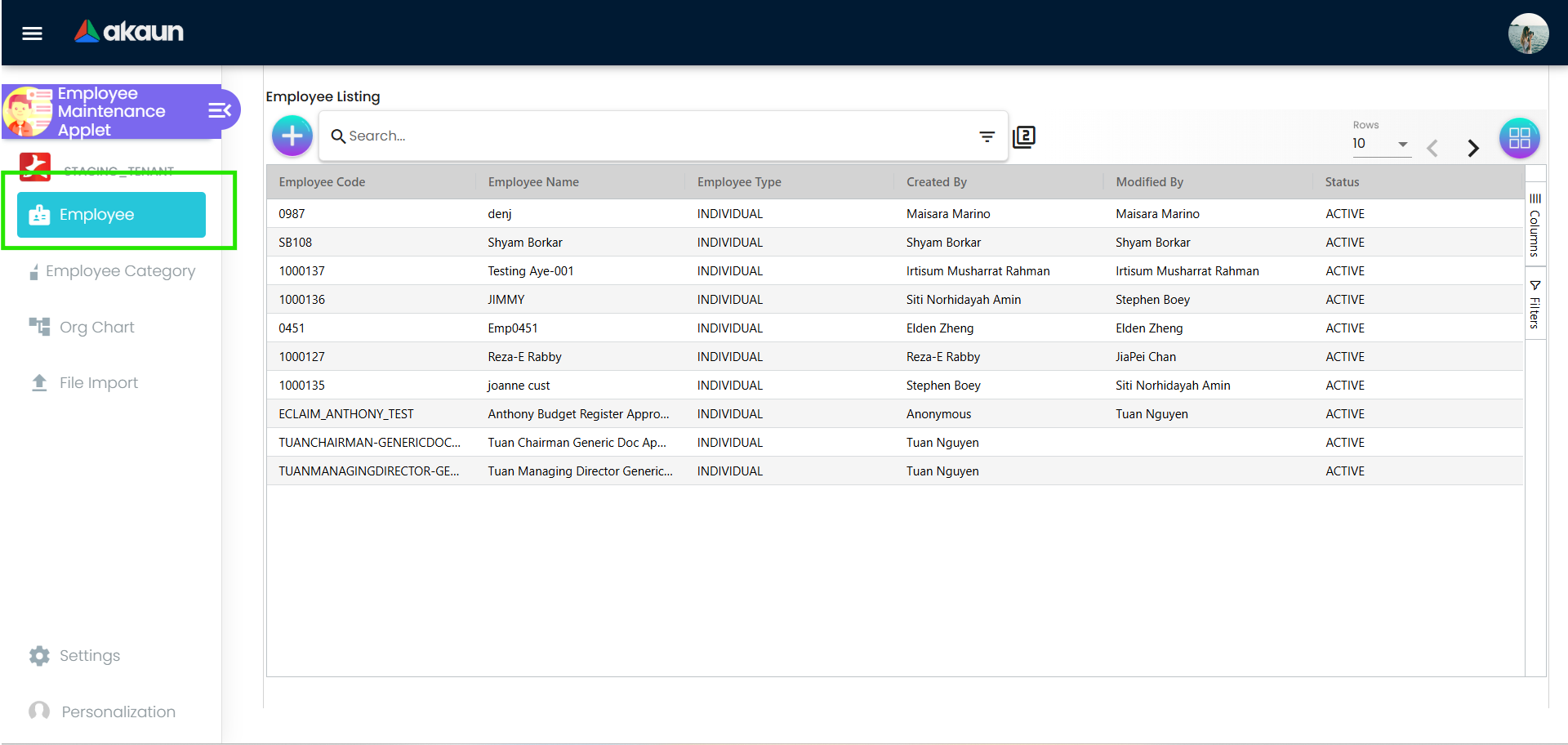
Imej Employee Listing di mana pengguna boleh melihat semua pekerja yang dicipta - Cipta: Klik + dan isi butiran asas
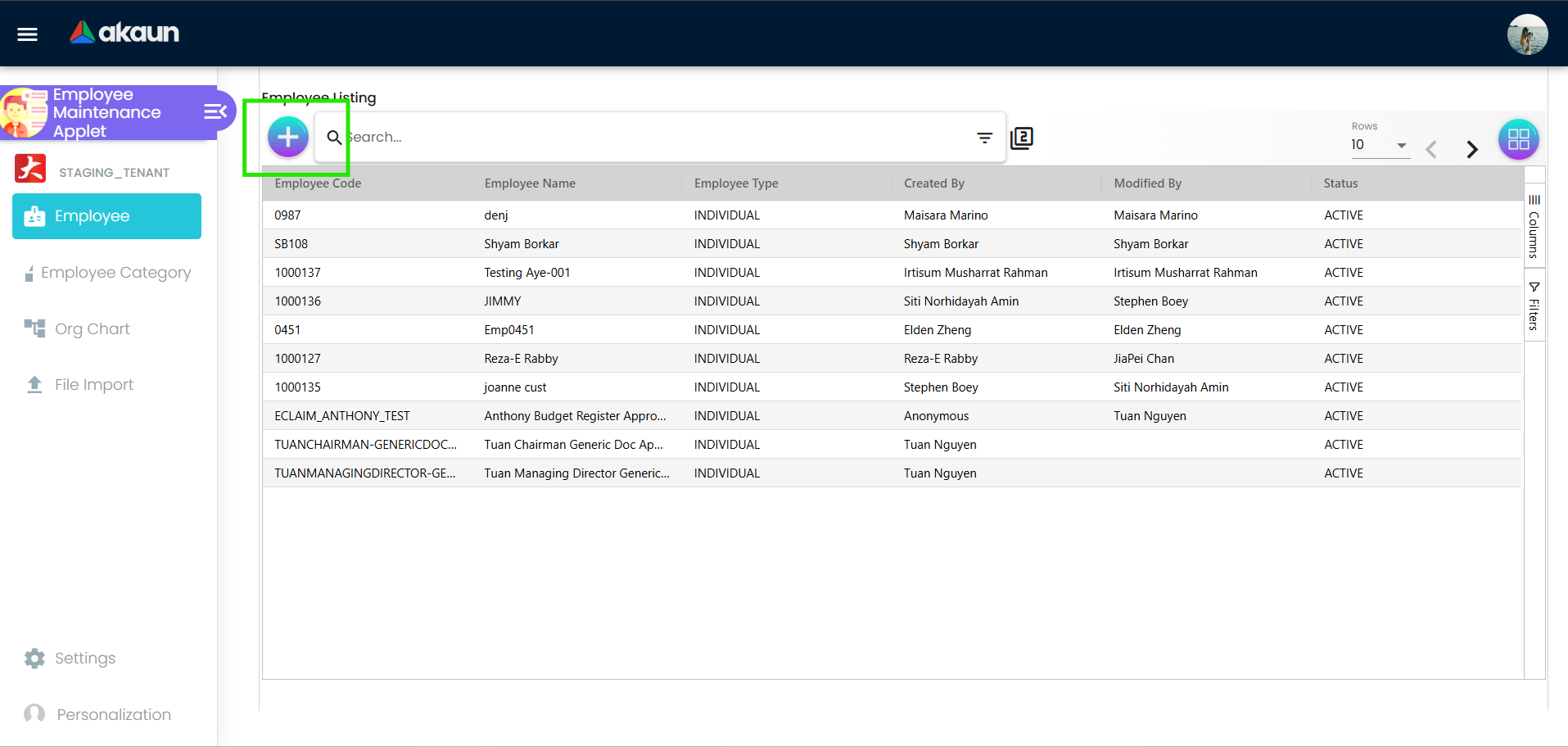
Butang Create untuk mencipta senarai pekerja baharu. - Tambah Kontak: Kemas kini Employee Name, Employee Code, Employee Nickname, status, dan medan lain
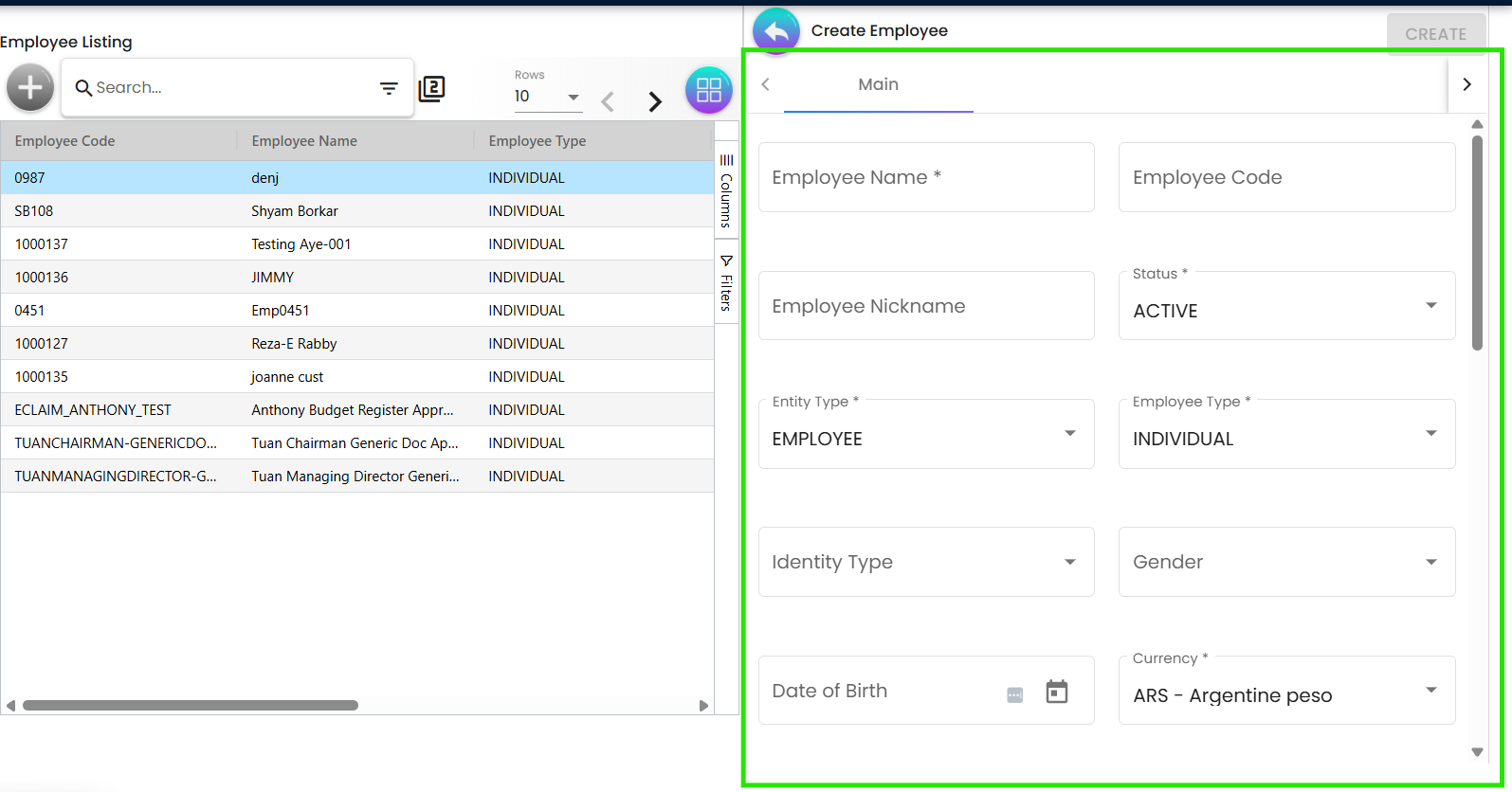
Tambah medan pekerja dalam bahagian Create Employee. - Tetapkan Struktur: Tetapkan cawangan, jabatan, dan report-to
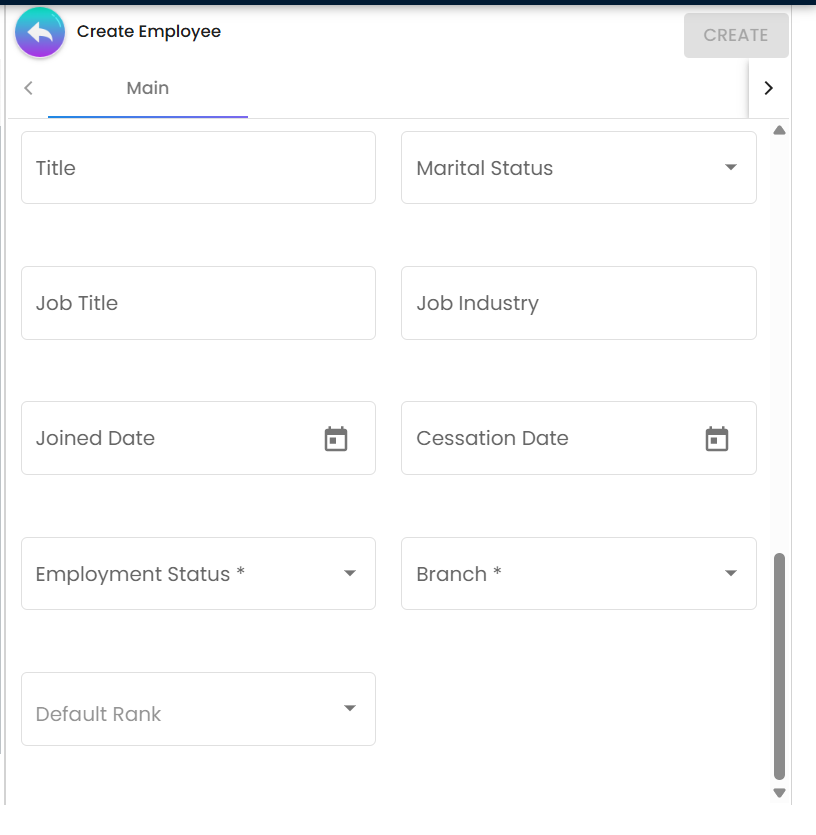
Tetapkan cawangan pekerja dalam konfigurasi. - Simpan: Sahkan dan simpan rekod pekerja
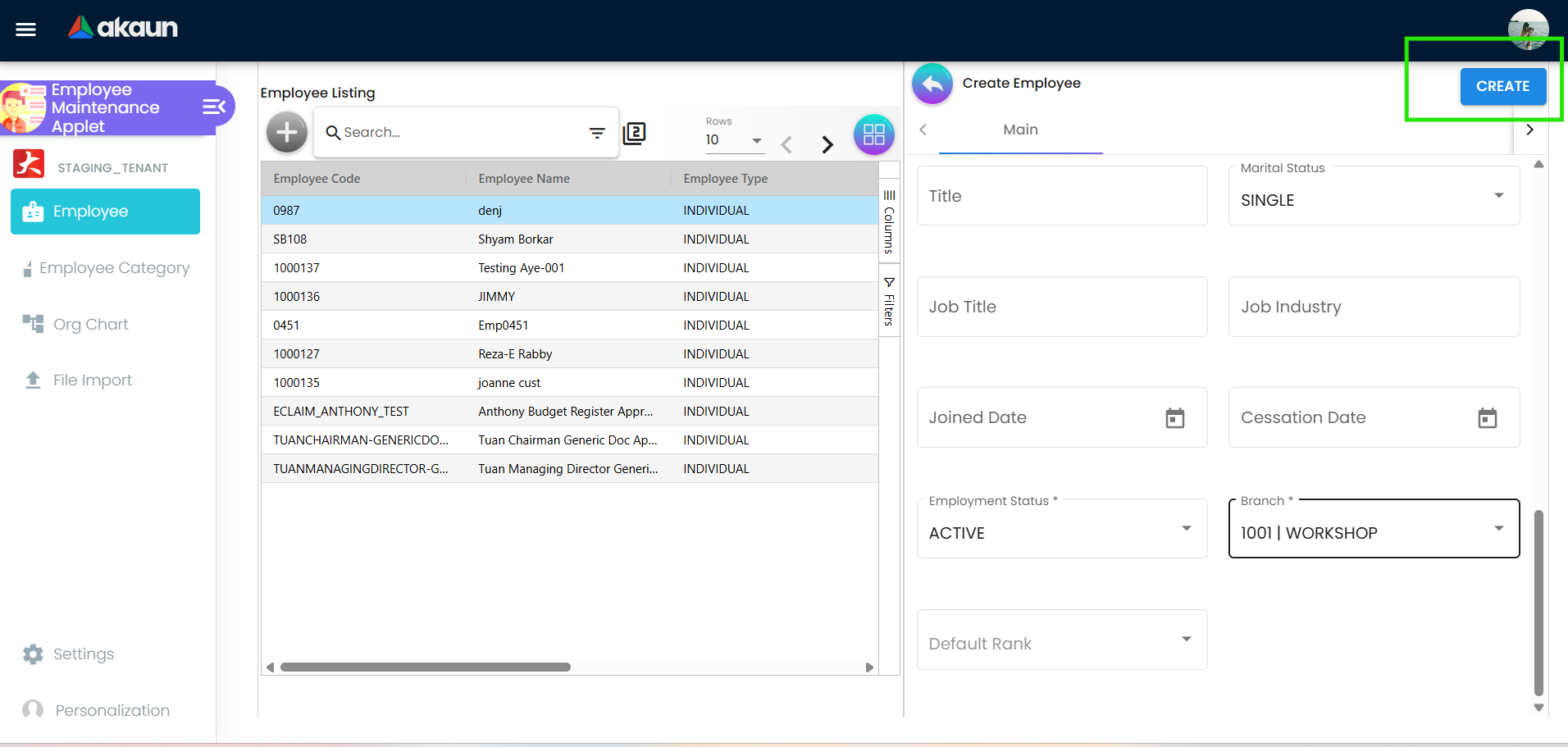
Klik CREATE untuk menyimpan butiran pekerja.
Untuk Pengurus: Kekalkan Garis Pelaporan dan Leave
Matlamat: Pastikan struktur pasukan dan leave yang diluluskan adalah tepat.
- Buka Profil Pekerja dari senarai
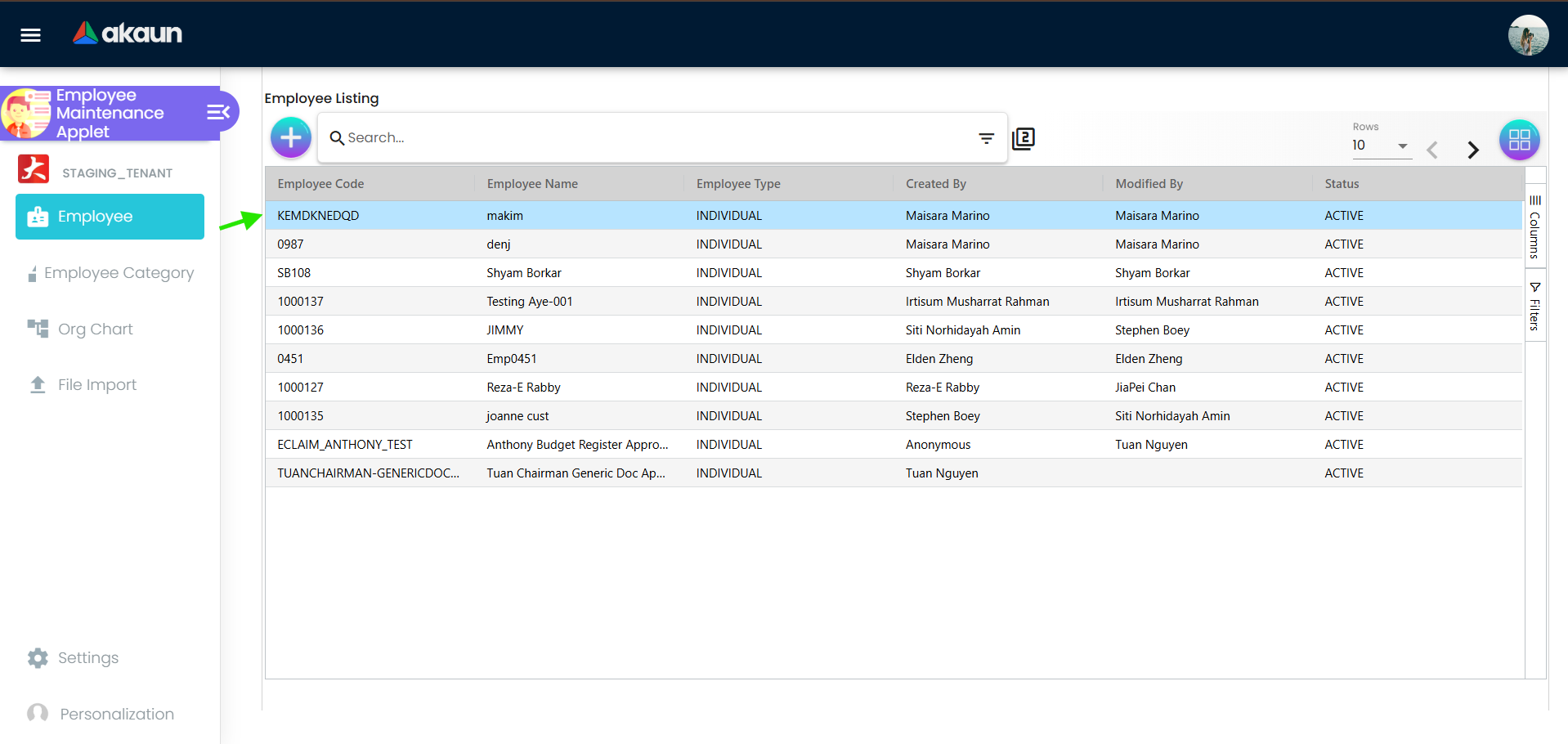
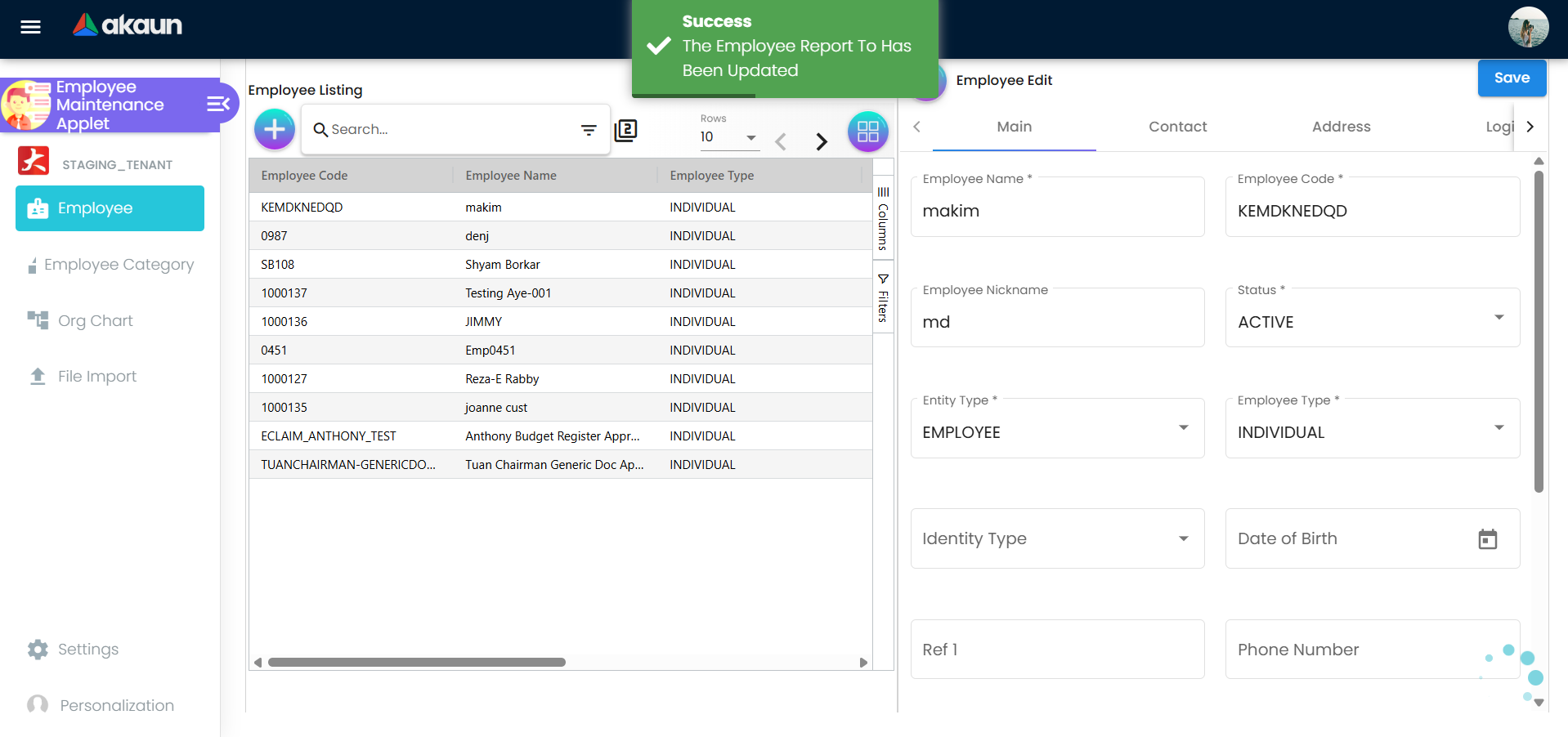
Klik pada senarai pekerja untuk melihat butiran. - Kemas kini Report-To untuk mencerminkan perubahan pasukan
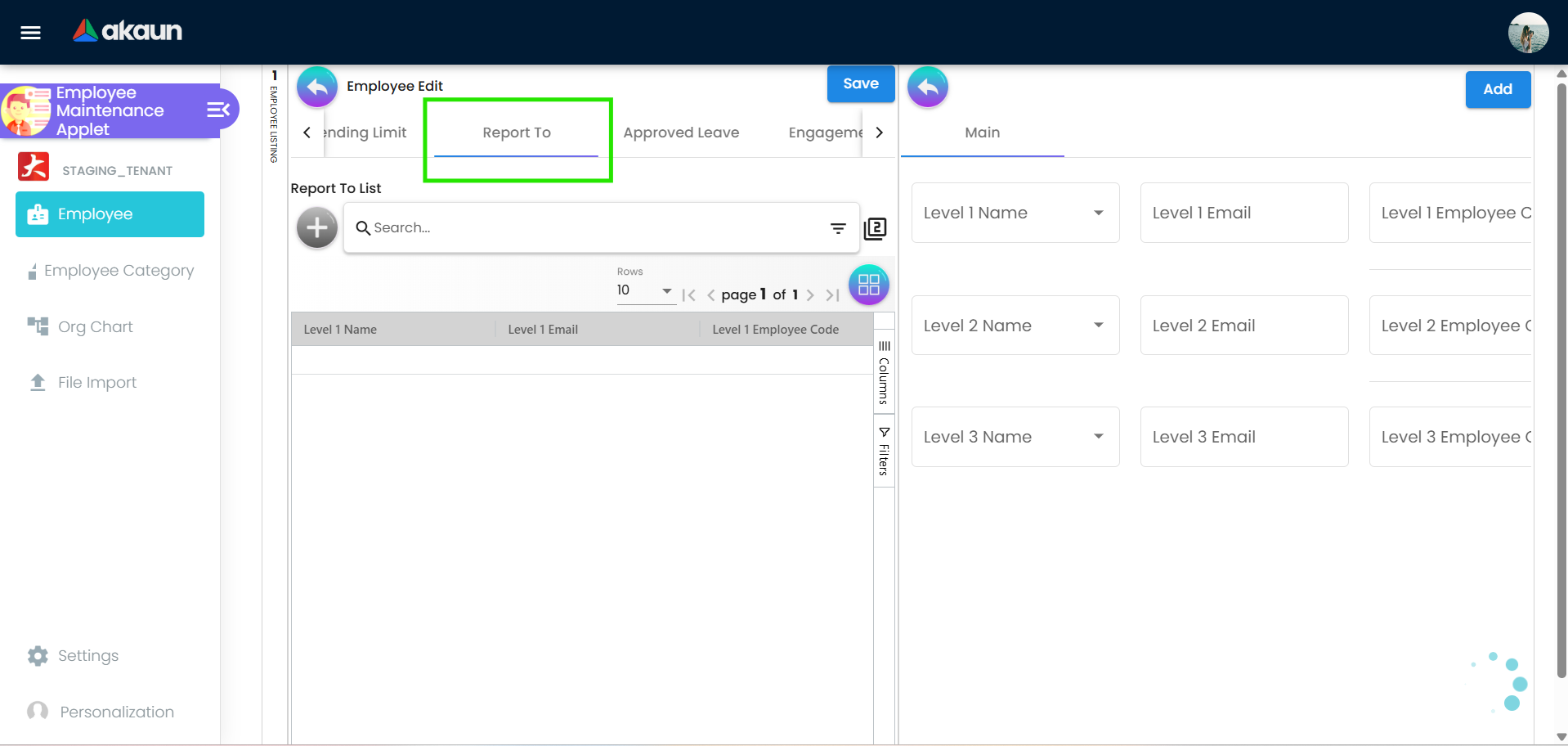
Tab Report To dalam applet. Pengguna boleh tambah dan edit butiran dalam tab ini. - Semak Approved Leave untuk keterlihatan
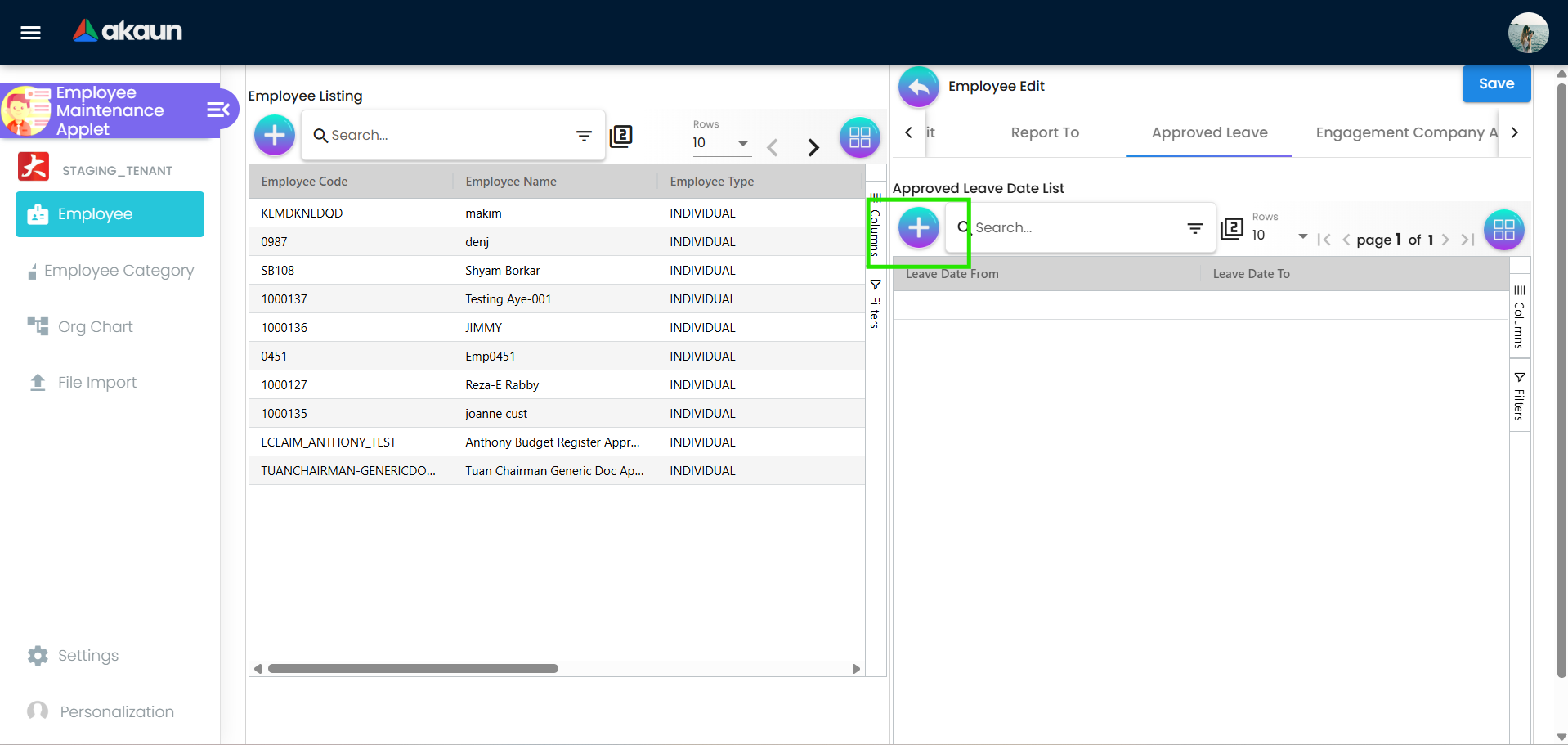
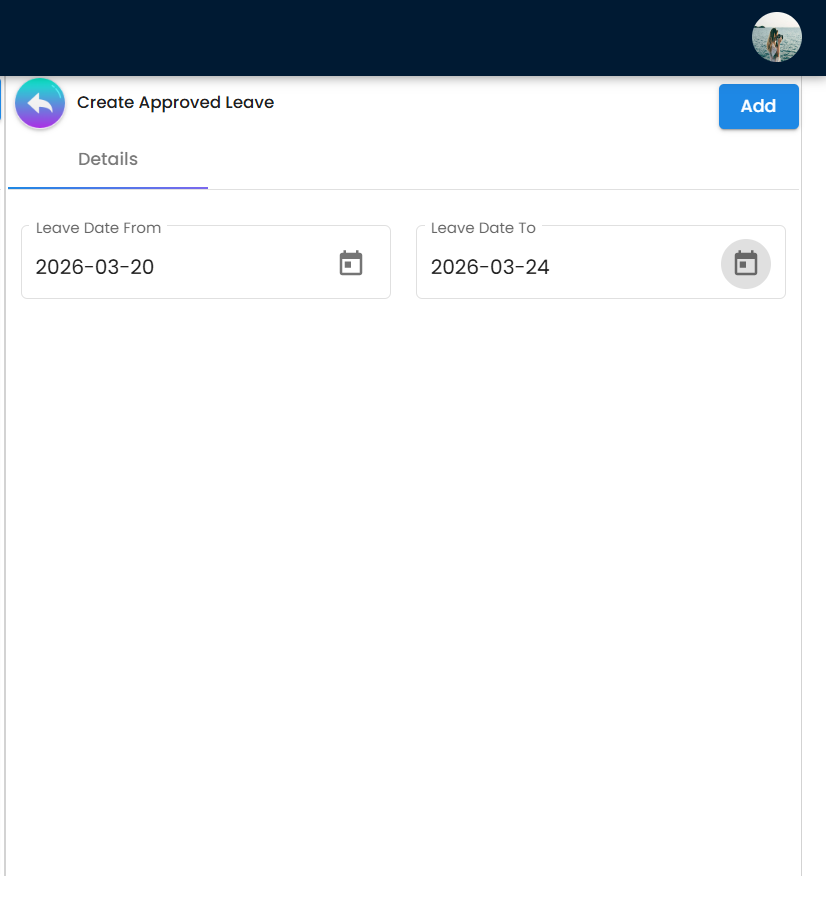
Untuk mencipta senarai Approved Leave baharu
Untuk Finance/Payroll: Konfigurasi Pembayaran dan Cukai
Matlamat: Pastikan tetapan pekerja sedia untuk payroll.
- Buka Profil Pekerja
- Pergi ke Payment Config dan tambah butiran bank
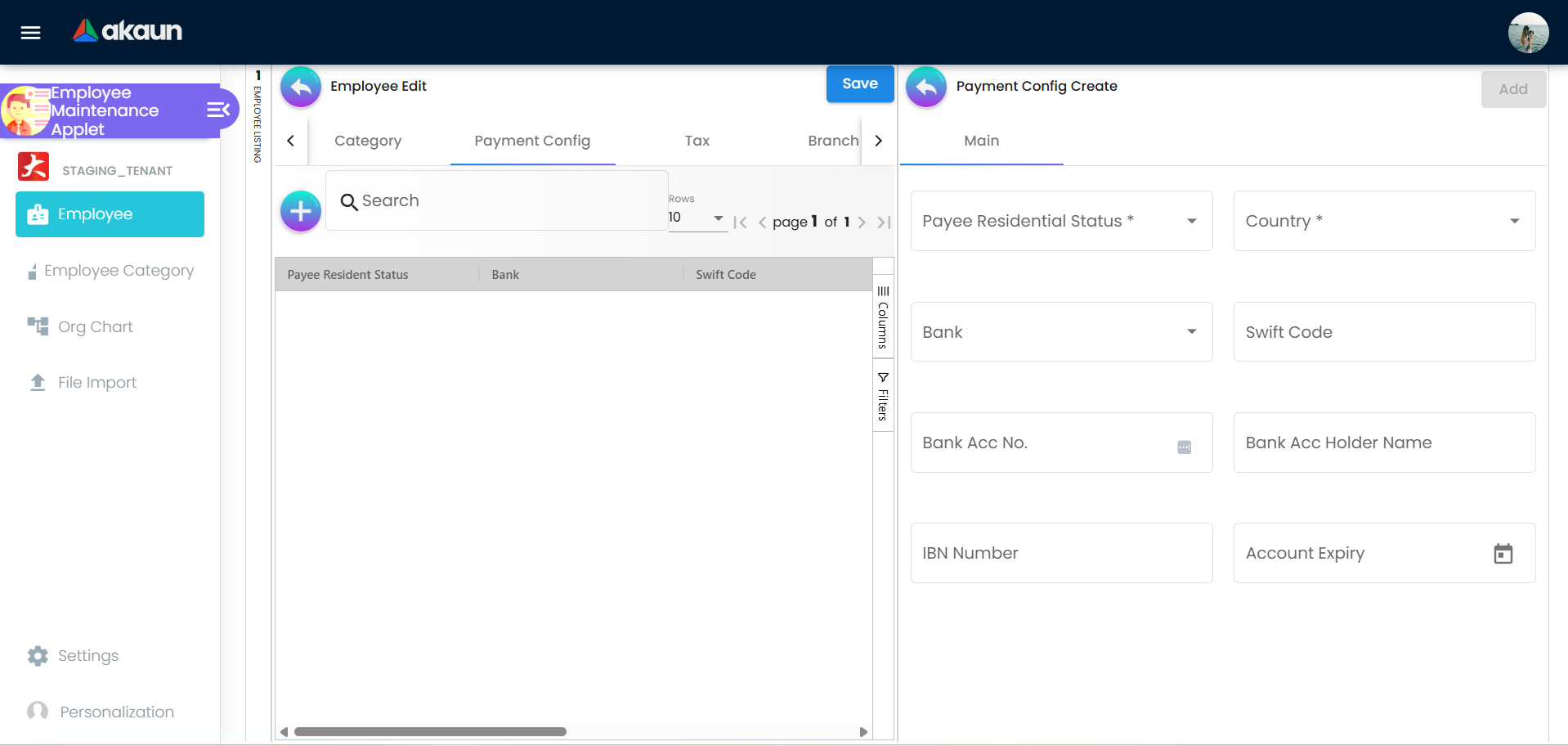
Konfigurasi butiran pembayaran pekerja - Tetapkan Tax Profile dan medan statutori
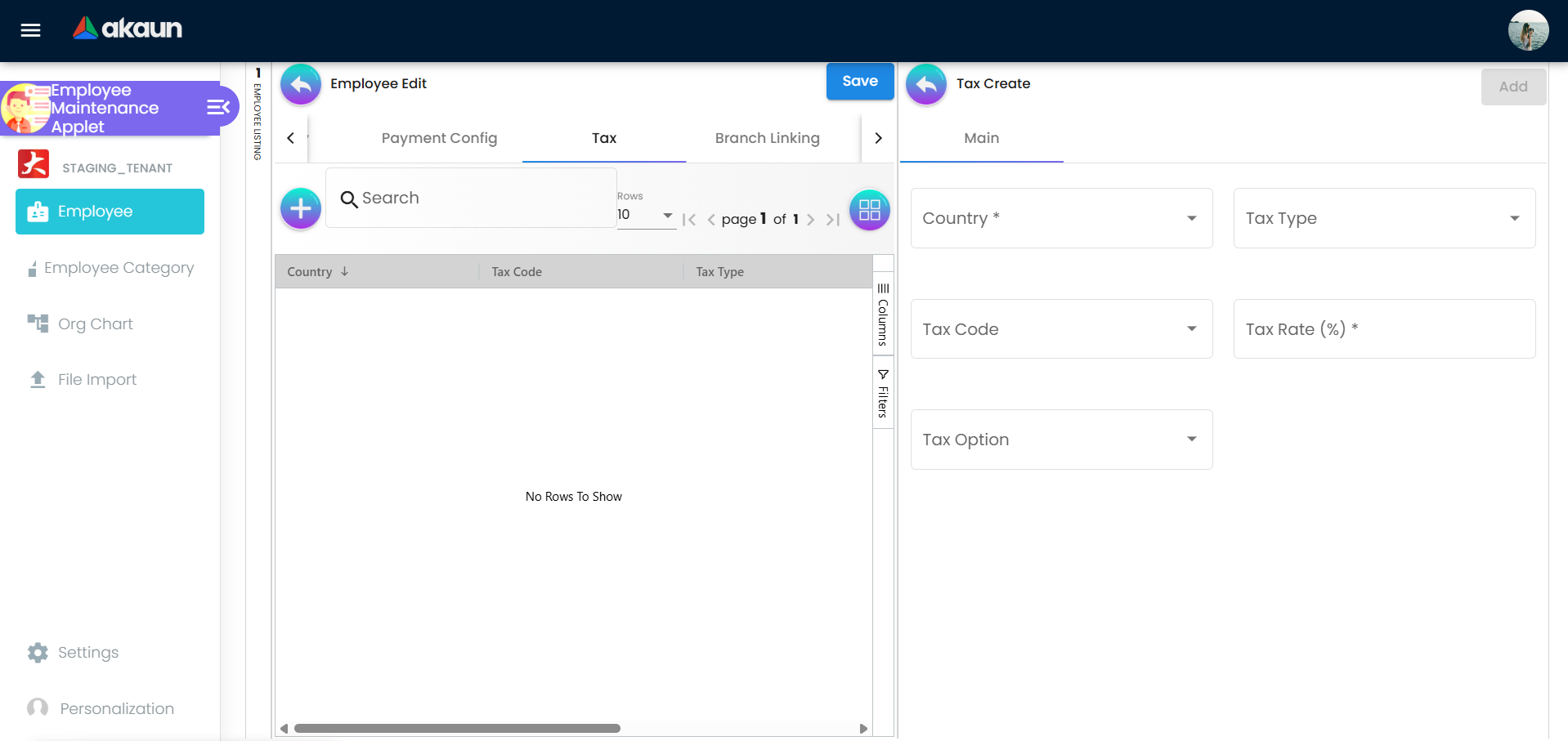
Konfigurasi butiran cukai pekerja - Konfigurasi Spending Limits jika diperlukan
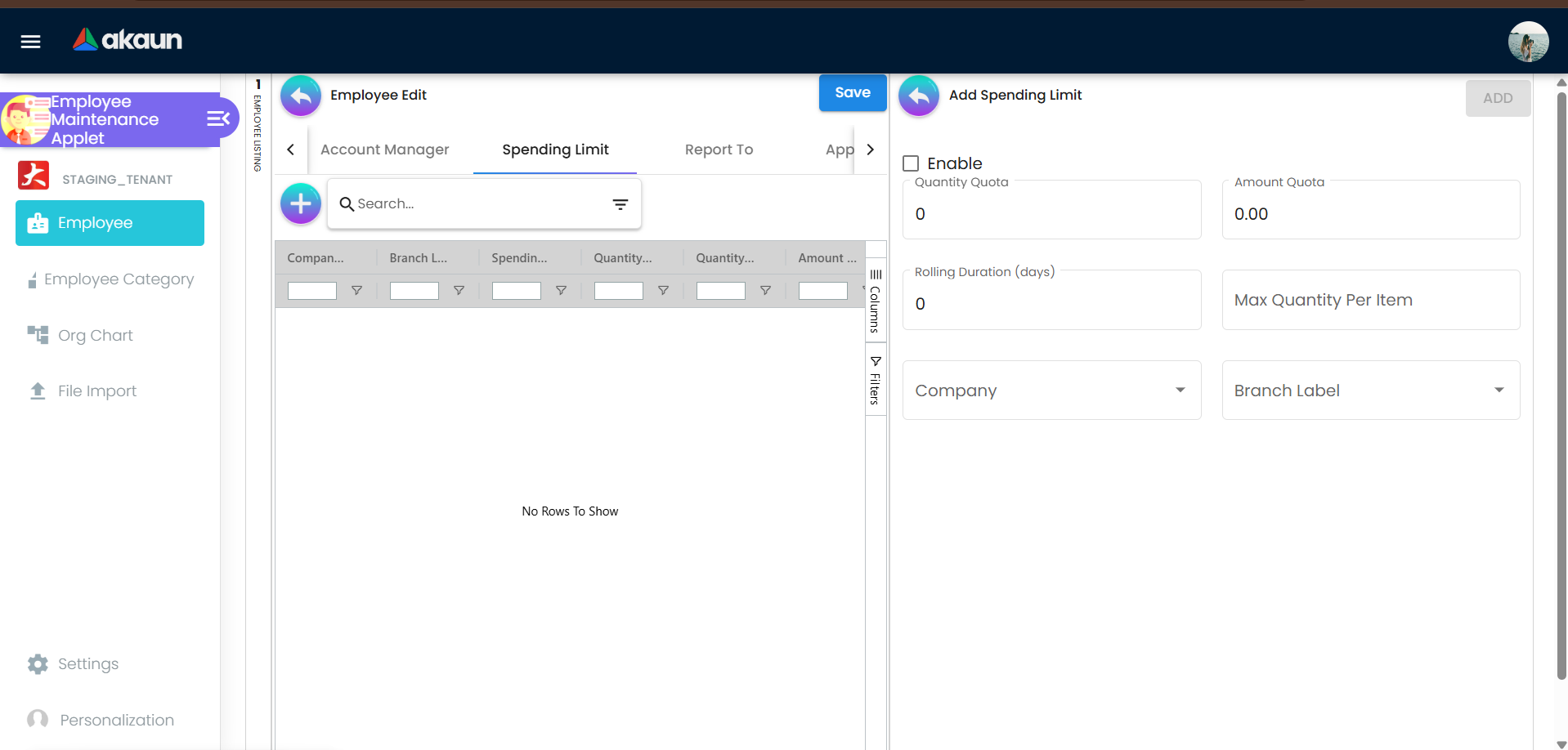
Konfigurasi butiran had perbelanjaan pekerja - Semak Perubahan untuk mengesahkan medan payroll
- Simpan untuk mengaktifkan data payroll
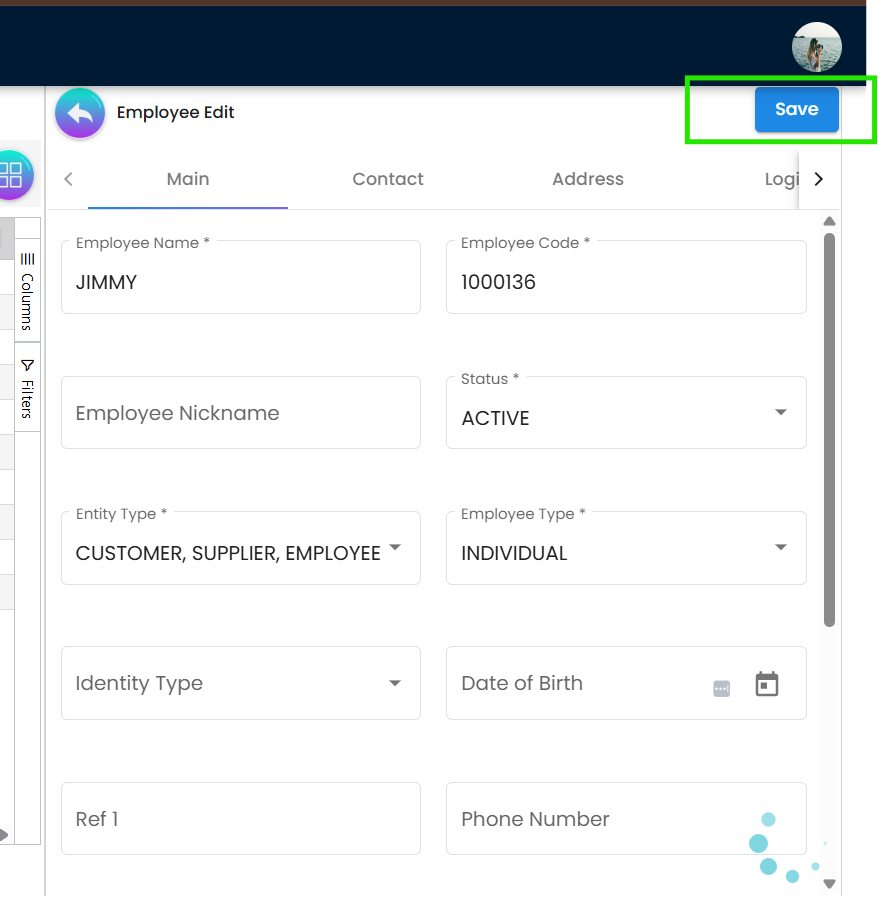
Simpan semua butiran pekerja yang diedit/ditambah
Untuk IT/Admins: Tetapkan Permission dan Keterlihatan
Matlamat: Kawal akses pengguna dan ketersediaan ciri.
- Pergi ke Settings
- Konfigurasi Permission Sets untuk peranan dan pasukan
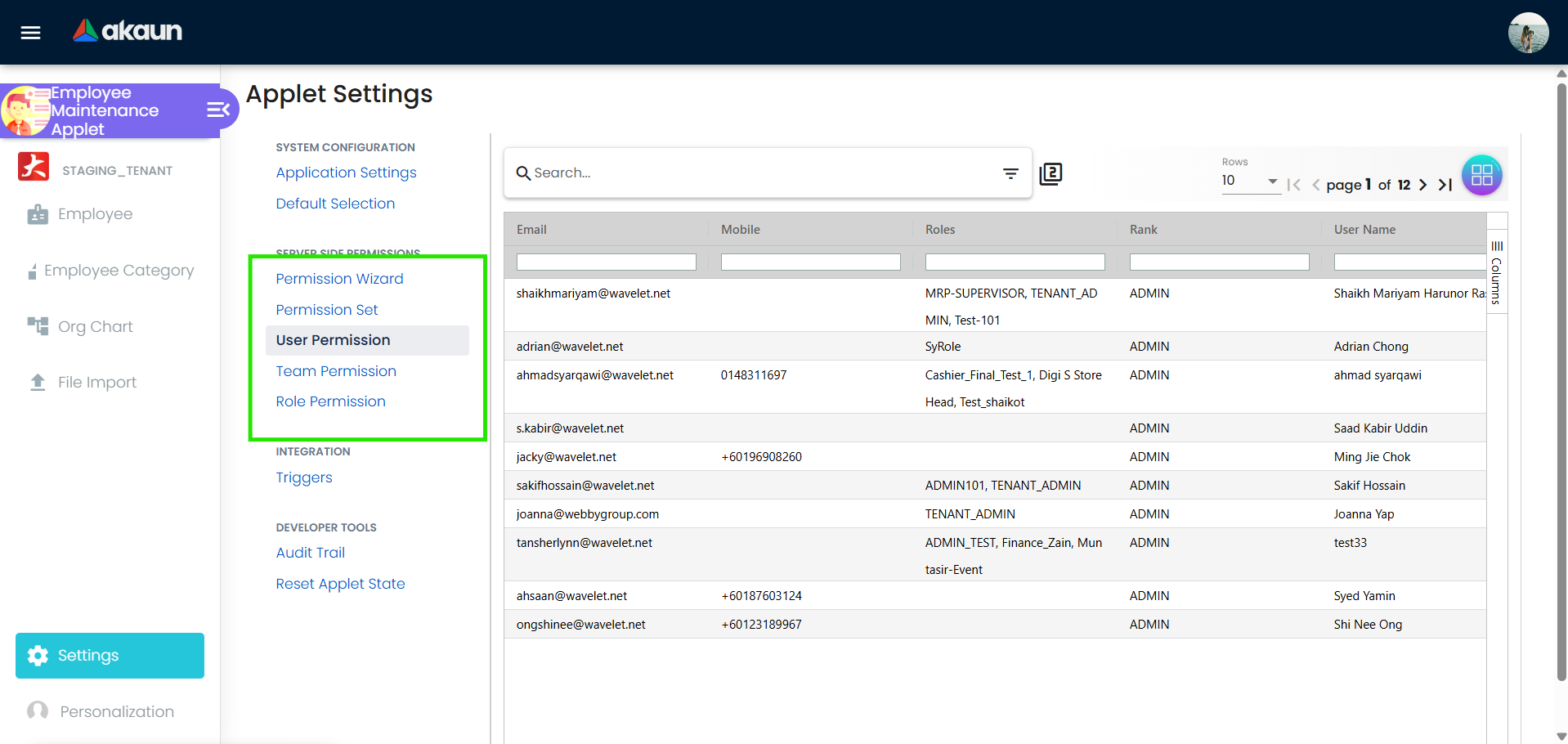
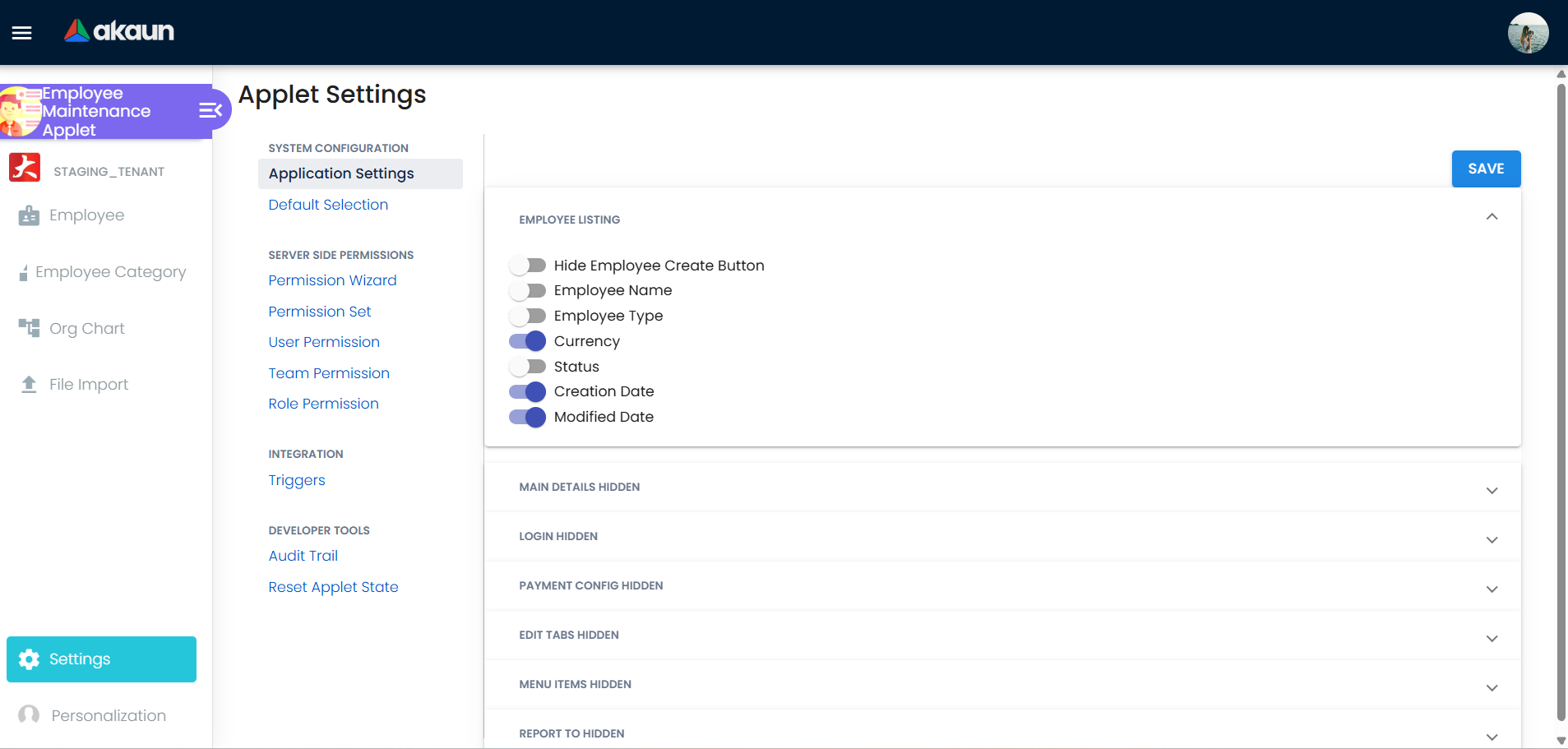
Tetapkan permission dan peranan untuk setiap pekerja - Laraskan Feature Visibility untuk menu dan tab
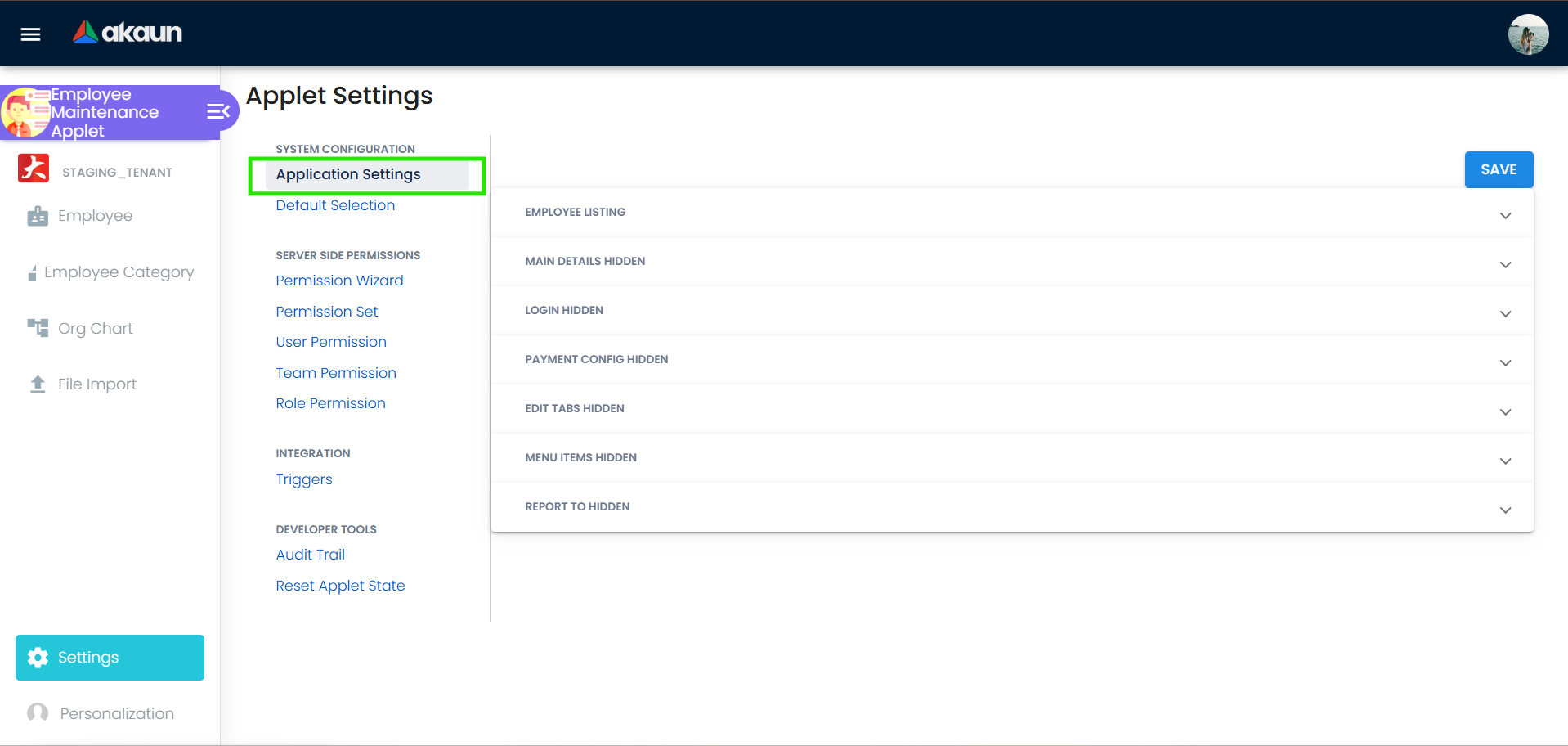
Pilih sama ada mahu sembunyi atau paparkan setiap tab dalam applet
Employee Master Data
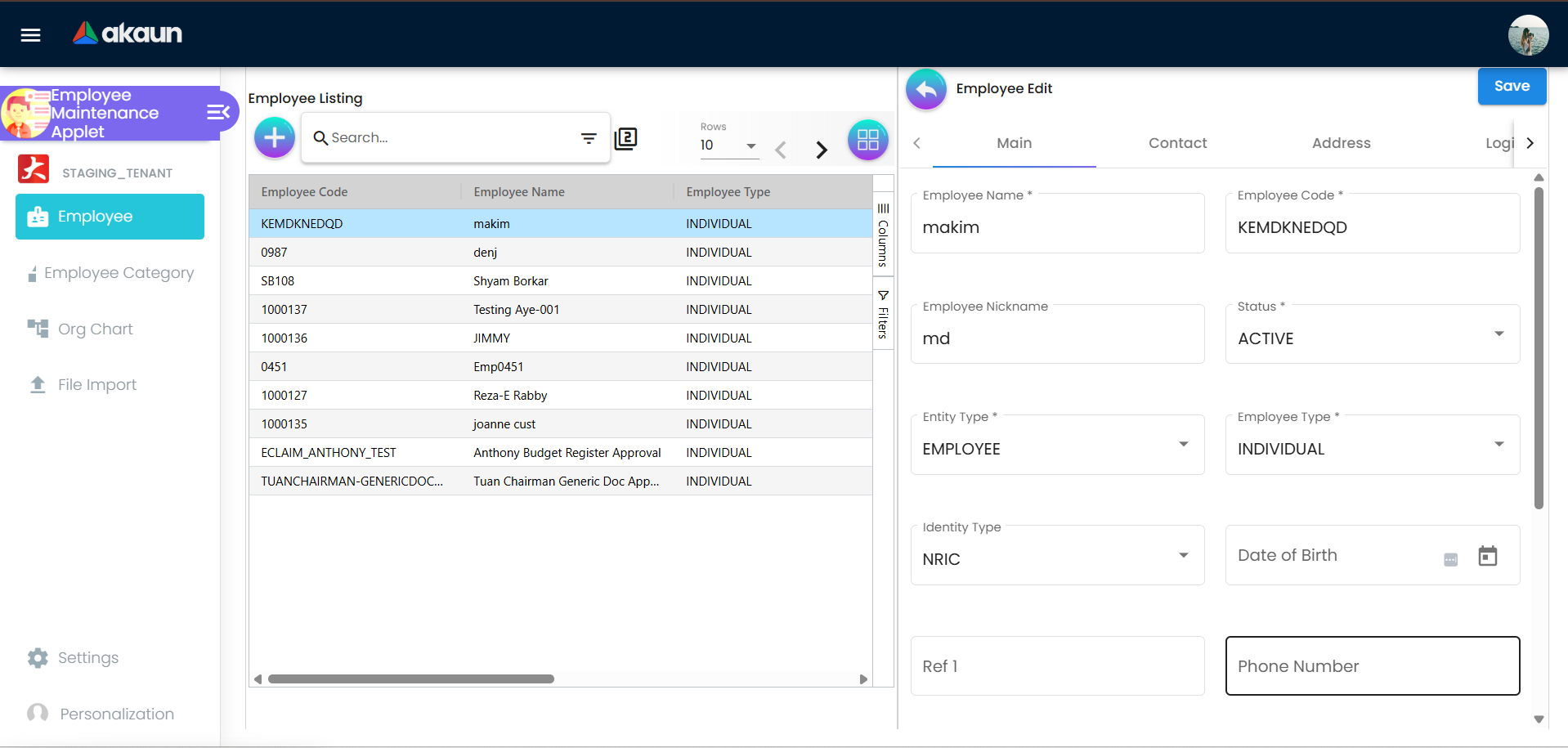
Senarai pekerja ialah hab utama untuk mencipta dan mengurus rekod pekerja. Ia merangkumi:
- Butiran profil, kategori, dan jenis pekerjaan
- Pengurusan kontak dan alamat
- Penetapan cawangan dan syarikat
- Akses syarikat engagement dan butiran e-invoice
- Pautan Peppol ID dan konfigurasi notifikasi
Status/State yang Lazim
| Status | Maksud | Kegunaan Lazim |
|---|---|---|
| ACTIVE | Pekerja aktif dalam sistem | Rekod pekerja standard |
| INACTIVE | Pekerja tidak lagi aktif | Offboarding atau cuti panjang |
| DRAFT | Persediaan profil belum selesai | Semasa onboarding |
Employee Categories
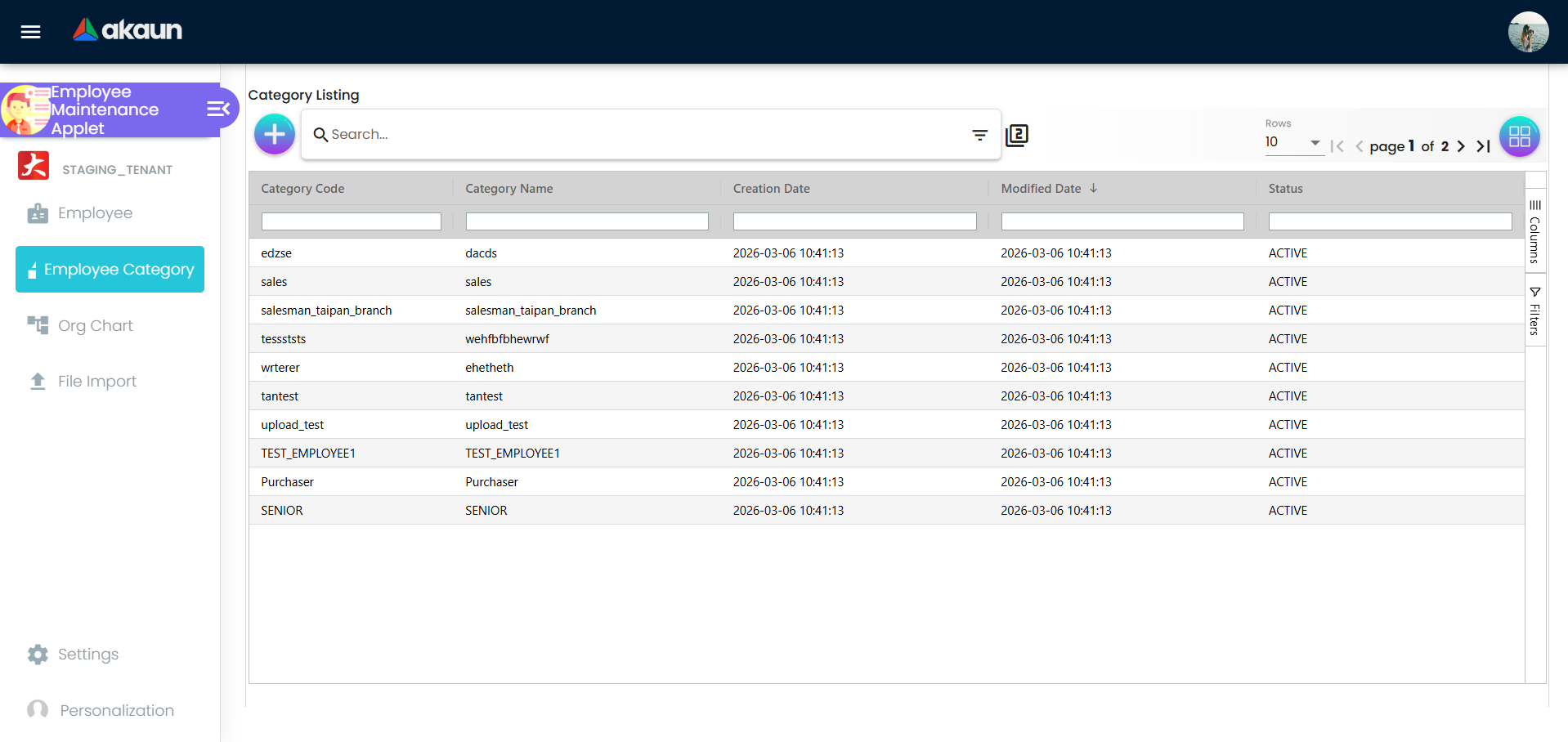
Gunakan senarai kategori untuk mengklasifikasikan pekerja bagi pelaporan, penapisan dan kawalan polisi:
- Cipta, edit dan tetapkan kategori pekerja
- Pengelompokan berasaskan label untuk paparan HR dan Finance
- Pemilihan Treeview dengan label setempat
Org Chart dan Reporting
Gunakan alat org chart untuk mentakrif dan memvisualkan garis pelaporan:
- Tetapan report-to bagi setiap pekerja
- Senarai org chart dan paparan hierarki
- Keterlihatan approved leave untuk perancangan pengurus
Login dan Access
Kawal login dan hak akses terus dari profil pekerja:
- Cipta dan edit kredensial login pekerja
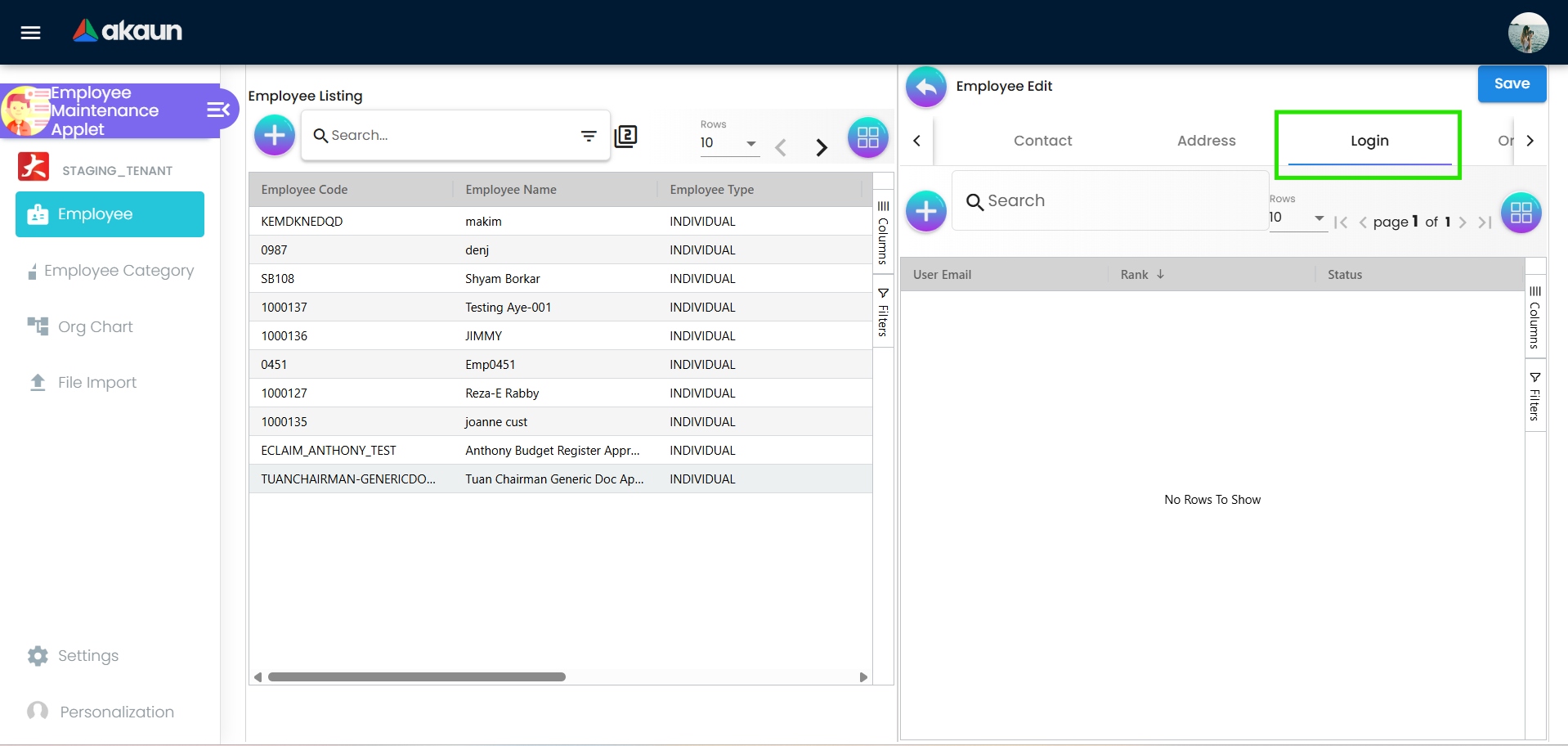
Tab Login dalam butiran Employee - Tetapkan rank, status, dan akses applet catalog
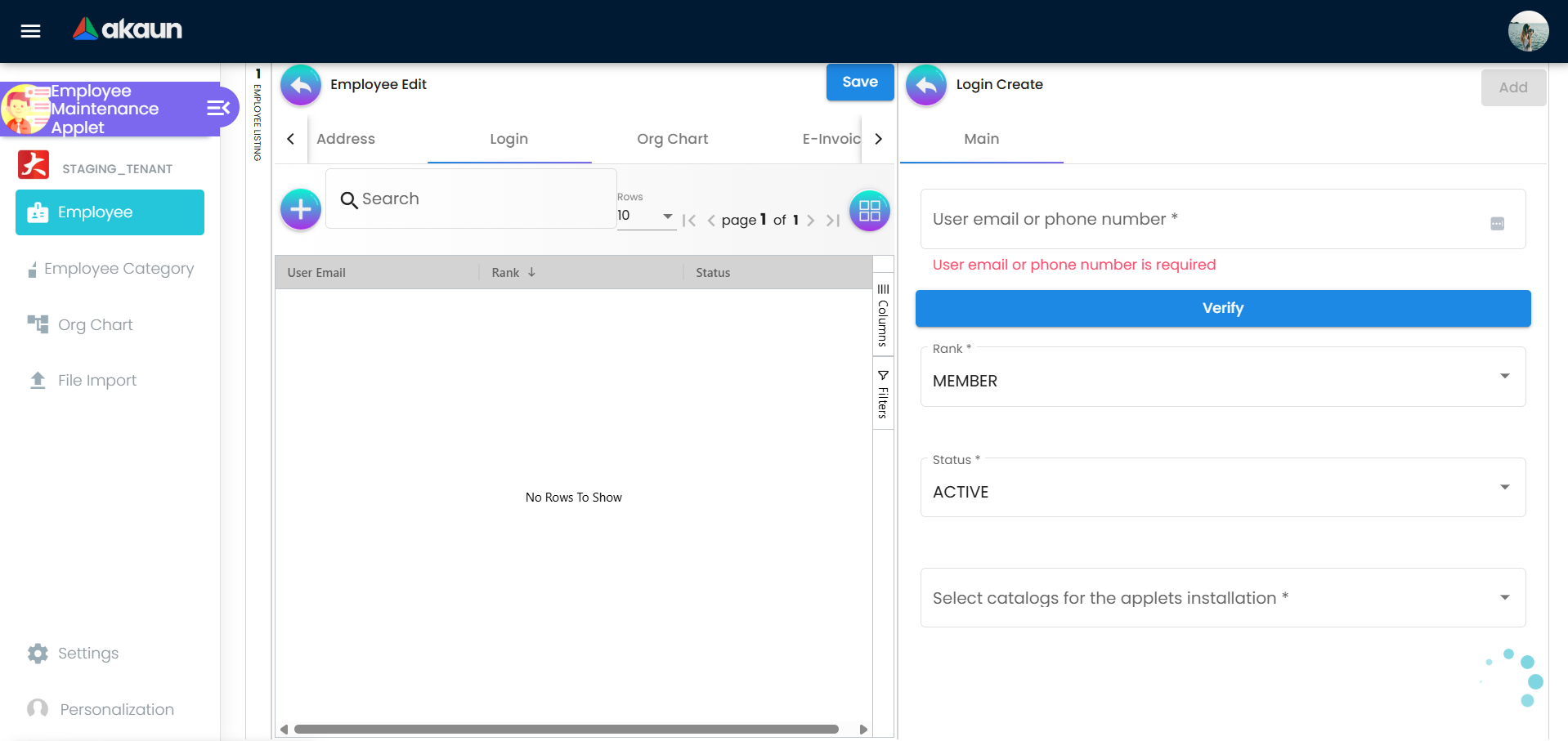
Konfigurasi login pekerja
Konfigurasi Payroll dan Cukai
Kesiapsiagaan payroll memerlukan tetapan kewangan yang konsisten:
- Konfigurasi pembayaran dan butiran bank
- Profil cukai dan tetapan statutori
- Had perbelanjaan pekerja untuk bayaran balik terkawal
Claims dan Entitlements
Applet ini mengaitkan rekod pekerja dengan pengurusan claim:
- Pautan akaun claim dan entitlements
- Keterlihatan laporan untuk HR dan Finance
- Jejak baki dan penggunaan entitlements
File Import
Import pukal memudahkan onboarding dan kemas kini besar:
- Muat naik fail data pekerja
- Validasi dan prapapar sebelum import
- Kurangkan kemasukan manual untuk pasukan besar
- Gunakan fail template untuk elak ralat validasi
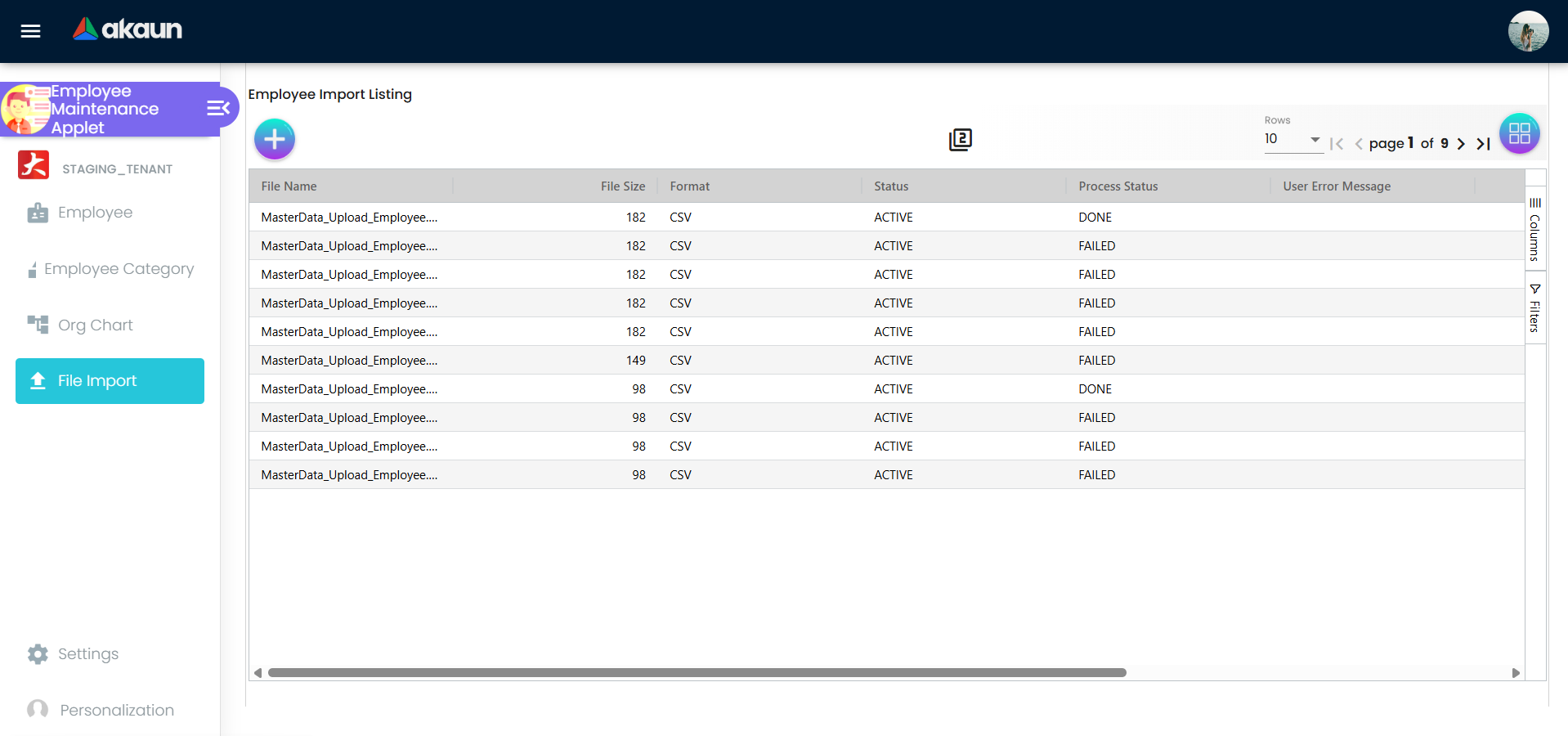
Membolehkan pengguna import butiran pekerja dalam fail CSV untuk menjimatkan masa
Sample File Import Template
Gunakan CSV atau Excel (XLSX) dengan header pada baris pertama. Format yang disyorkan:
| Column | Required | Example | Notes |
|---|---|---|---|
| Employee Code | Yes | EMP001 | Must be unique |
| Employee Name | Yes | Nur Aisyah | Legal name |
| Employee Type | Yes | Merchant | Employee type |
| ID Number | Yes | EMP1234 | Employee identification |
| Yes | nur@example.com | Used for login | |
| Phone | No | +60 12-345 6789 | Include country code |
| Branch Code | Yes | KL01 | Must exist in Branch setup |
| Department | No | Finance | Use standard department names |
| Report To (Employee ID) | No | EMP0005 | Manager ID |
| Join Date | No | 2026-01-15 | YYYY-MM-DD |
| Status | No | ACTIVE | ACTIVE/INACTIVE |
Configuration & Settings
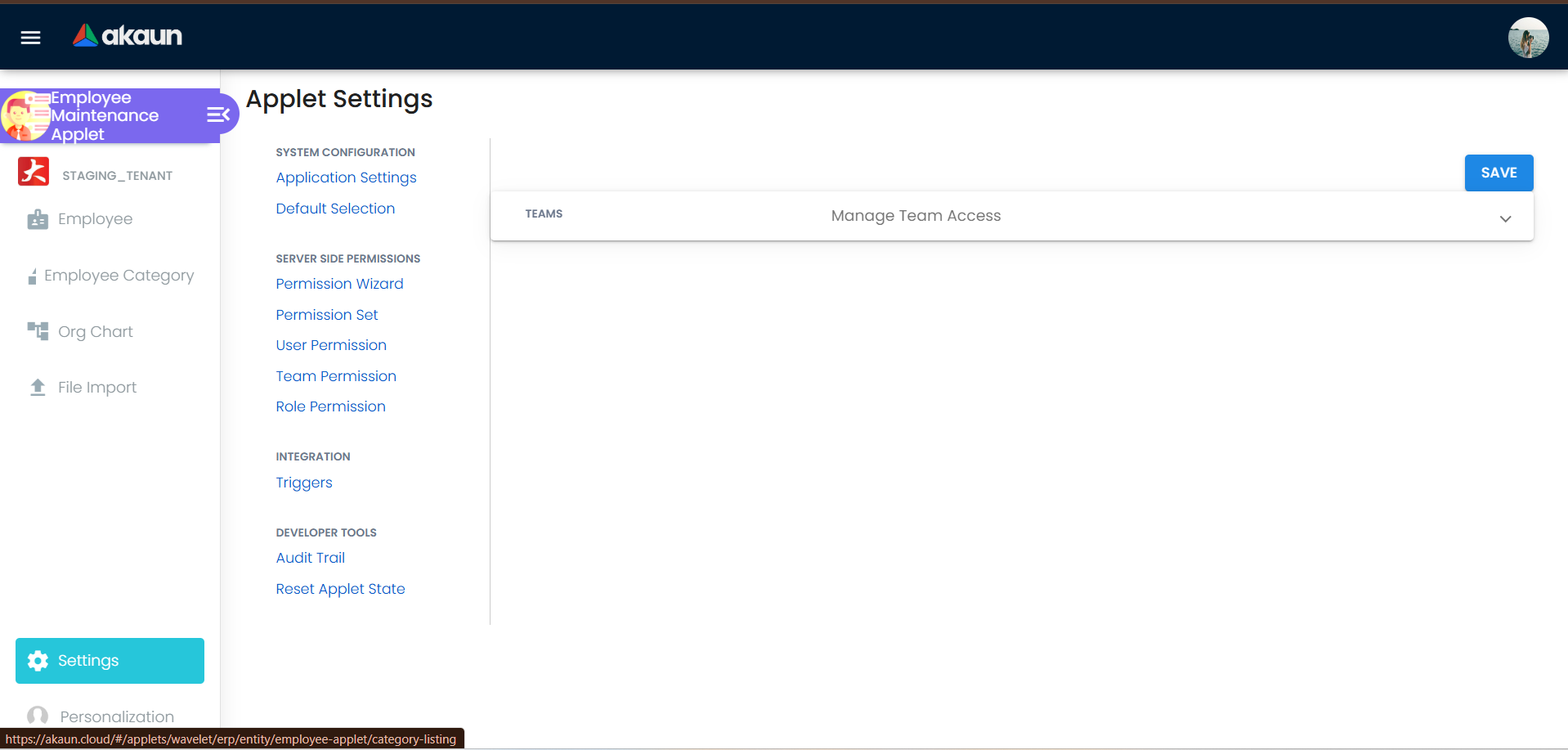
Akses tetapan di Settings untuk mengawal tingkah laku applet.
Key configuration areas:
- Default Selection: Cawangan, jabatan dan tetapan default
- Field Settings: Aktifkan atau sembunyikan medan dan tab
- Webhook: Integrasi event pekerja dengan sistem luaran
- Feature Visibility: Kawal akses menu dan modul
- Permission Wizard and Sets: Pengurusan akses berdasarkan peranan
- User, Team, and Role Permissions: Kawalan permission terperinci
- Personalization: Keutamaan default dan susun atur sidebar
- Applet Log: Jejak tindakan untuk audit pematuhan
FAQ
Q: Mengapa saya tidak nampak butang Create Employee? A: Anda mungkin tidak mempunyai permission yang diperlukan. Semak peranan atau permission pengguna di Settings.
Q: Bagaimana saya boleh memuat naik pekerja secara pukal? A: Pergi ke File Import, muat naik fail template, sahkan, dan import.
Q: Bagaimana saya boleh menukar pengurus laporan pekerja? A: Buka profil pekerja dan kemas kini bahagian Report-To.
Q: Mengapa medan payroll atau tax disembunyikan?
A: Keterlihatan medan boleh dikonfigurasi di Settings > Field Settings.
Q: Bagaimana saya mahu pautkan Peppol ID untuk e-invoicing? A: Gunakan bahagian Peppol ID Link dalam profil pekerja.
Q: Mengapa saya tidak nampak menu Org Chart?
A: Feature visibility atau permission peranan mungkin menghadkan akses. Semak Settings > Feature Visibility.