Applet Baucar Pembayaran Dalaman
Tujuan dan Gambaran Keseluruhan
Internal Payment Voucher Applet memperkemas keseluruhan kitar hayat baucar pembayaran dalaman, daripada penciptaan dan pengambilan perbelanjaan kepada settlement, penyesuaian, dan posting akhir. Ia menghimpunkan butiran header baucar, baris perbelanjaan, baris pembayaran, serta kebolehkesanan supaya pasukan kewangan boleh memproses pembayaran dengan pantas dan terkawal melalui menu utama: Internal Payment Voucher, File Import, File Export, Intercompany, Settlement Adjustment, dan Expenses Adjustment.
Mengenai Applet
- Tujuan: Mencipta, menjejak, dan memuktamadkan baucar pembayaran dalaman dengan settlement, penyesuaian, dan kawalan audit.
- Pengguna Sasaran: Kerani Accounts Payable, eksekutif kewangan, operasi treasury/pembayaran, dan pengawal kewangan.
- Ciri Utama: Pengurusan kitar hayat baucar, pengambilan perbelanjaan dan item baris, pengendalian pembayaran dan settlement, penyesuaian dan contra, pemprosesan intercompany, import/eksport fail, serta kawalan operasi seperti Final/Discard/Void, Send Email, Single/Multiple Print, dan Clone.
Gambaran Ciri Utama
Siapa yang Mendapat Manfaat daripada Applet Ini?
Accounts Payable dan Eksekutif Kewangan:
- Penciptaan baucar yang pantas dan suntingan yang terkawal
- Keterlihatan jelas terhadap perbelanjaan, pembayaran, dan baki
- Tindakan terbina untuk final, discard, atau void
Treasury dan Operasi Pembayaran:
- Baris pembayaran yang tersusun dan penjejakan settlement
- Fail pembayaran sedia dieksport untuk pemprosesan bank
- Koordinasi masa dan kaedah pembayaran yang lebih baik
Pengurus dan Pengawal Kewangan:
- Dokumen sedia semak dan konsistensi settlement
- Keterlihatan Trace Document sebelum penutupan tempoh
- Jejak audit untuk pematuhan
Juruaudit dan Pematuhan:
- Sejarah penuh perubahan baucar dan status
- Kebolehkesanan daripada baucar ke posting
- Lampiran dan pemautan dokumen
Masalah Apa yang Diselesaikan?
Masalah Baucar Pembayaran Manual:
Baucar pembayaran manual sering menyebabkan:
- Butiran perbelanjaan yang hilang atau tidak konsisten
- Kelulusan lambat dan pembayaran tertangguh
- Baki settlement yang tidak jelas
- Jejak audit lemah dan kebolehkesanan yang rendah
Penyelesaian Internal Payment Voucher Applet:
- Pengambilan baucar berstruktur dengan header, perbelanjaan, dan pembayaran
- Kawalan settlement terbina dan penyesuaian
- Pengendalian Contra untuk mengimbangi baki
- Pemprosesan Intercompany untuk settlement merentas entiti
- Fail sedia dieksport untuk run pembayaran seterusnya
- Keterlihatan sedia audit melalui trace dan log
Gambaran Ciri Utama
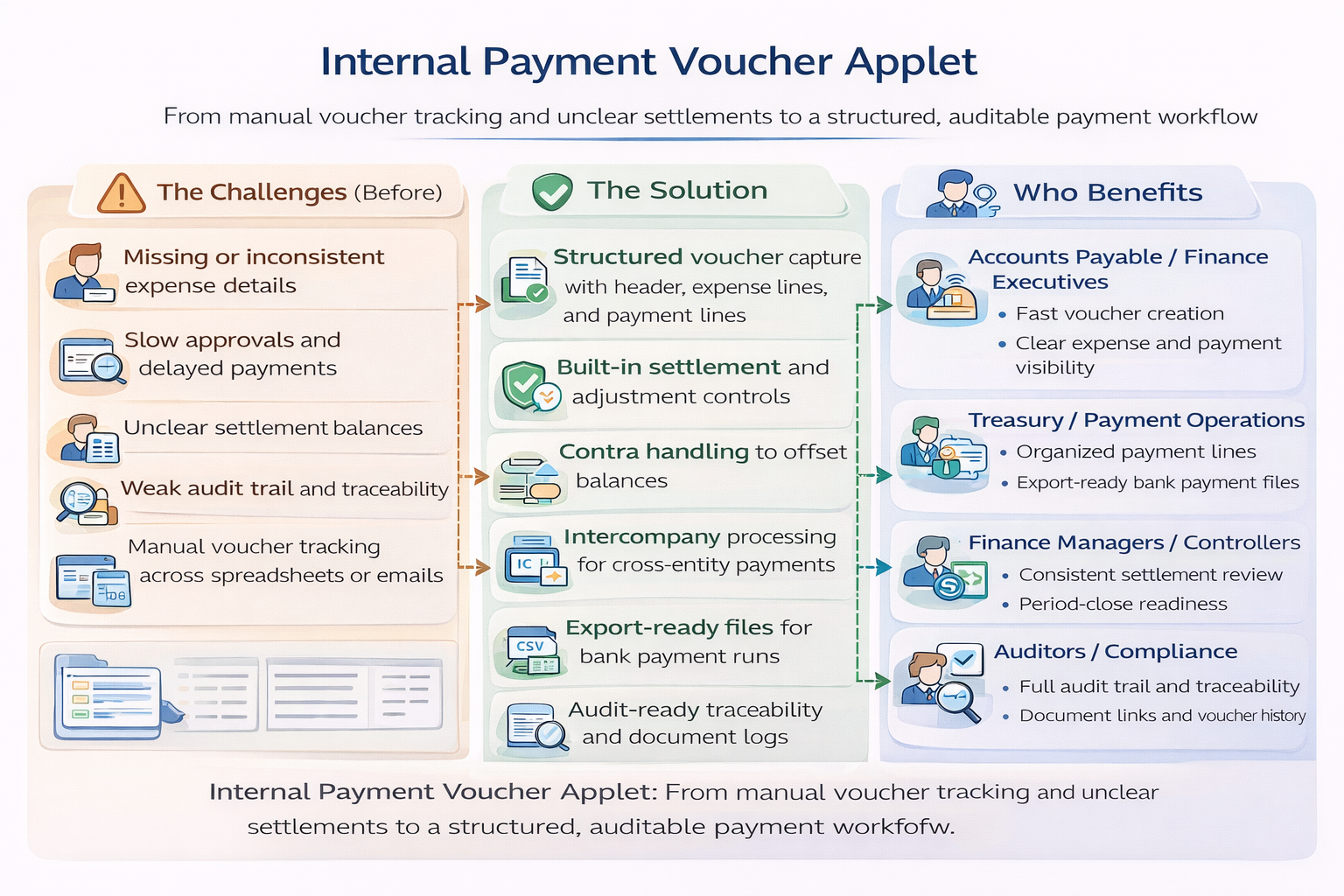
gambaran keseluruhan baucar pembayaran dalaman
Konsep Utama
Memahami Rangka Kerja Baucar Pembayaran
| Aspek | Komponen | Contoh Praktikal |
|---|---|---|
| Siapa dibayar? | Entity atau Supplier | Vendor ABC Trading |
| Apa dibayar? | Expense Line Item | Freight Charge, RM 2,500 |
| Bagaimana diselesaikan? | Payment Line dan Settlement | Bank transfer, contra offset |
| Di mana ia dipost? | AR/AP dan Trace Document | Posting to AP and Cashbook |
Struktur Hierarki Baucar Pembayaran
Organization
│
├── Entities/Suppliers ──> WHO is paid?
│   │
│   └── Voucher Header ──> Core document details
│       │
│       ├── Account & Address Details
│       ├── Expense Lines & Cost Coding
│       └── Payment Lines & Settlement
│
└── Adjustments & Contra ──> Balance corrections
    │
    └── Trace Document ──> Posting visibility
Aliran Melalui Hierarki:
- Organization: Polisi dan kawalan syarikat
- Entity: Supplier atau penerima bayaran
- Voucher Header: Cawangan, tarikh, mata wang, rujukan
- Expenses: Item baris dan peruntukan kos
- Payments: Kaedah dan butiran settlement
- Adjustments/Contra: Pembetulan dan offset
- Trace Document: Status posting dan audit
“Settlement Triangle” Pembayaran
| Komponen | Peranan | Contoh |
|---|---|---|
| Voucher Header | Dokumen yang dibayar | IPV-2026-00045 |
| Payment Lines | Cara pembayaran dilaksanakan | Bank transfer, cheque |
| Settlement/Contra | Cara baki diselesaikan | Offset against AP invoice |
Segi tiga ini memastikan pemprosesan pembayaran konsisten dan boleh diaudit. Jika satu sisi berubah, dua sisi yang lain perlu disemak untuk memastikan baucar kekal seimbang.
Panduan Permulaan Pantas
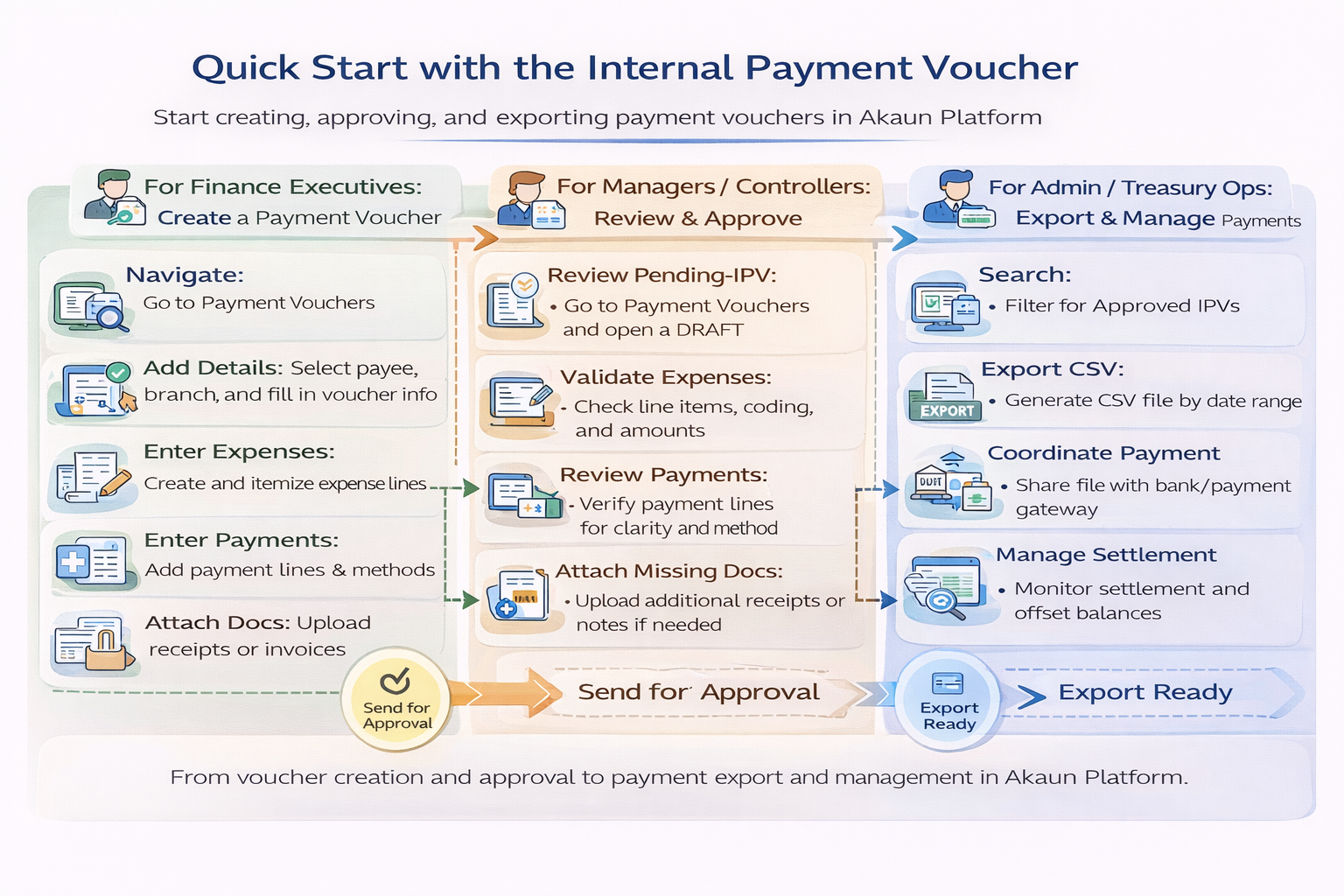
Untuk Eksekutif Kewangan: Cipta Baucar Pembayaran Pertama Anda
- Pergi ke Internal Payment Voucher dari sidebar.
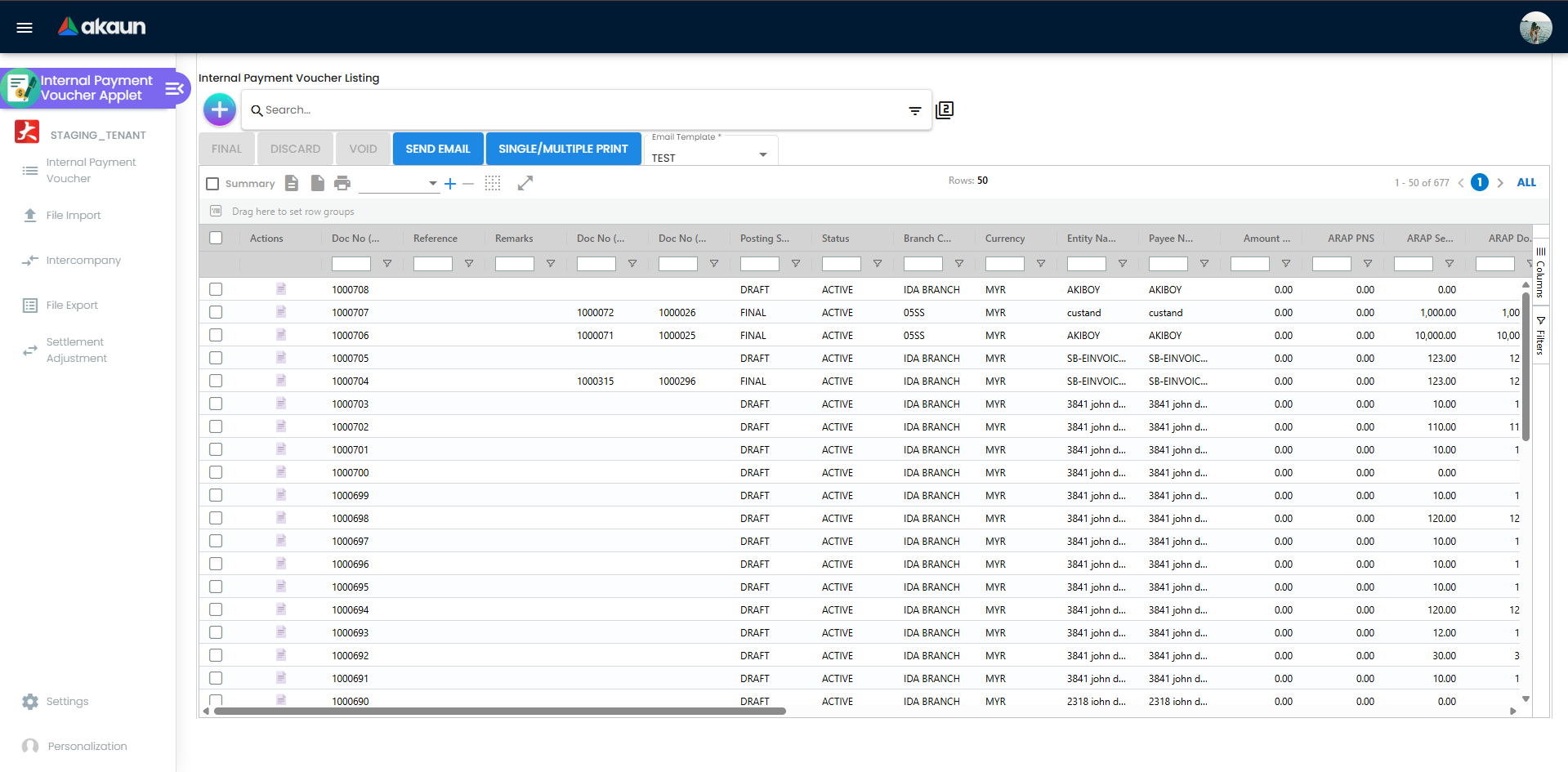
Listing view with filters, actions, and email template selection. - Klik + dan isi butiran utama (cawangan, syarikat, tarikh, mata wang, rujukan).
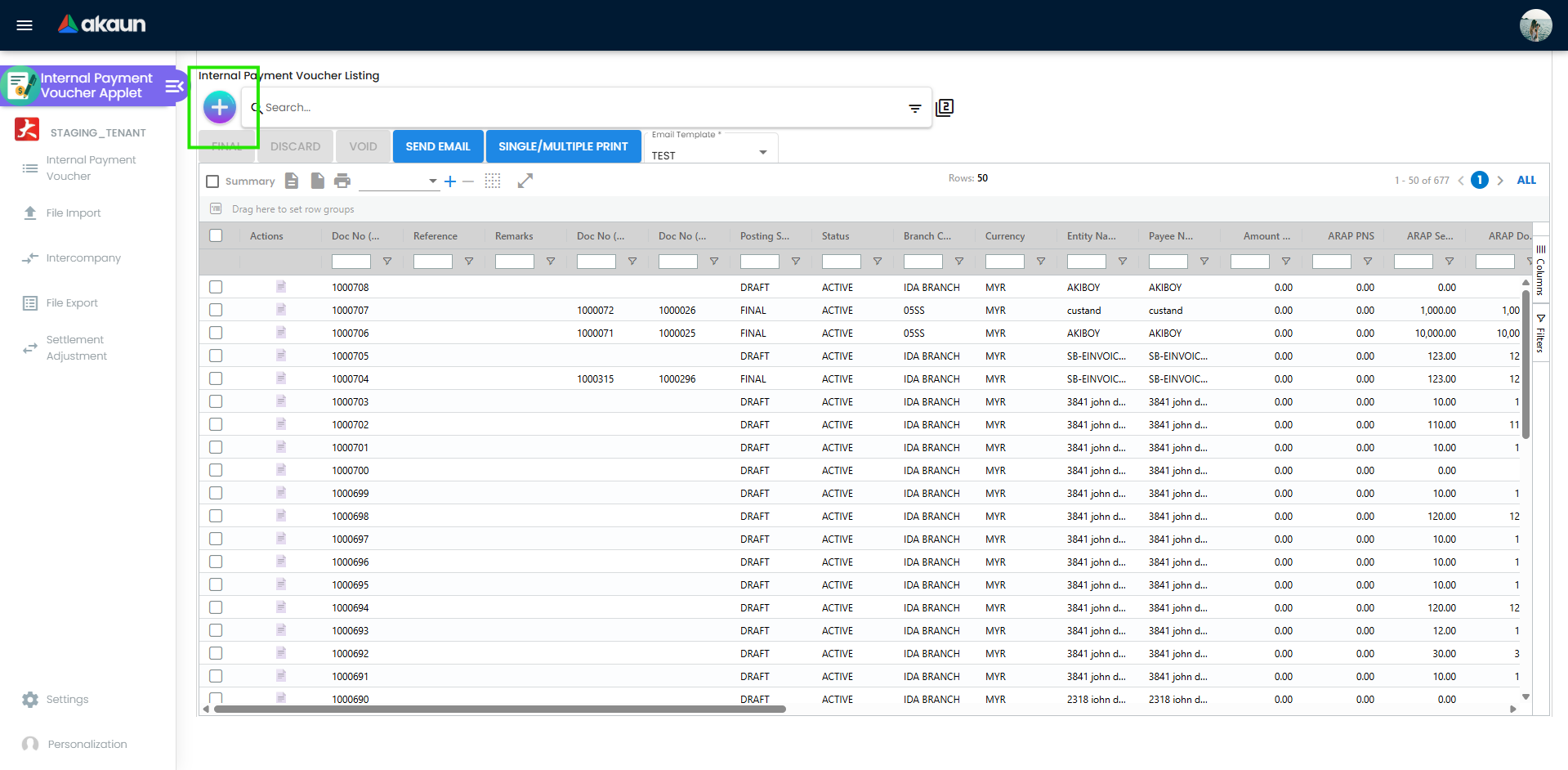
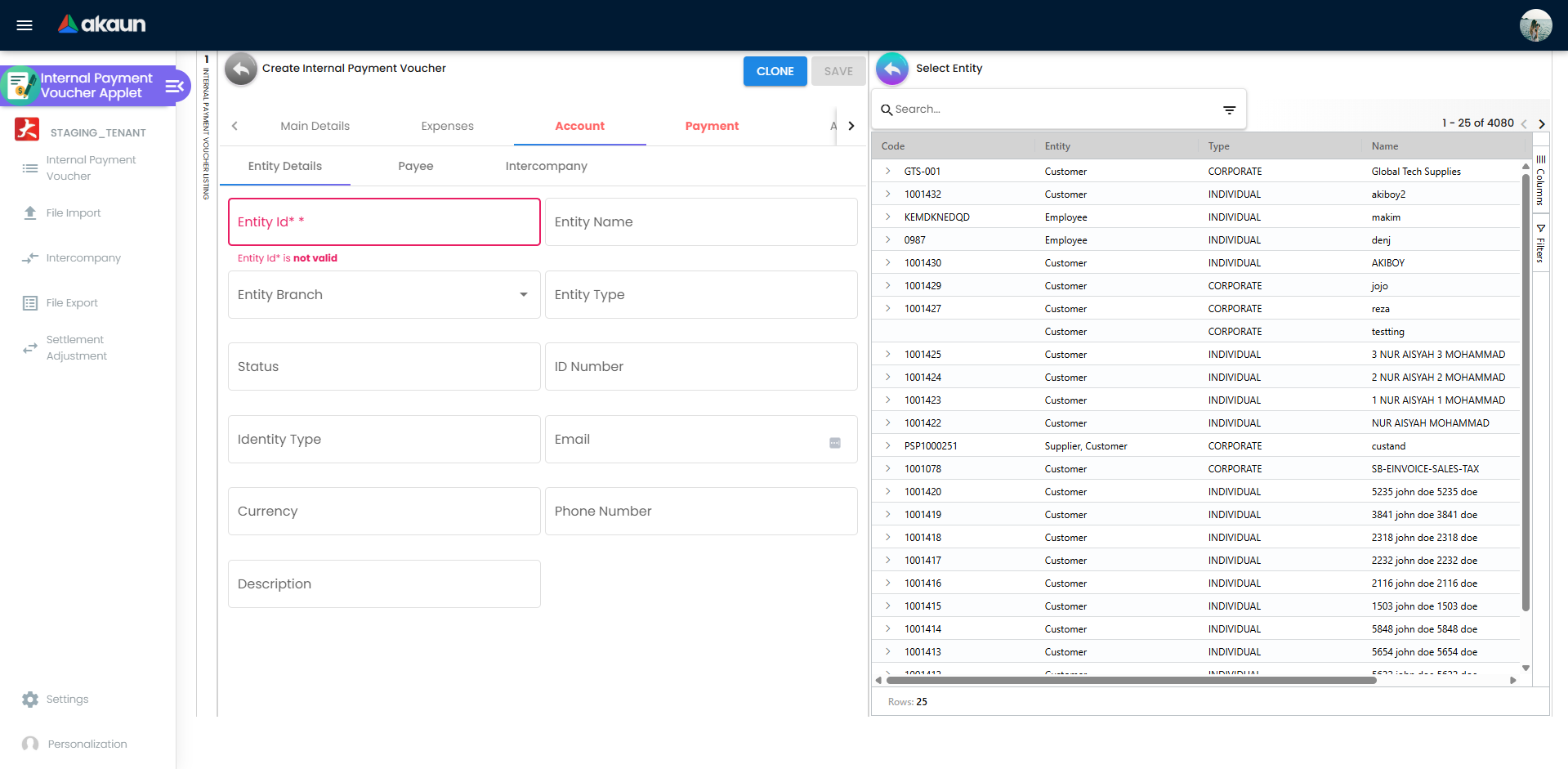
Plus button on the listing used to create a new voucher. - Buka Account dan pilih entity, billing, dan shipping details.
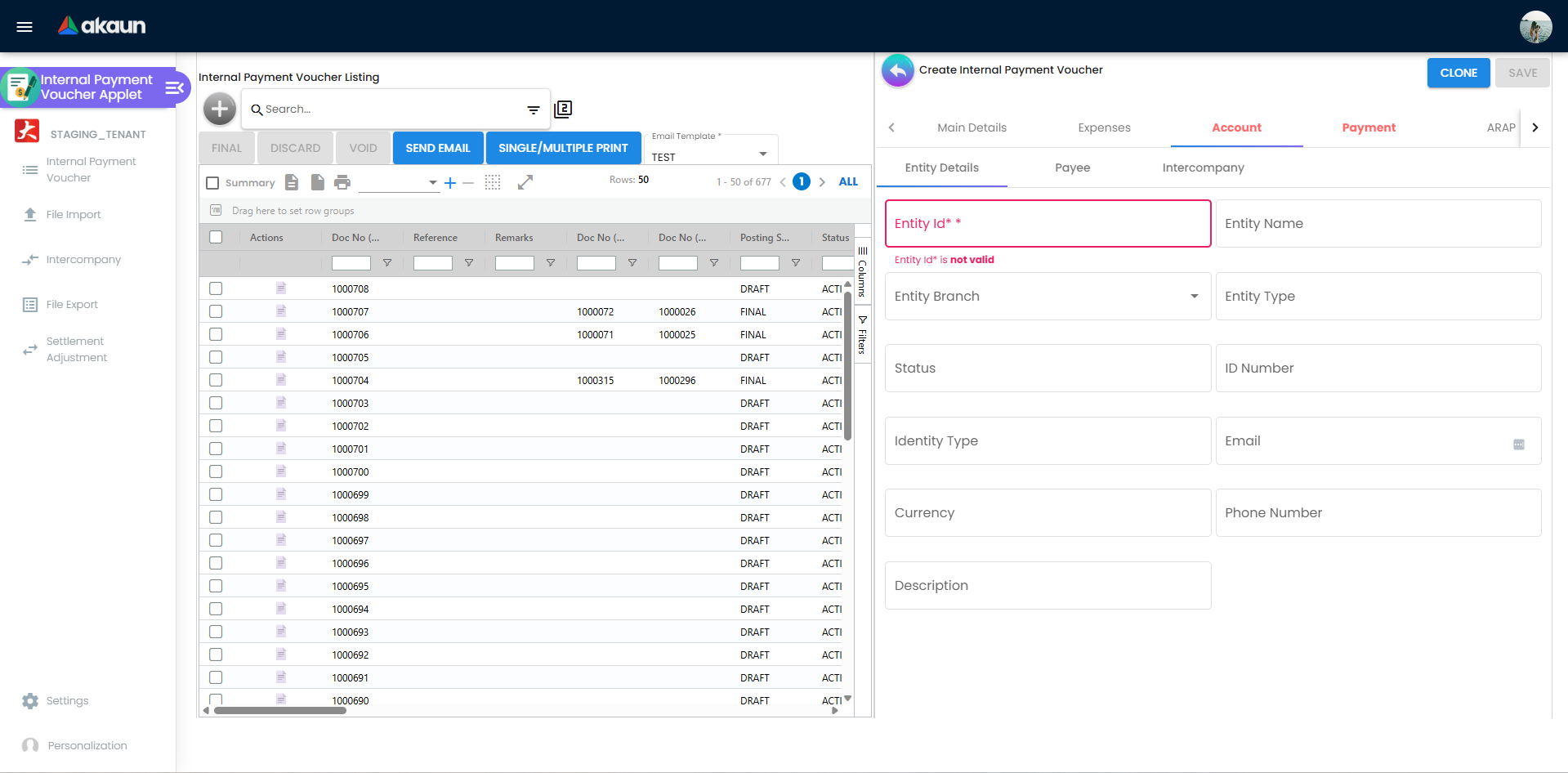
Entity Details fields for the payee in the Account tab.
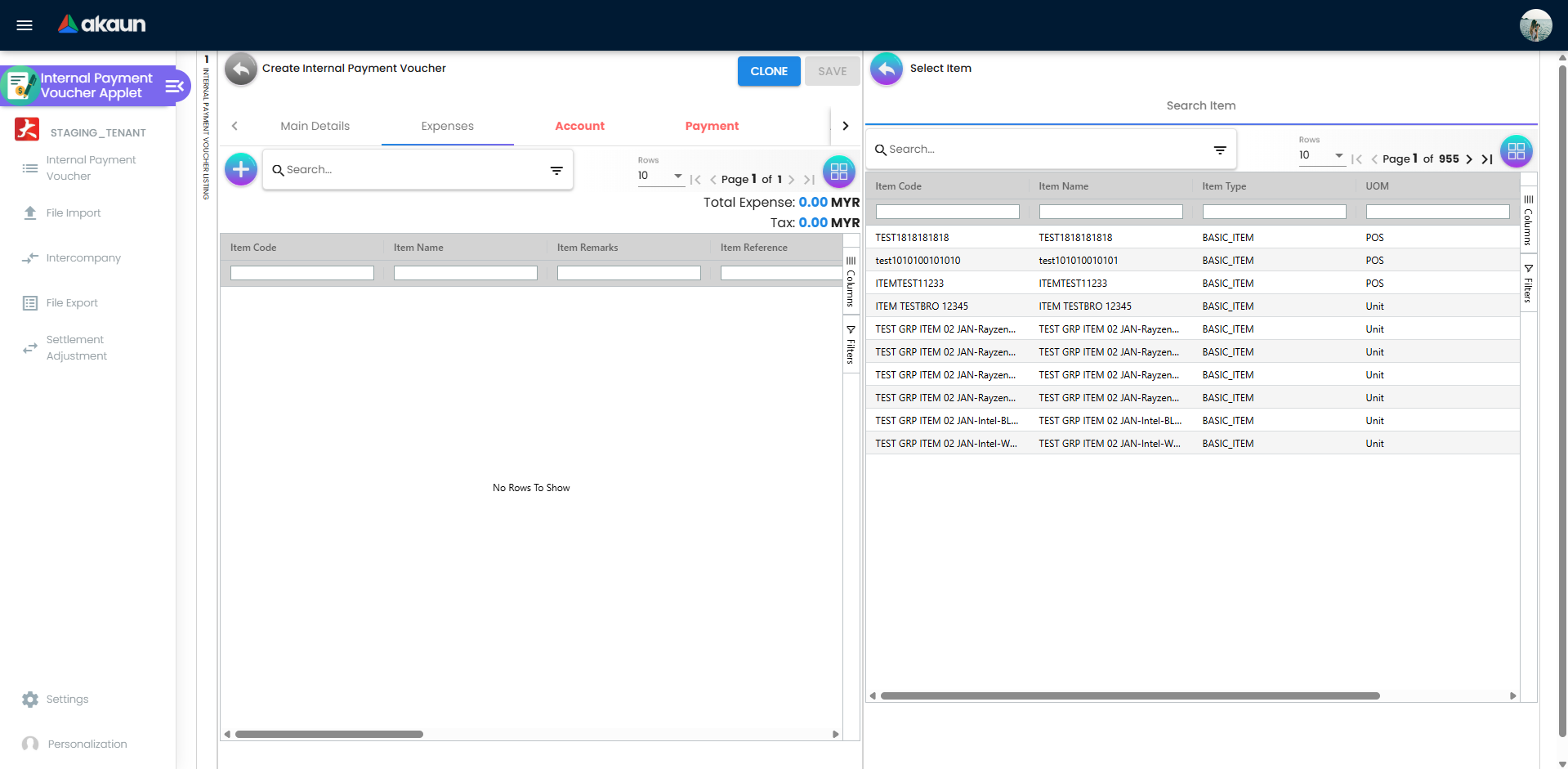
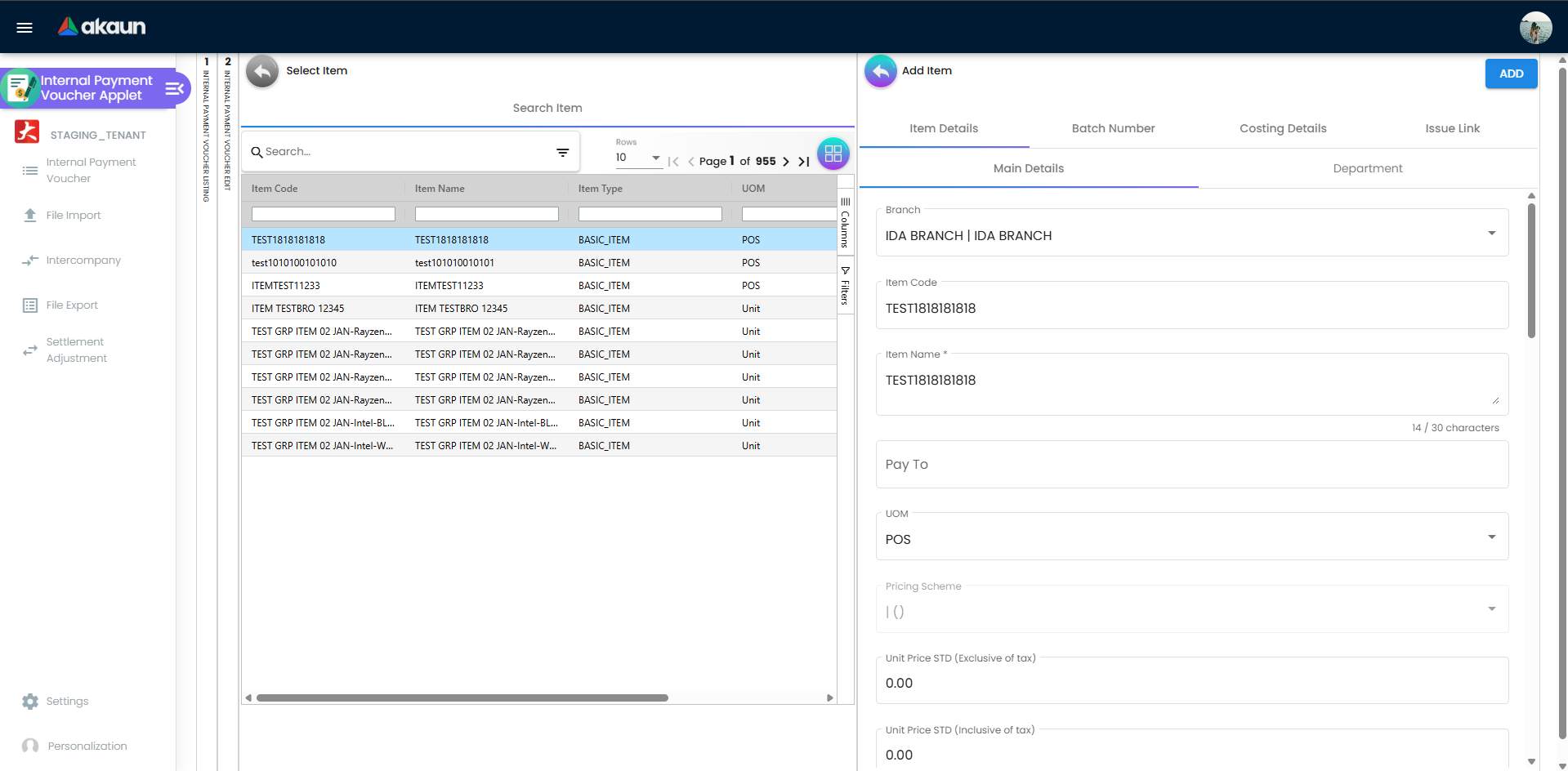
- Buka Expenses dan tambah item baris dengan jumlah serta cost coding.
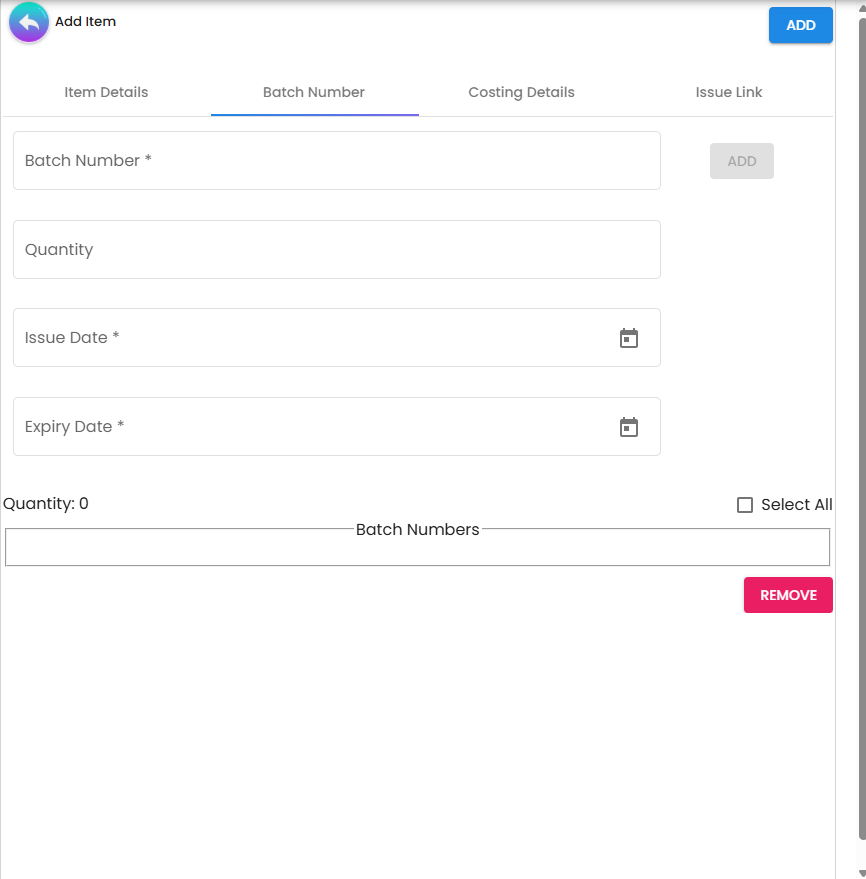
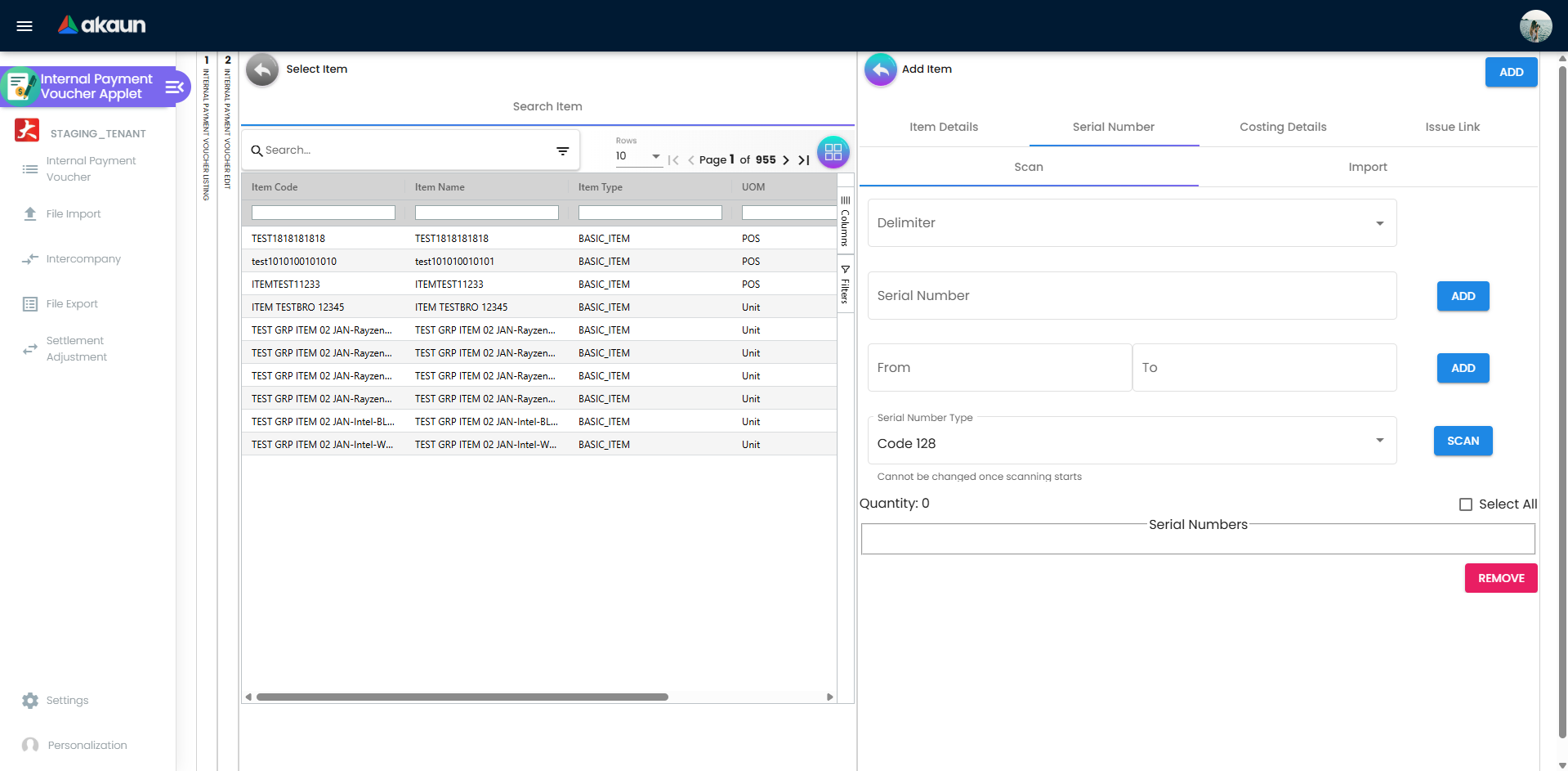
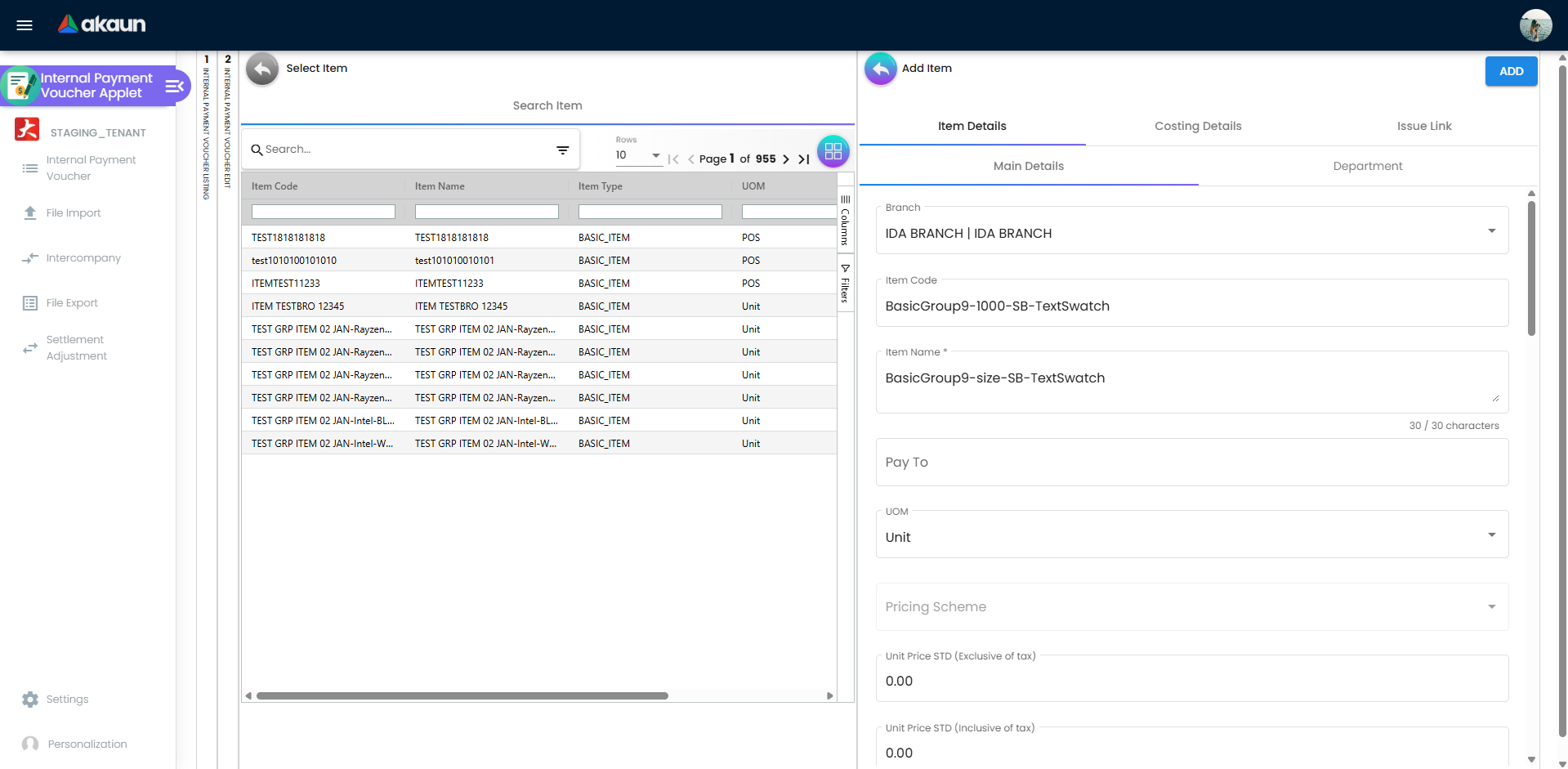
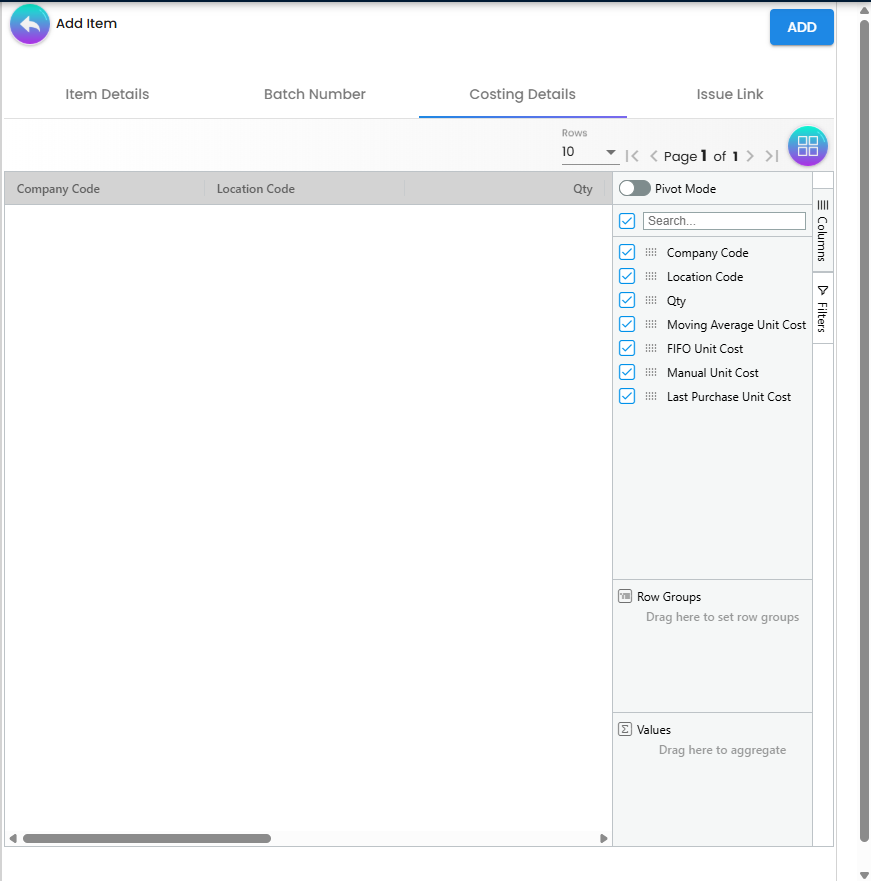
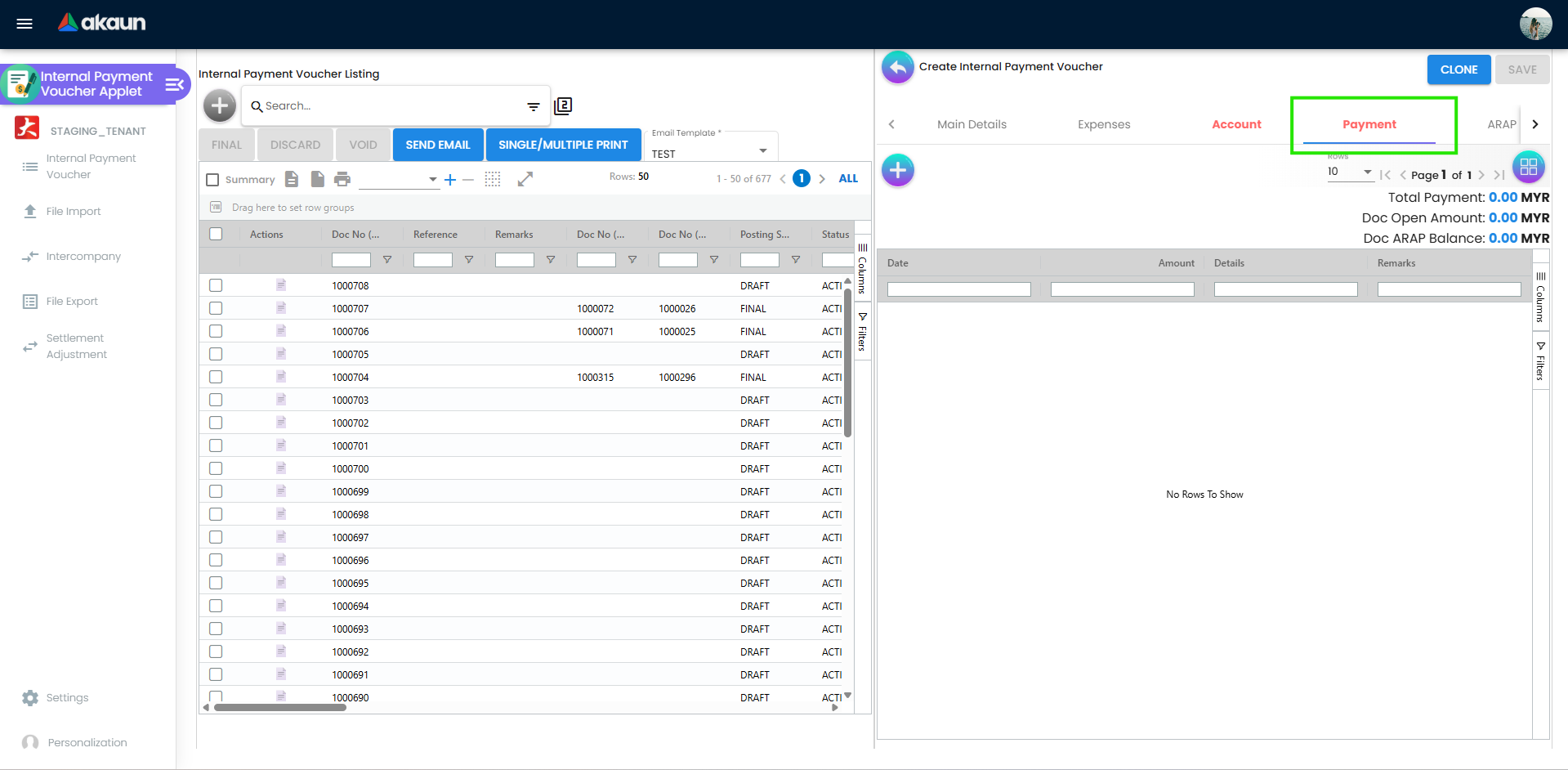
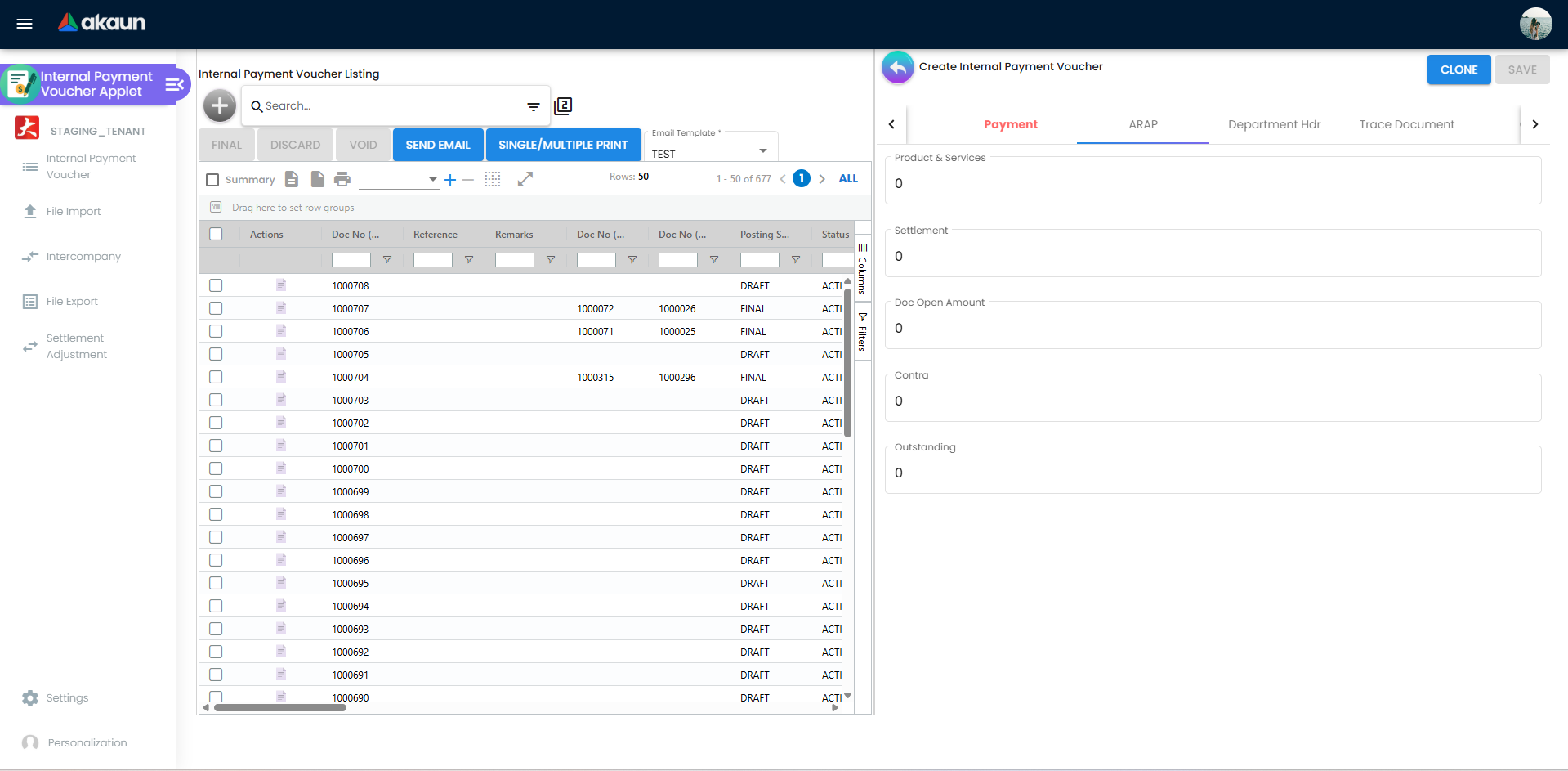
- Buka Payment dan tambah baris pembayaran supaya sepadan dengan amaun perlu dibayar.
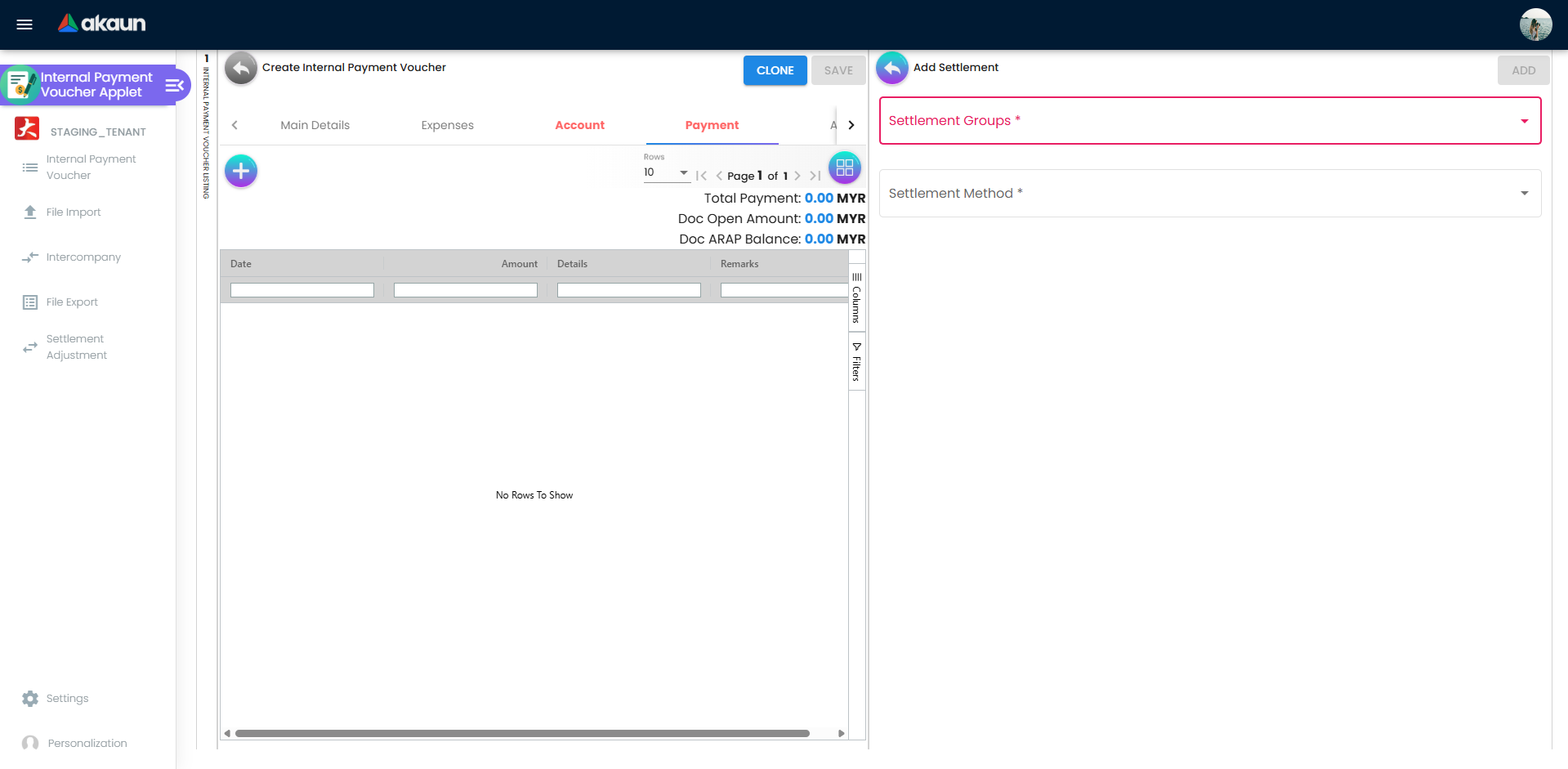
Rujukan Jenis Settlement (contoh; bergantung pada kaedah pembayaran yang dikonfigurasi):
| Jenis Settlement | Bila Digunakan | Nota |
|---|---|---|
| Cash | Pembayaran tunai semasa pemprosesan | Dipost ke cashbook selepas Final |
| Bank Transfer | Pembayaran antara bank | Catat rujukan bank jika perlu |
| Cheque | Pembayaran cek | Rekod nombor dan tarikh cek |
| Contra/Offset | Offset terhadap dokumen berkaitan | Mengurangkan baki terbuka tanpa pergerakan tunai |
| Other (FPX/e-Wallet) | Saluran pembayaran digital | Digunakan jika dikonfigurasi dalam kaedah settlement |
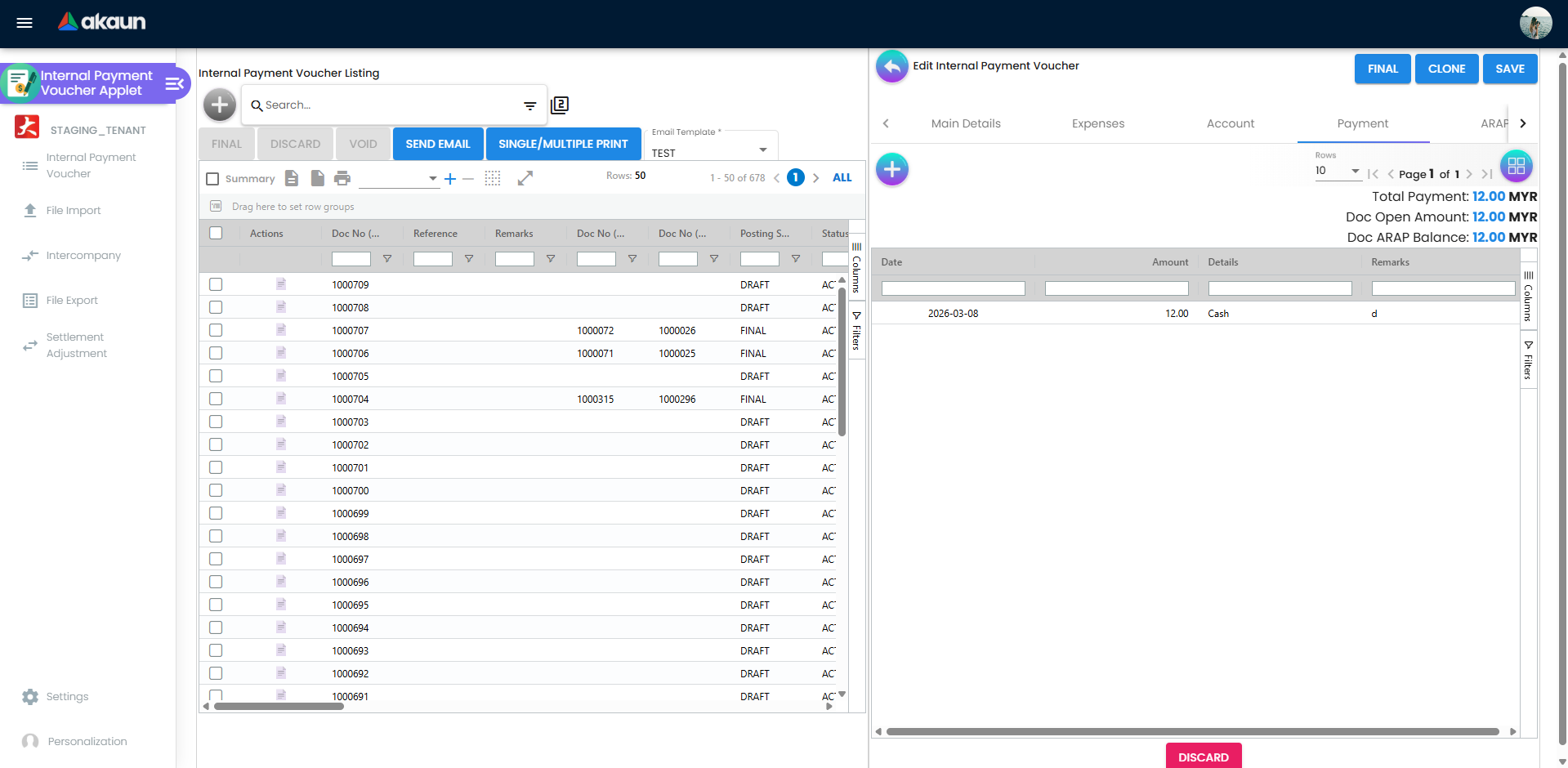
- Semak AR/AP atau Settlement Adjustment jika baki bukan sifar.
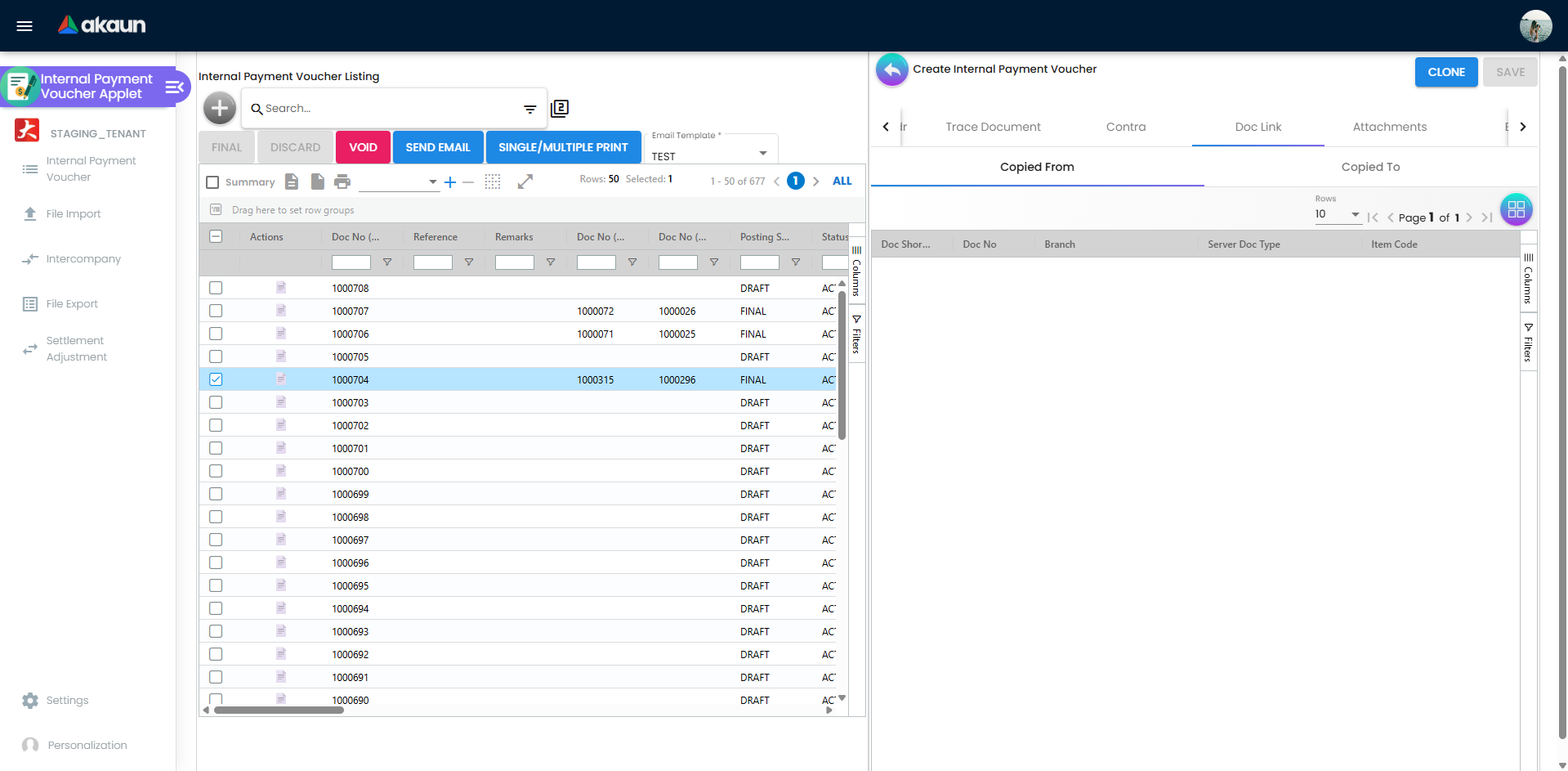
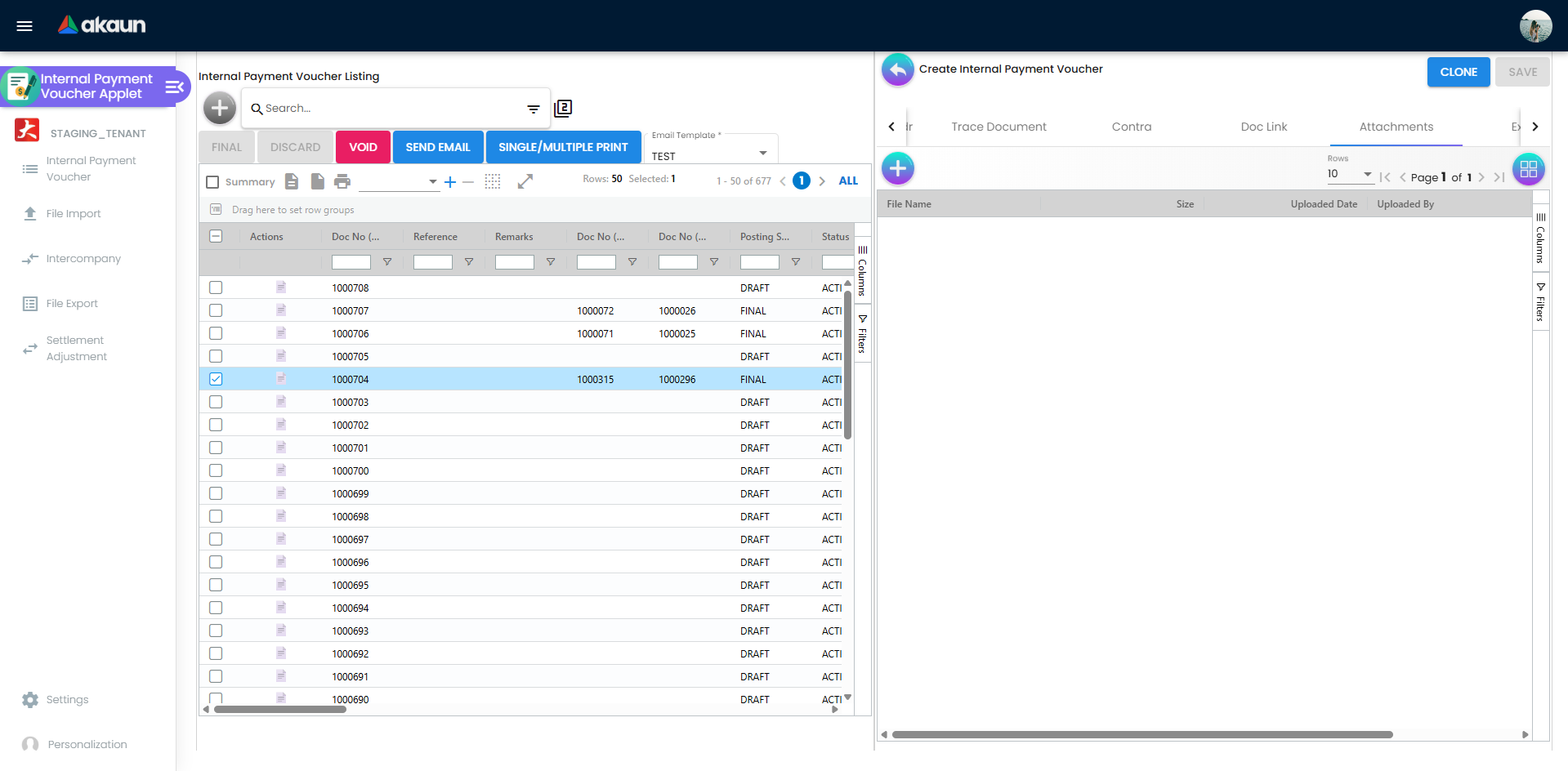
- Tambah Doc Link atau Attachments jika kelulusan atau invois perlu disimpan.
- Klik Save untuk draf atau Final untuk mengunci baucar.
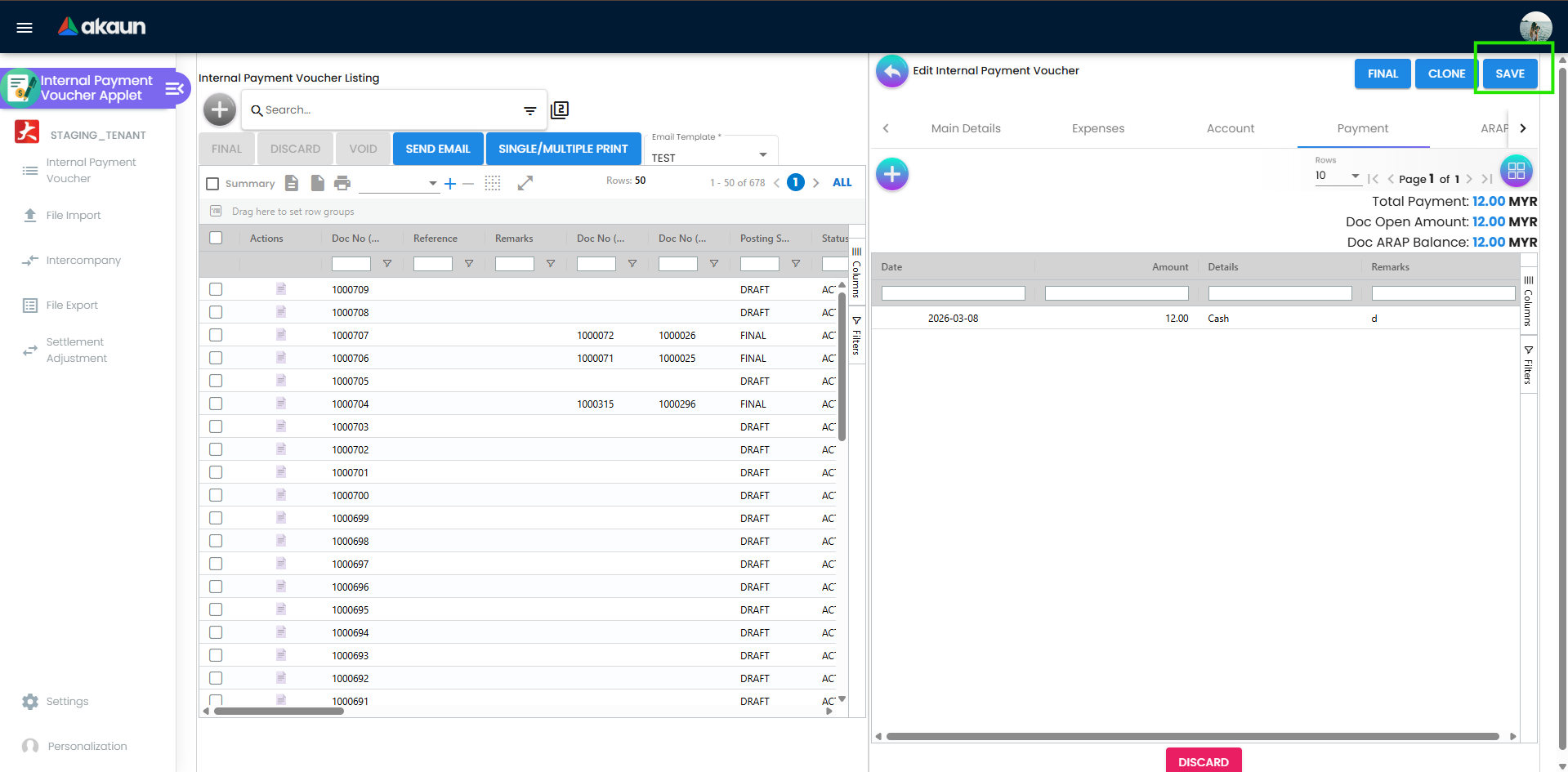
Apa seterusnya? Pengurus atau pengawal boleh menyemak dan memuktamadkan, dan Trace Document akan memaparkan status posting apabila tersedia.
Untuk Pengurus/Pengawal: Semak dan Final
- Buka Internal Payment Voucher dan tapis mengikut status atau tarikh.
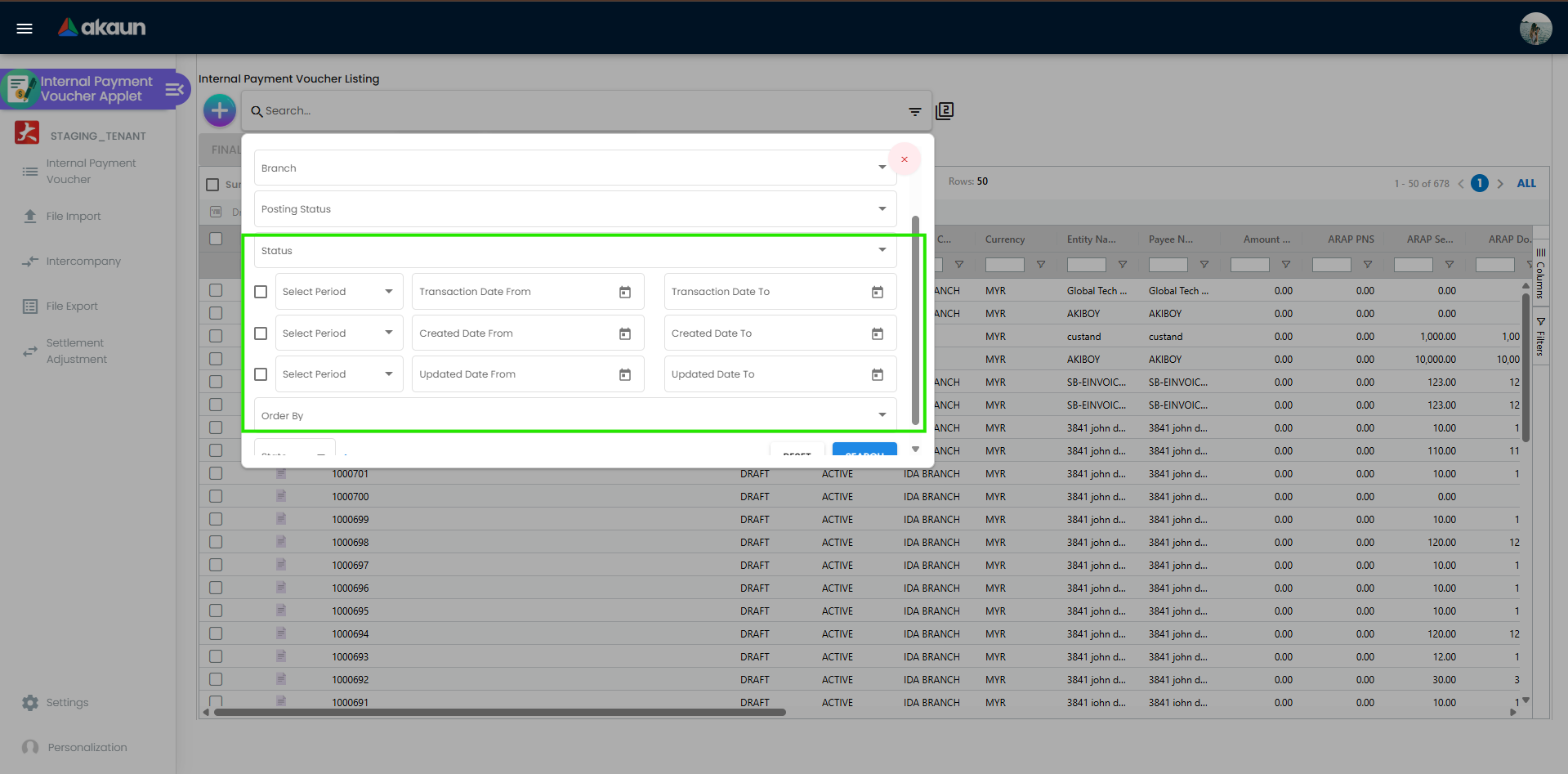
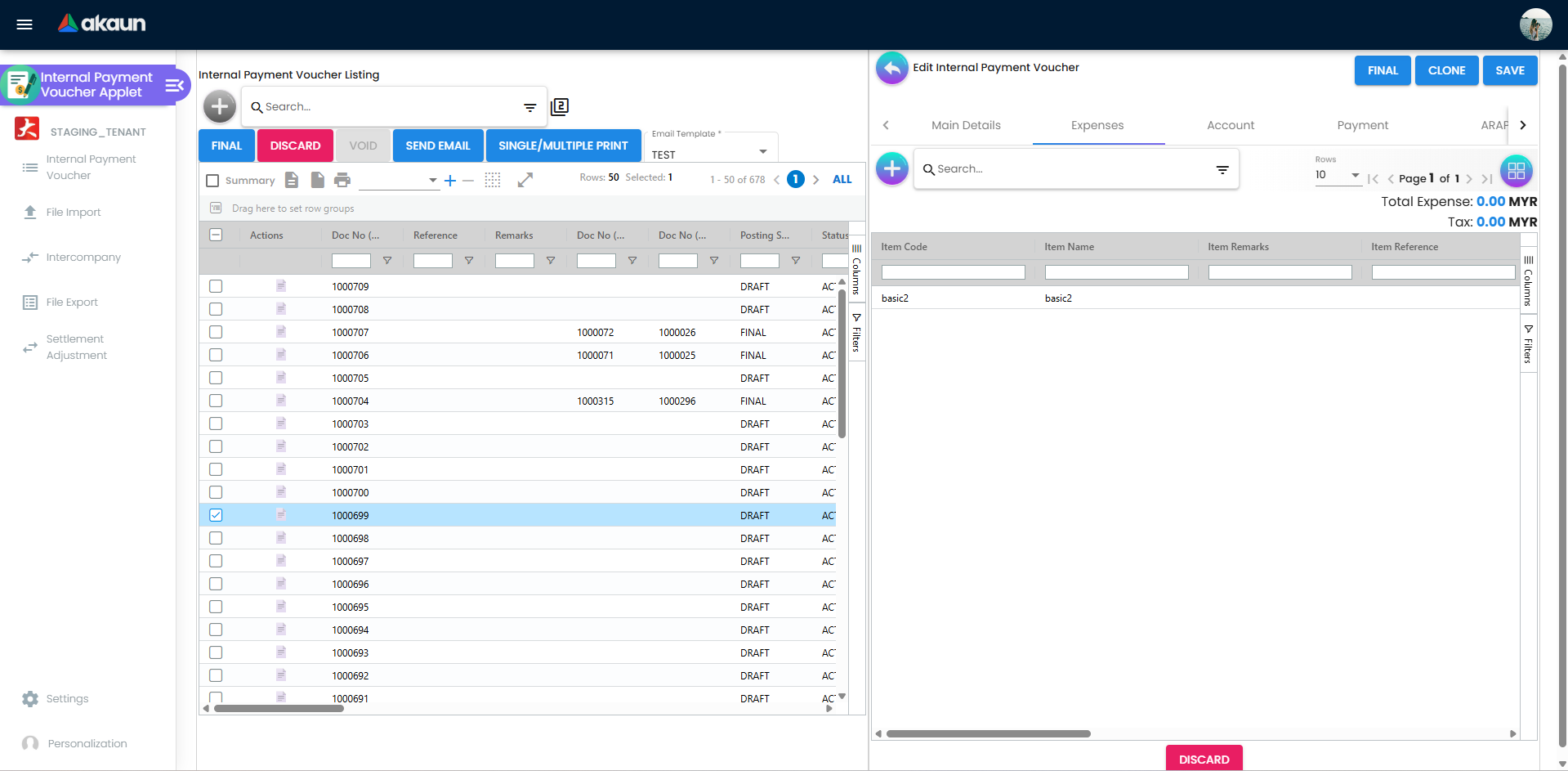
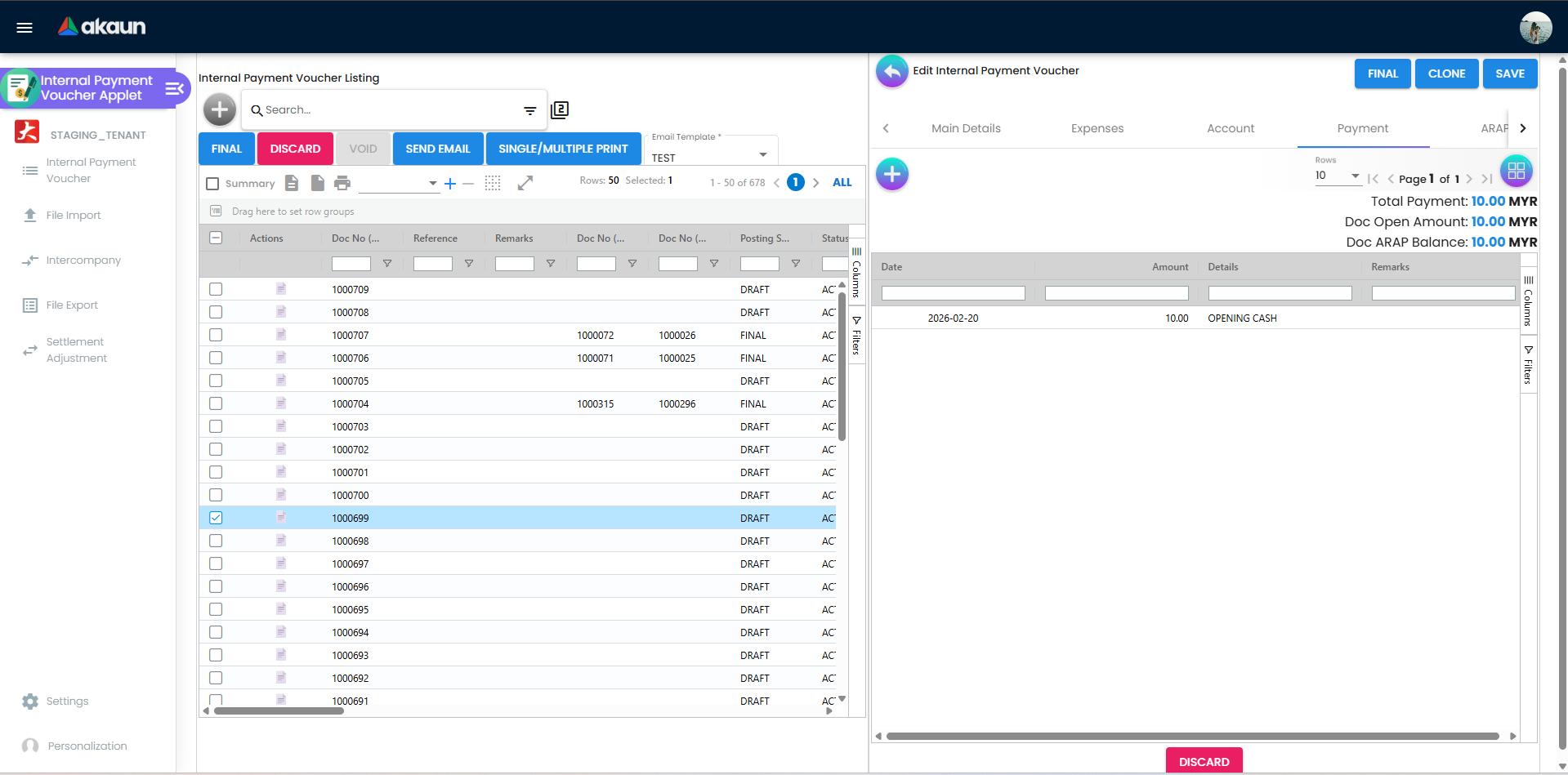
Status and date range filters for the listing. - Semak Main Details, Expenses, dan Payment tabs untuk kelengkapan.
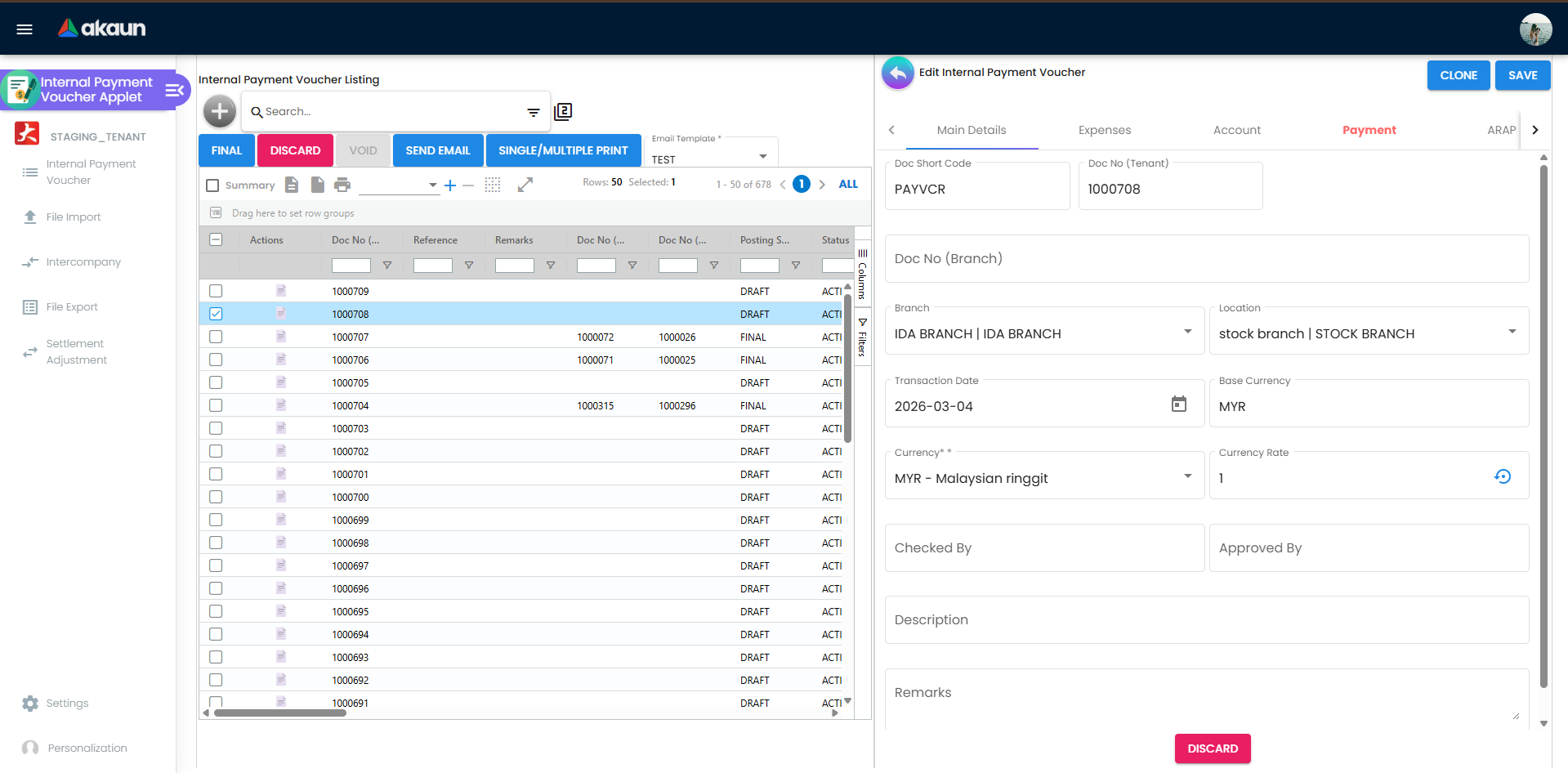
Edit view showing Main Details fields and actions.
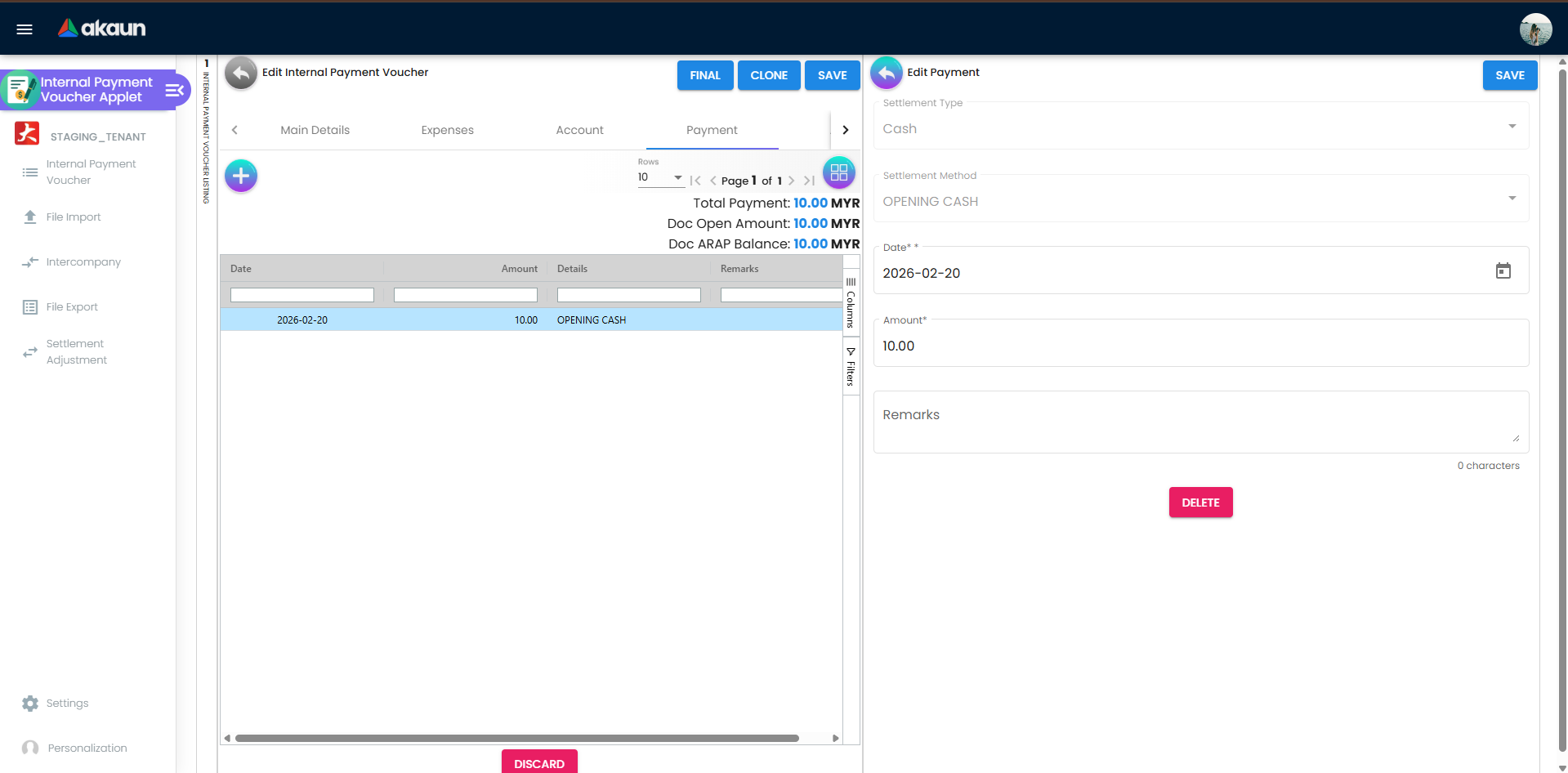
- Semak Settlement Adjustment atau Contra jika baki tidak sepadan.
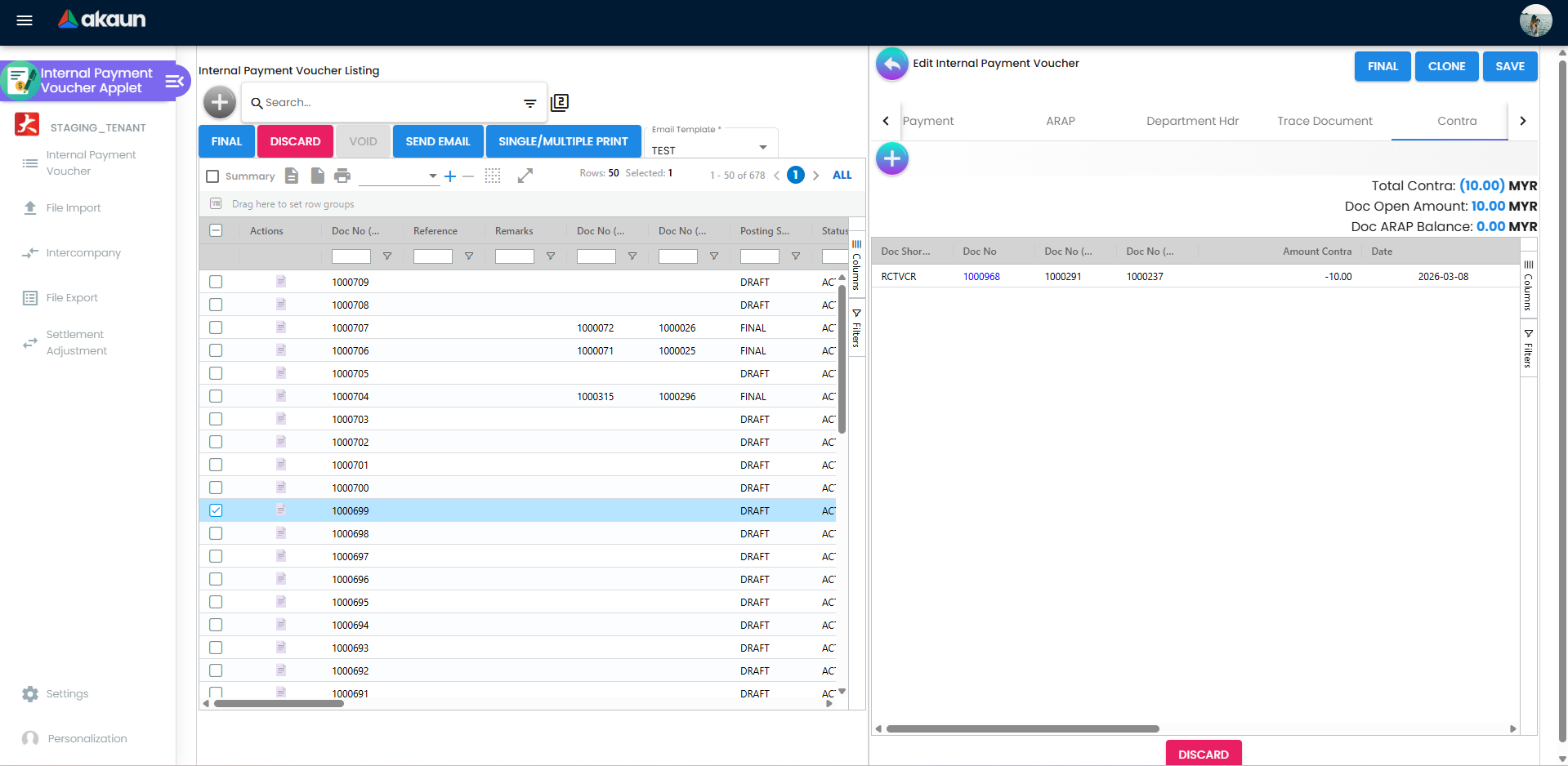
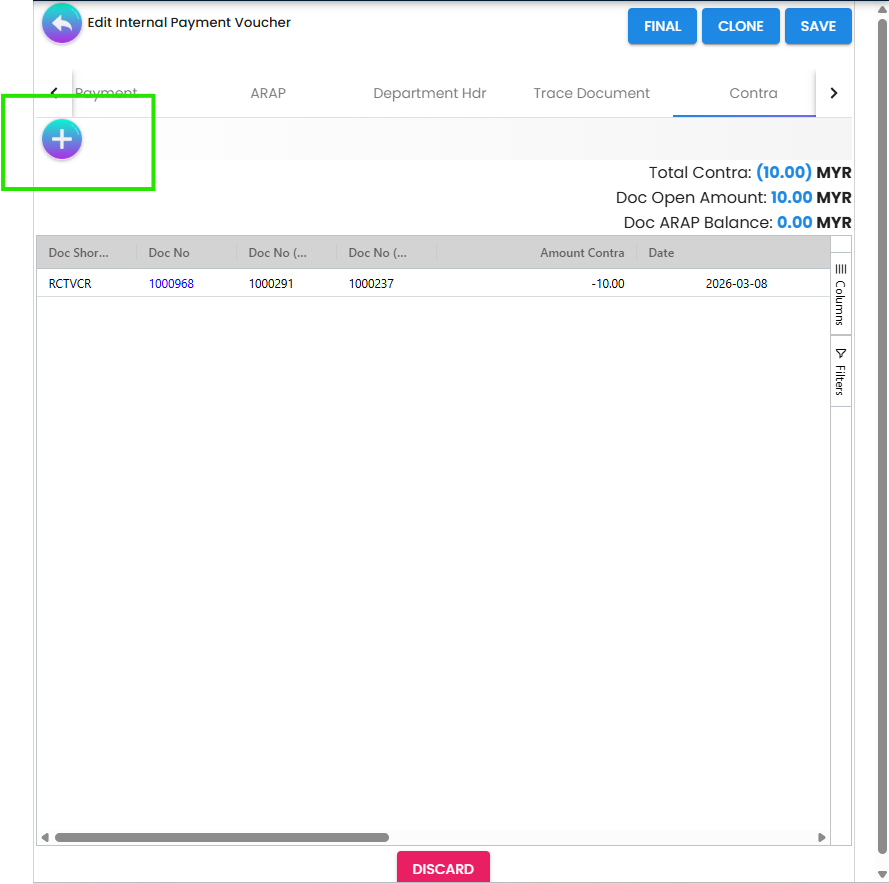
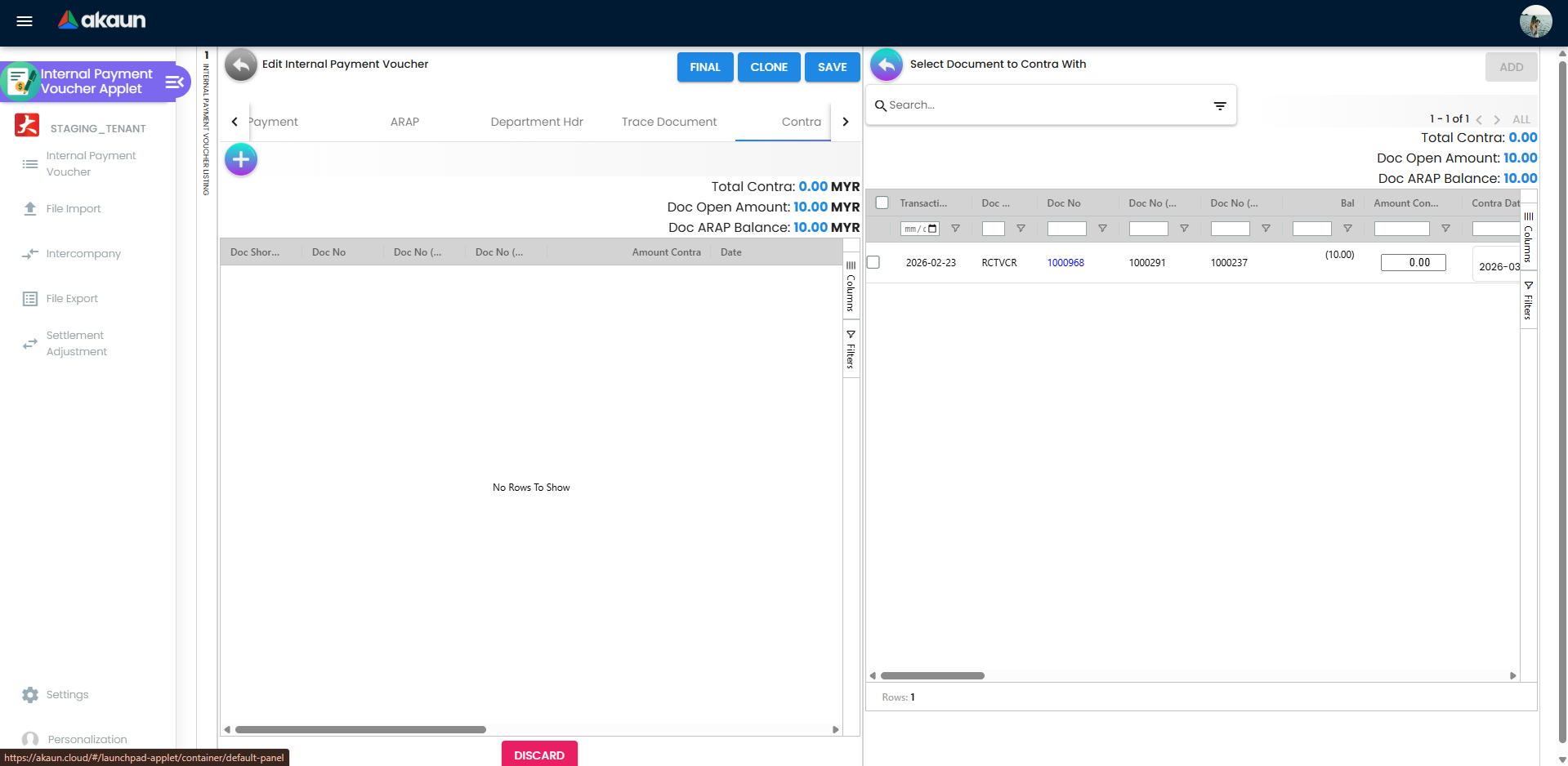
- Semak Trace Document (jika tersedia) untuk mengesahkan kesediaan posting.
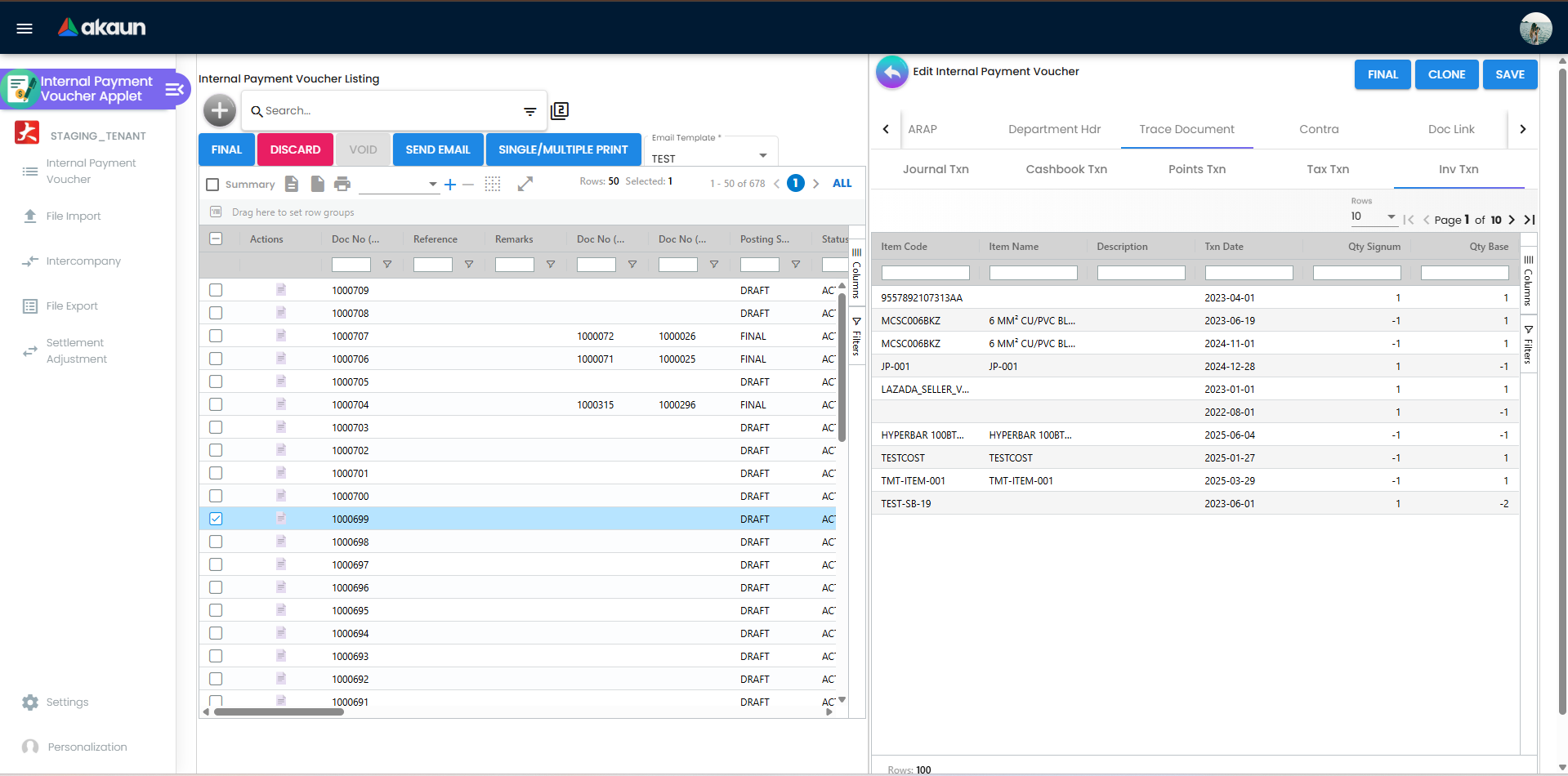
Perbezaan Trace Document
| Jenis Trace | Apa yang Diwakili | Bila Muncul | Kenapa Penting |
|---|---|---|---|
| Journal Txn | Posting lejar am | Selepas baucar Final dan GL posting dicipta | Mengesahkan akaun debit/kredit dan amaun |
| Cashbook Txn | Pergerakan tunai atau bank | Selepas baucar Final dan kaedah settlement dipost ke cash/bank | Mengesahkan kesan tunai/bank dan rujukan |
| Points Txn | Pergerakan lejar mata | Hanya apabila settlement berasaskan points digunakan | Mengesahkan penebusan atau akruan points |
| Tax Txn | Posting berkaitan cukai | Apabila cukai dikenakan pada baris perbelanjaan | Mengesahkan amaun cukai dan pemetaan akaun cukai |
| Inv Txn | Posting pergerakan inventori | Apabila perbelanjaan menjejaskan item inventori | Mengesahkan kesan stok dan penilaian |
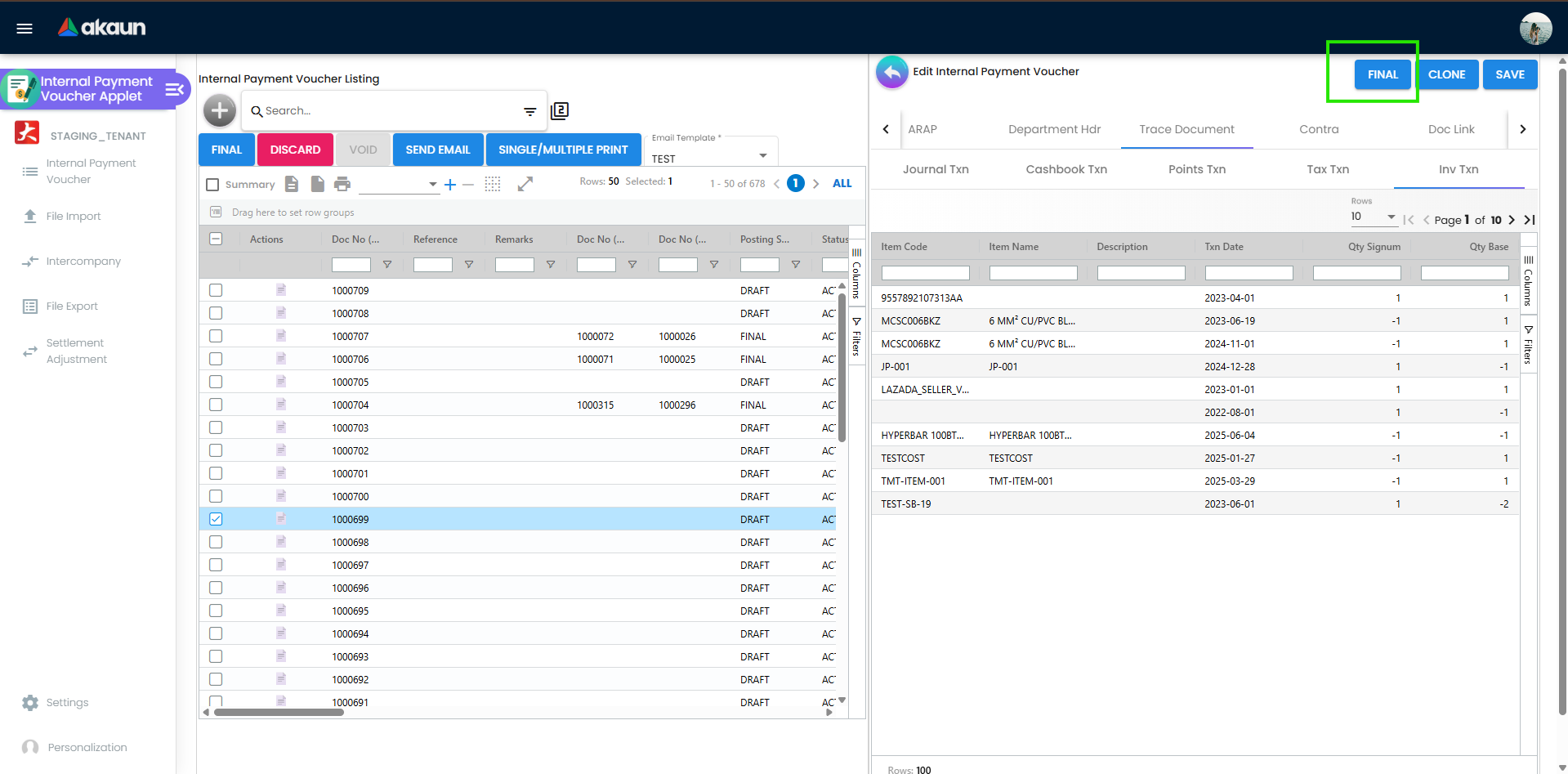
- Klik Final untuk meluluskan, atau Query secara offline jika pembetulan diperlukan.
Untuk Admin: Persediaan Sistem Awal
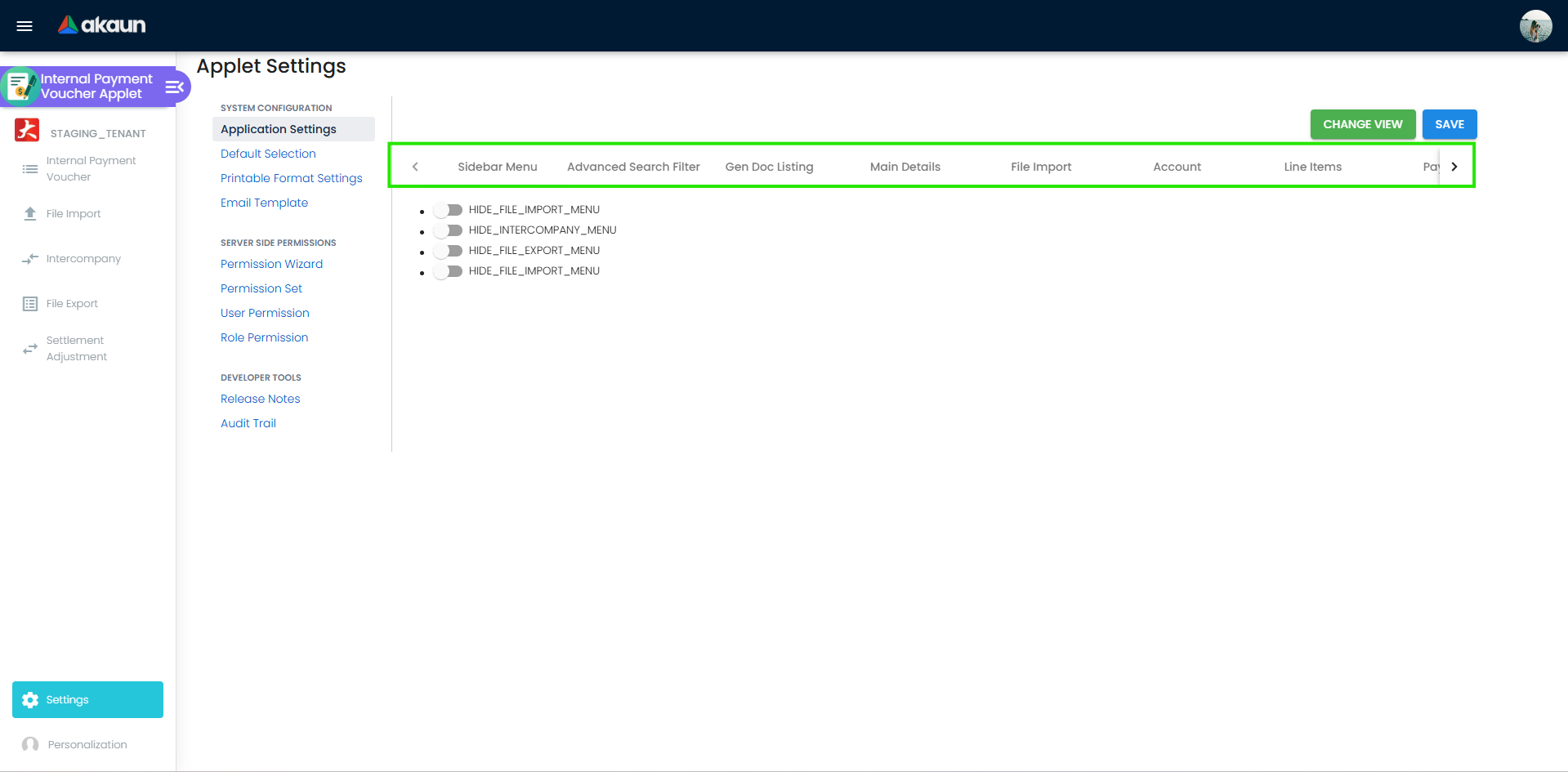
- Konfigurasikan Settings > Application Settings untuk memaparkan atau menyembunyikan tab utama.
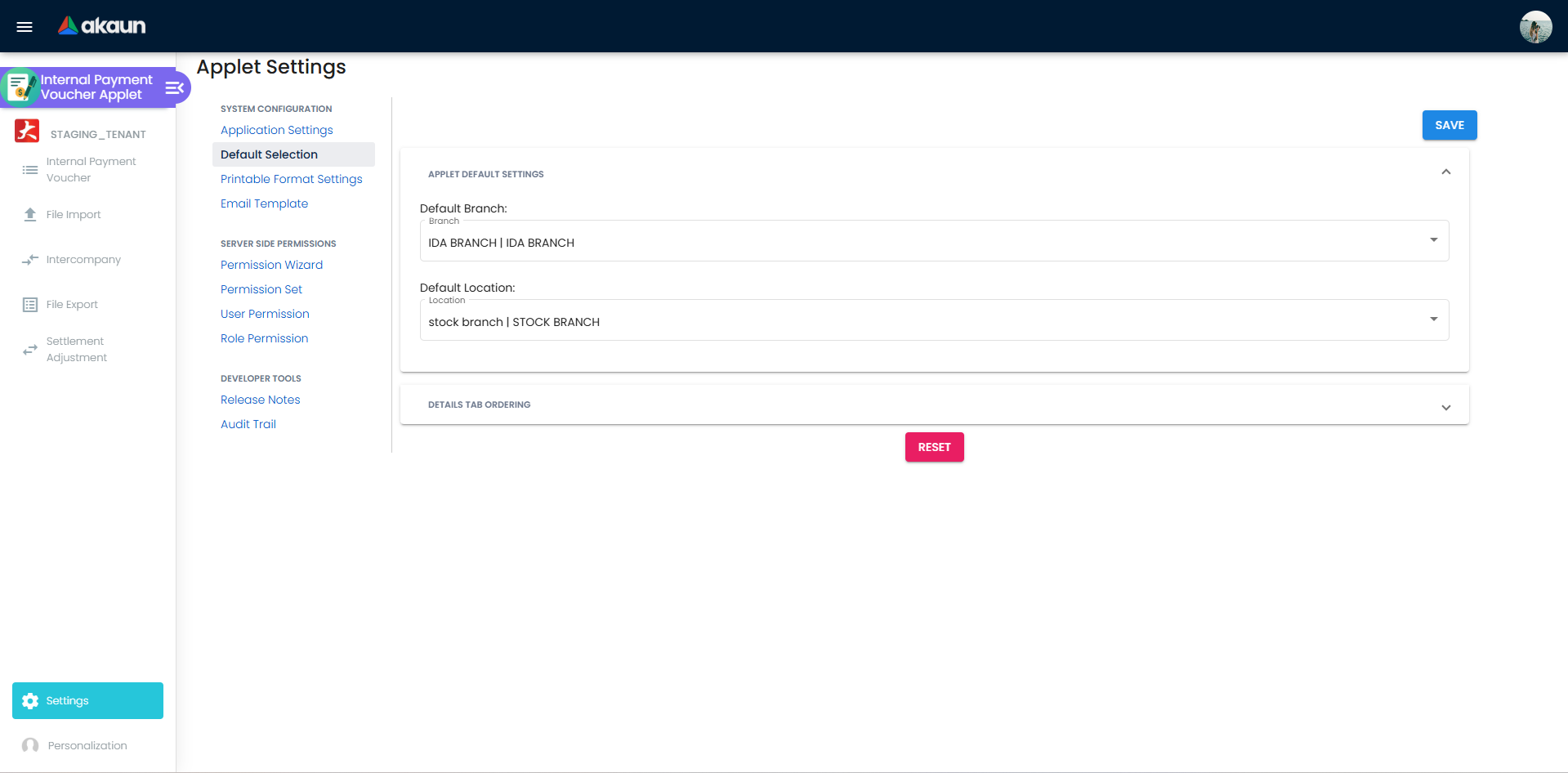
- Tetapkan default di Settings > Default Selection untuk kemasukan data lebih pantas.
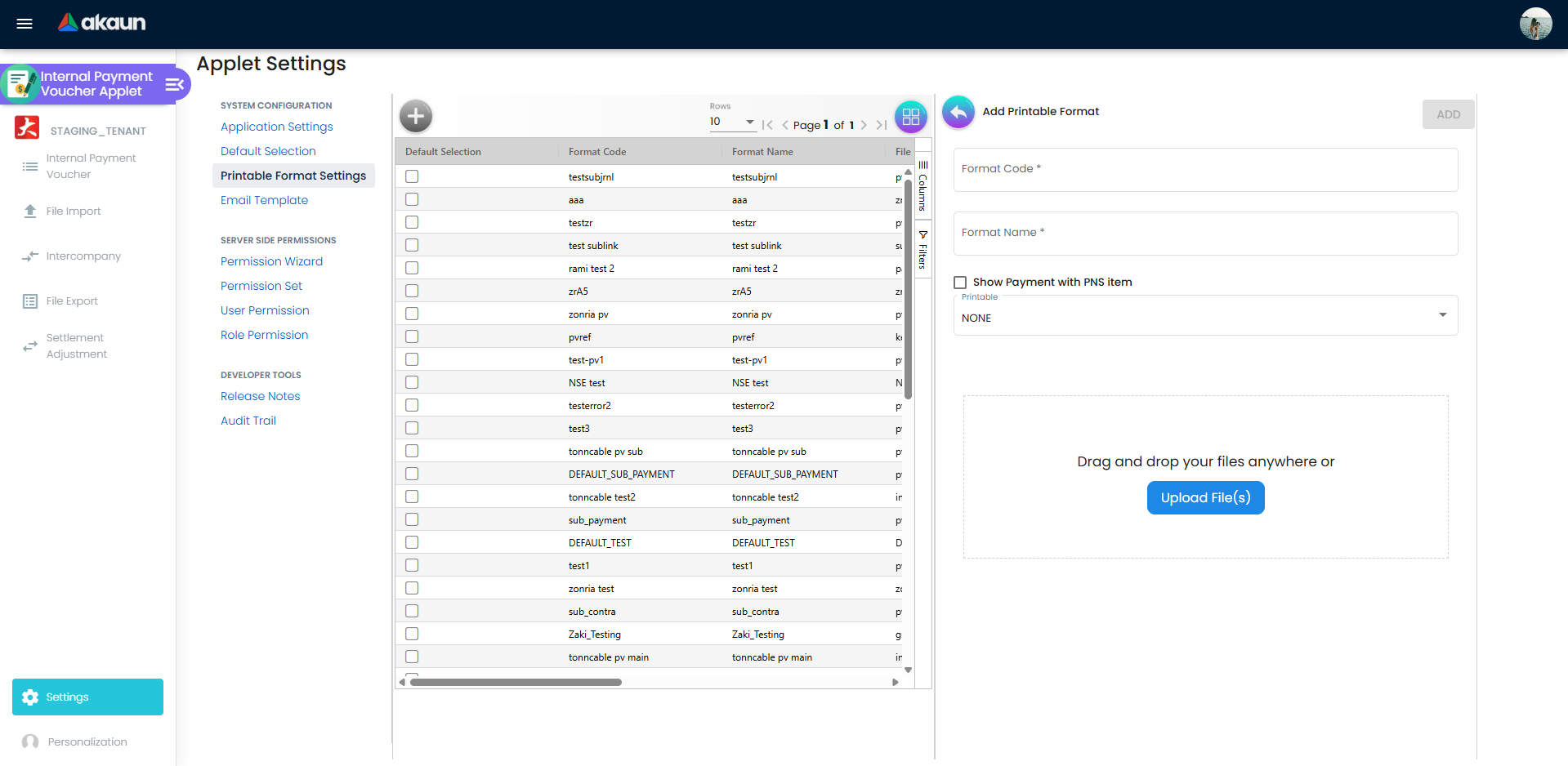
- Tetapkan Printable Format Settings untuk output baucar.
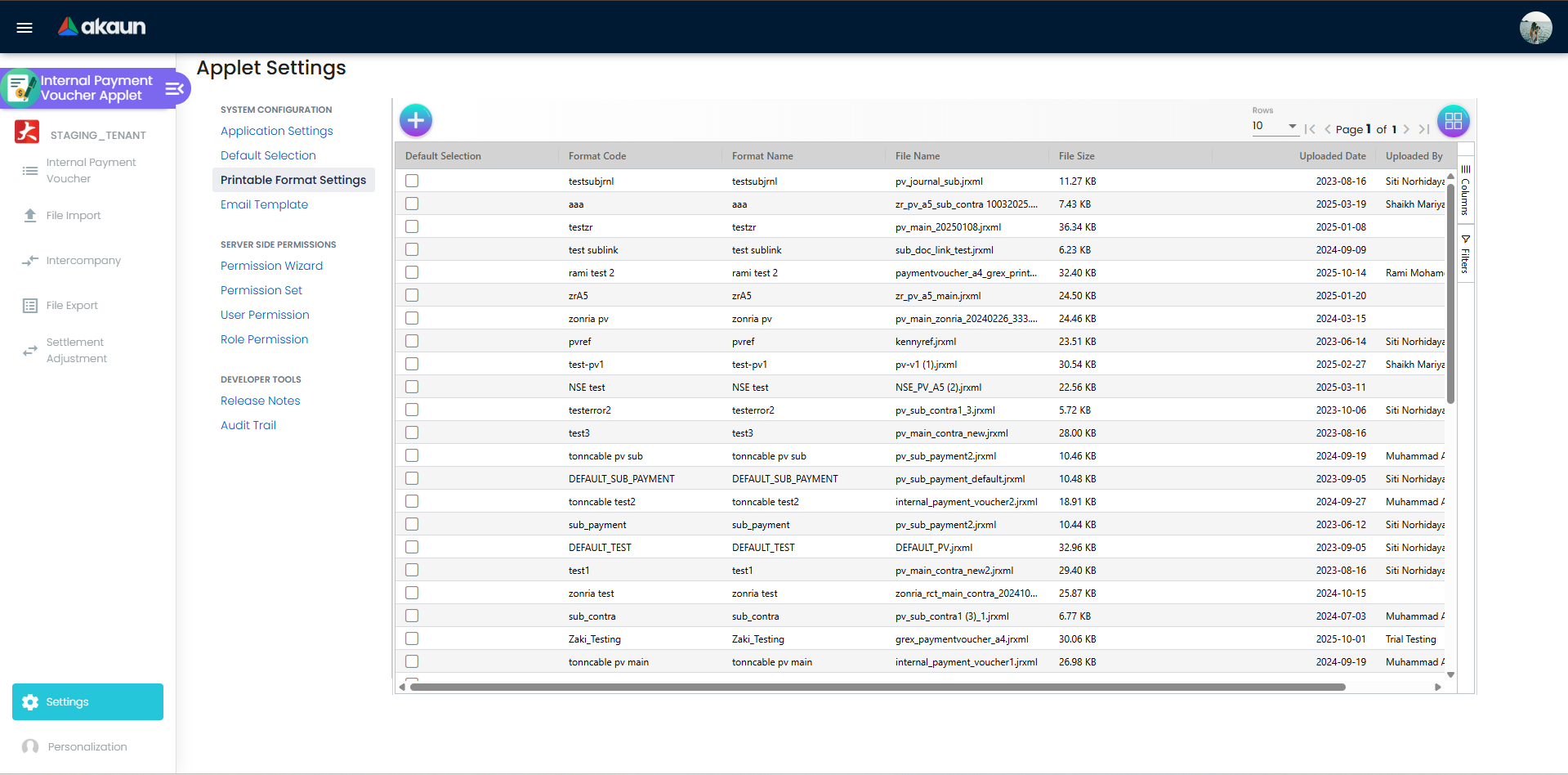
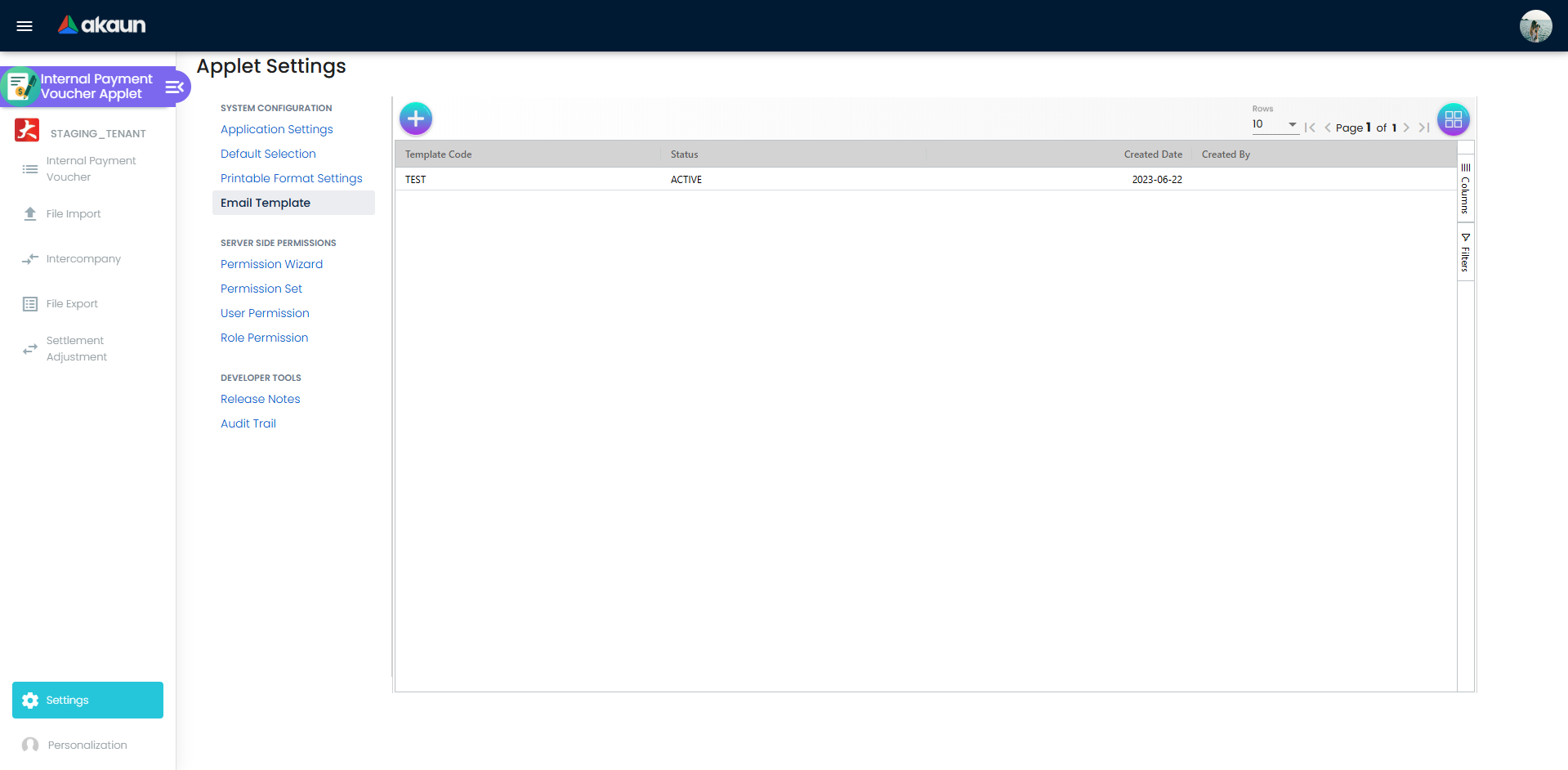
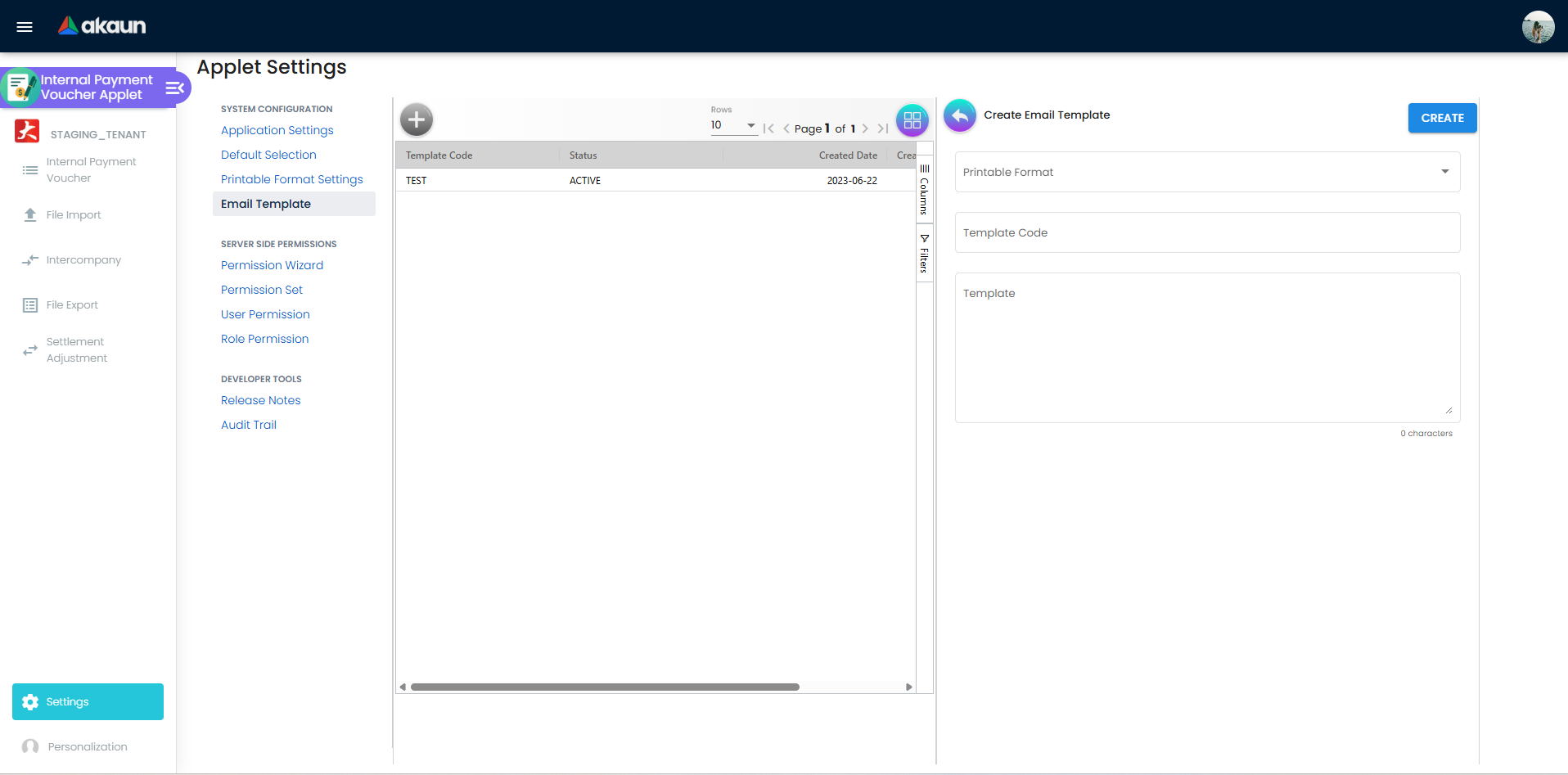
- Konfigurasikan Email Template untuk notifikasi baucar.
- Semak Permissions dan keterlihatan medan untuk akses berasaskan peranan.
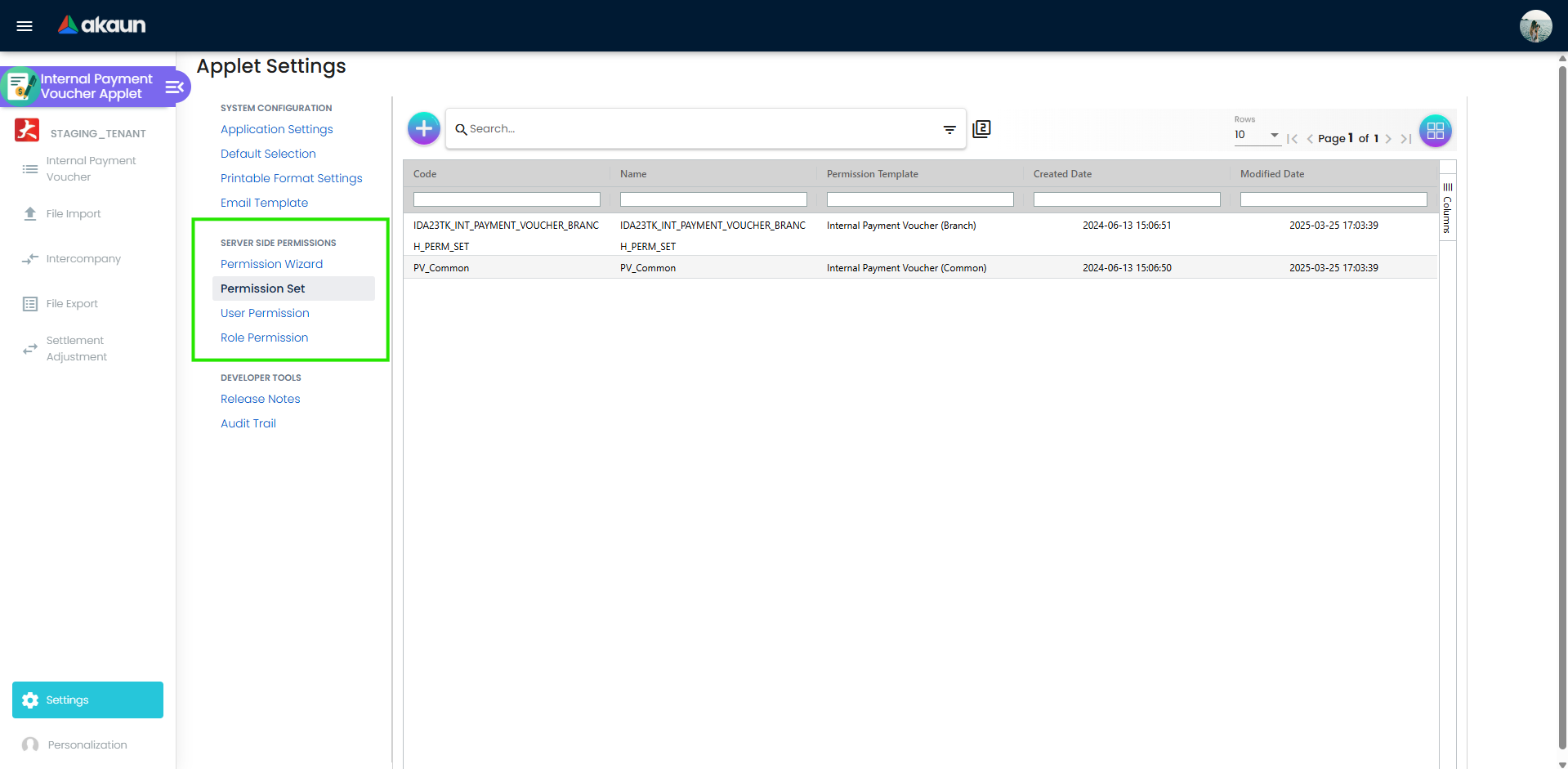
- Uji aliran penuh baucar (create → payment → final → trace).
Untuk Treasury/Payment Ops: Jana Eksport Pembayaran (CSV)
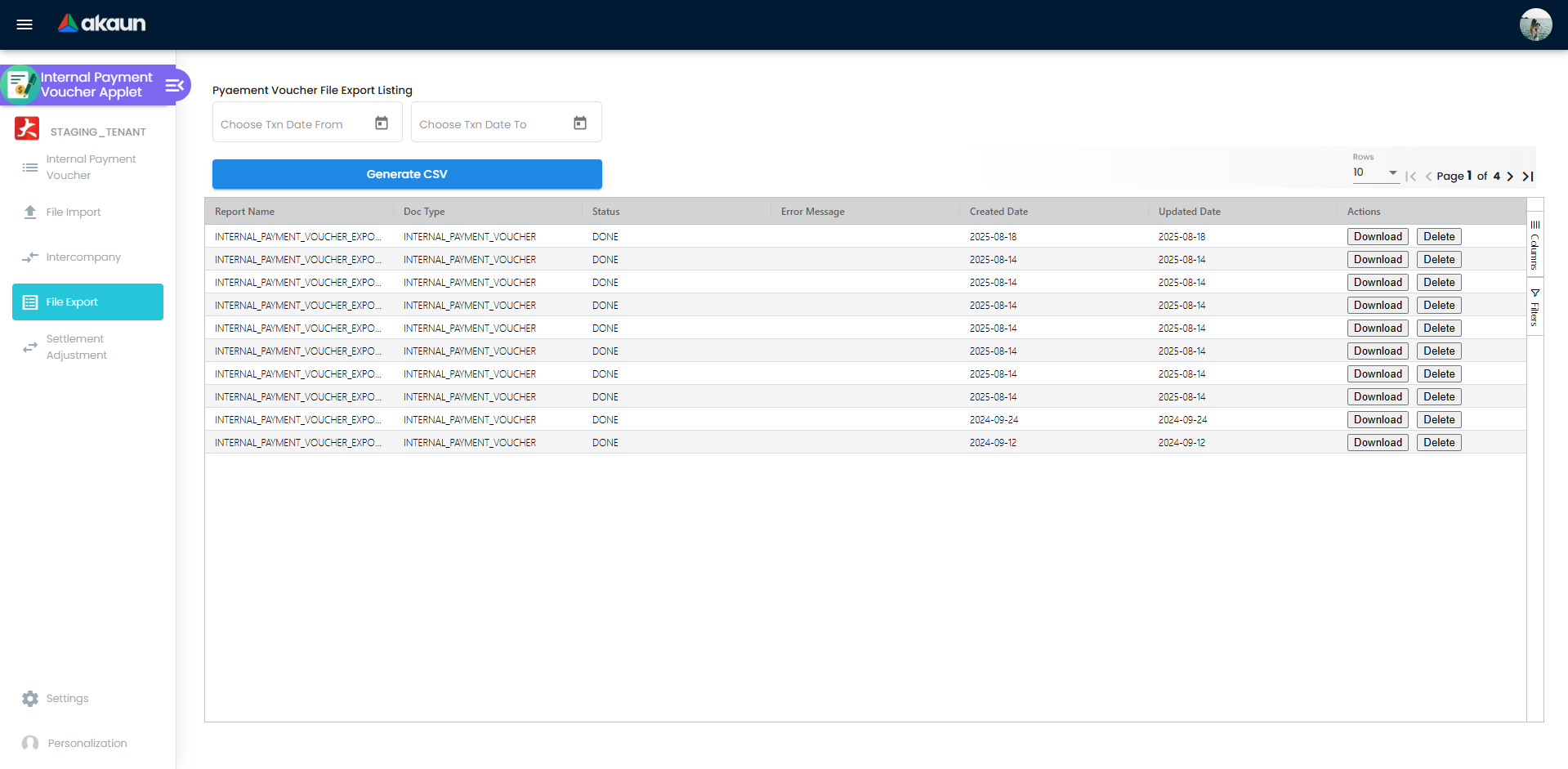
- Buka File Export dari sidebar.
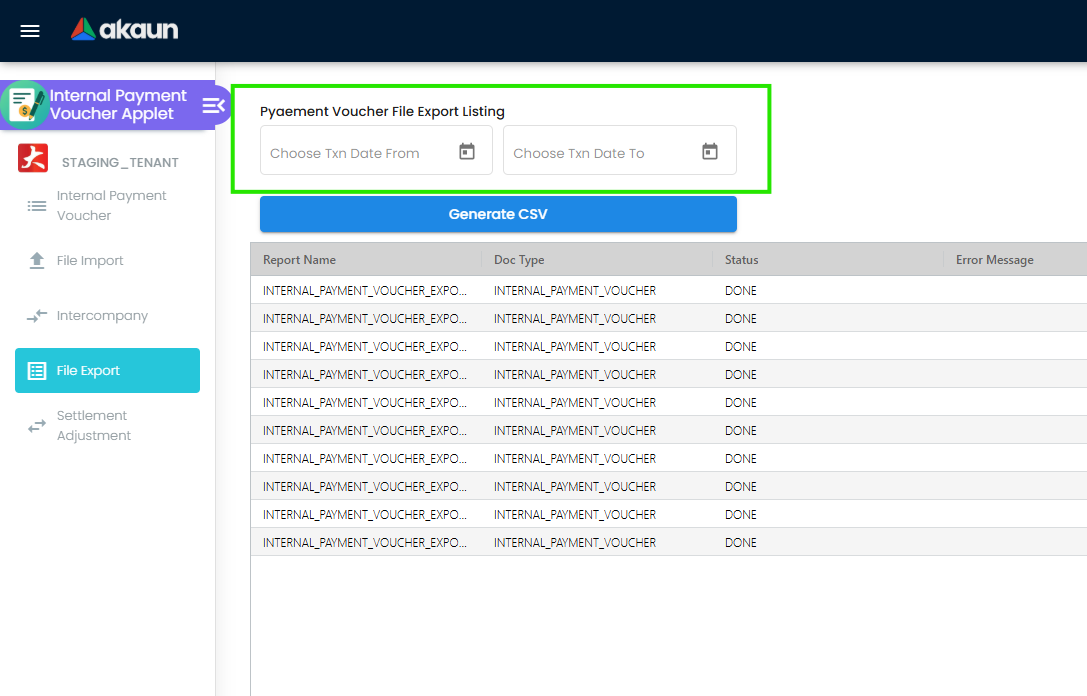
- Pilih julat tarikh transaksi.
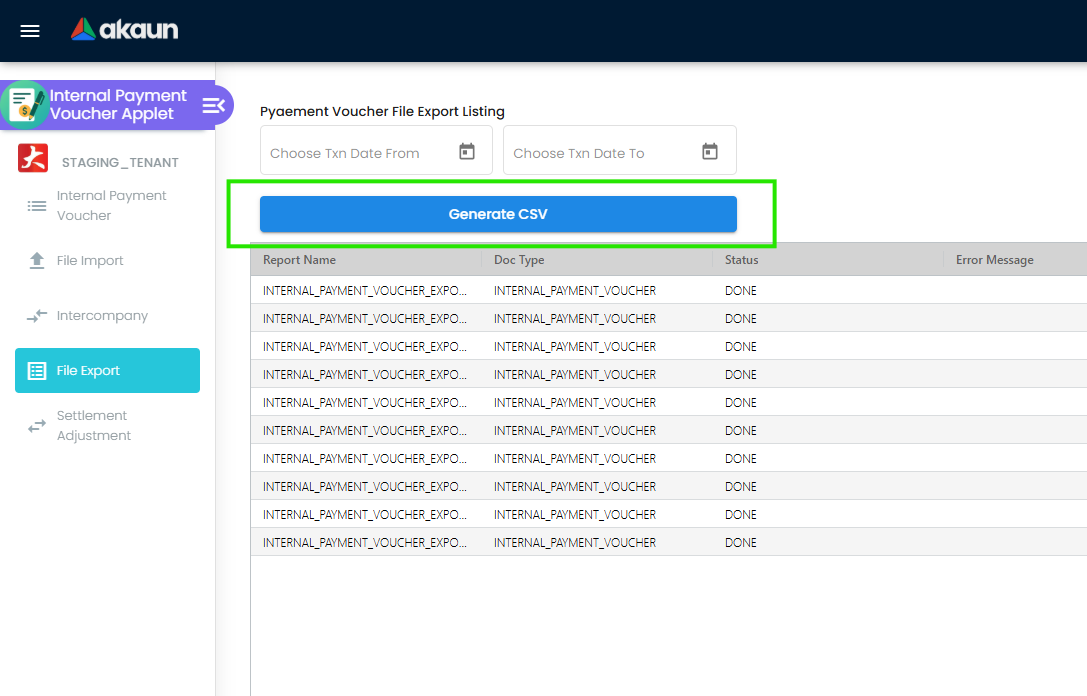
- Klik Generate CSV untuk memuat turun fail pembayaran.
- Sahkan eksport muncul dalam listing.
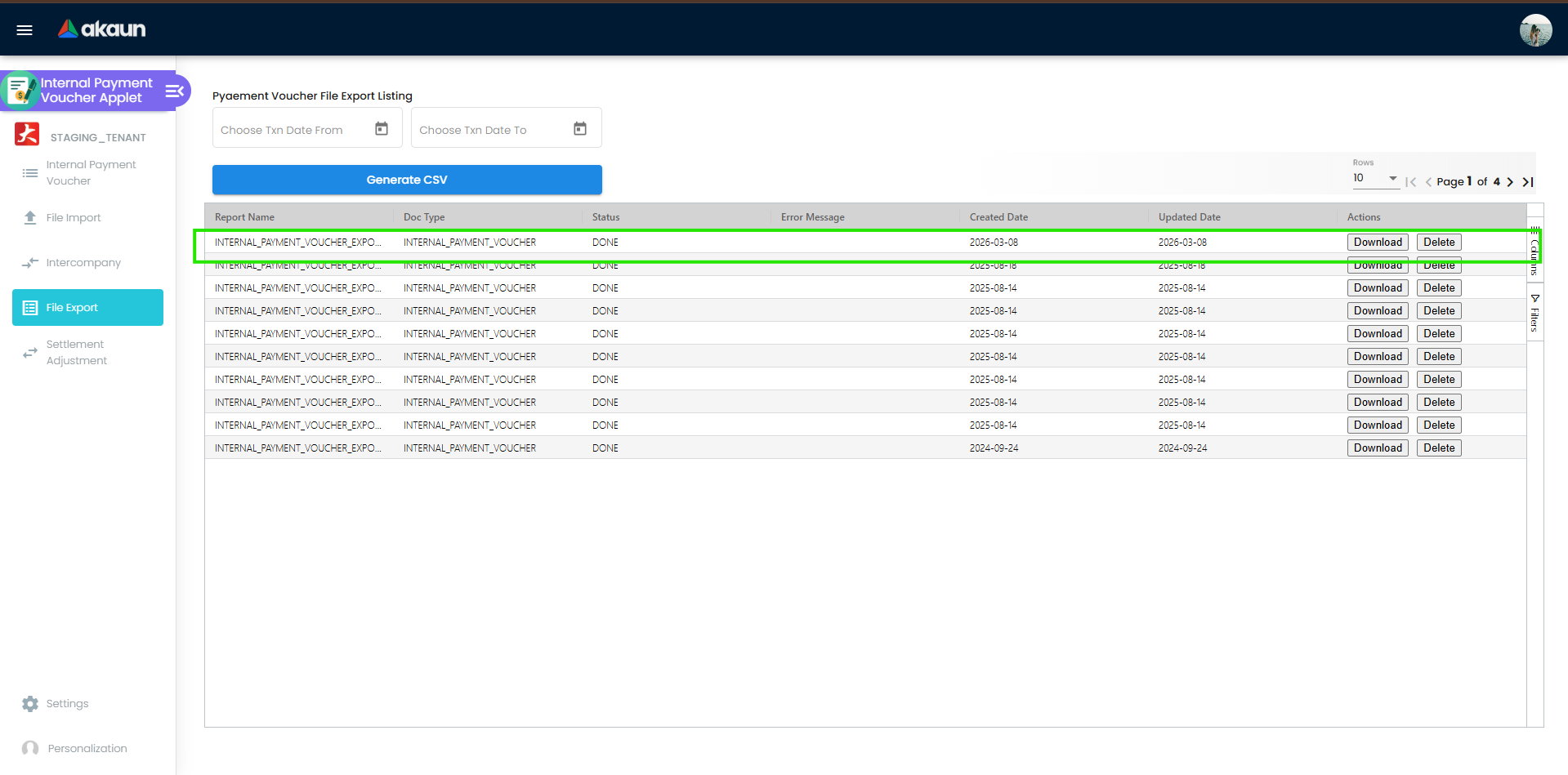
Untuk Operasi Kewangan: Import Baucar Pembayaran Secara Pukal
Buka File Import dari sidebar.
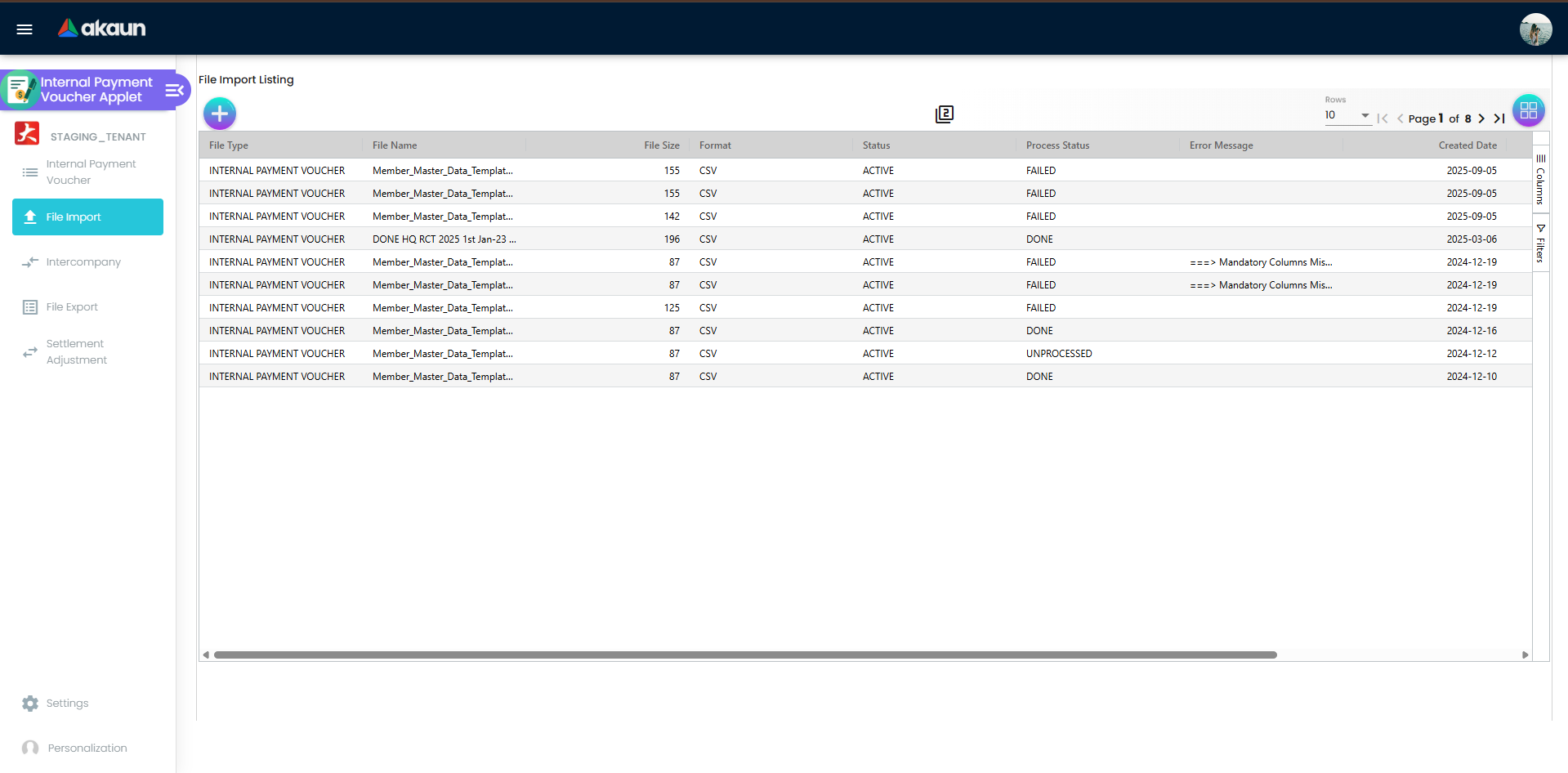
File Import listing with uploaded files and statuses. Muat turun dan isi templat import (Excel/CSV). Fail templat Excel/CSV boleh dimuat turun dari menu File Export.
Muat naik fail dan semak tab Checking.
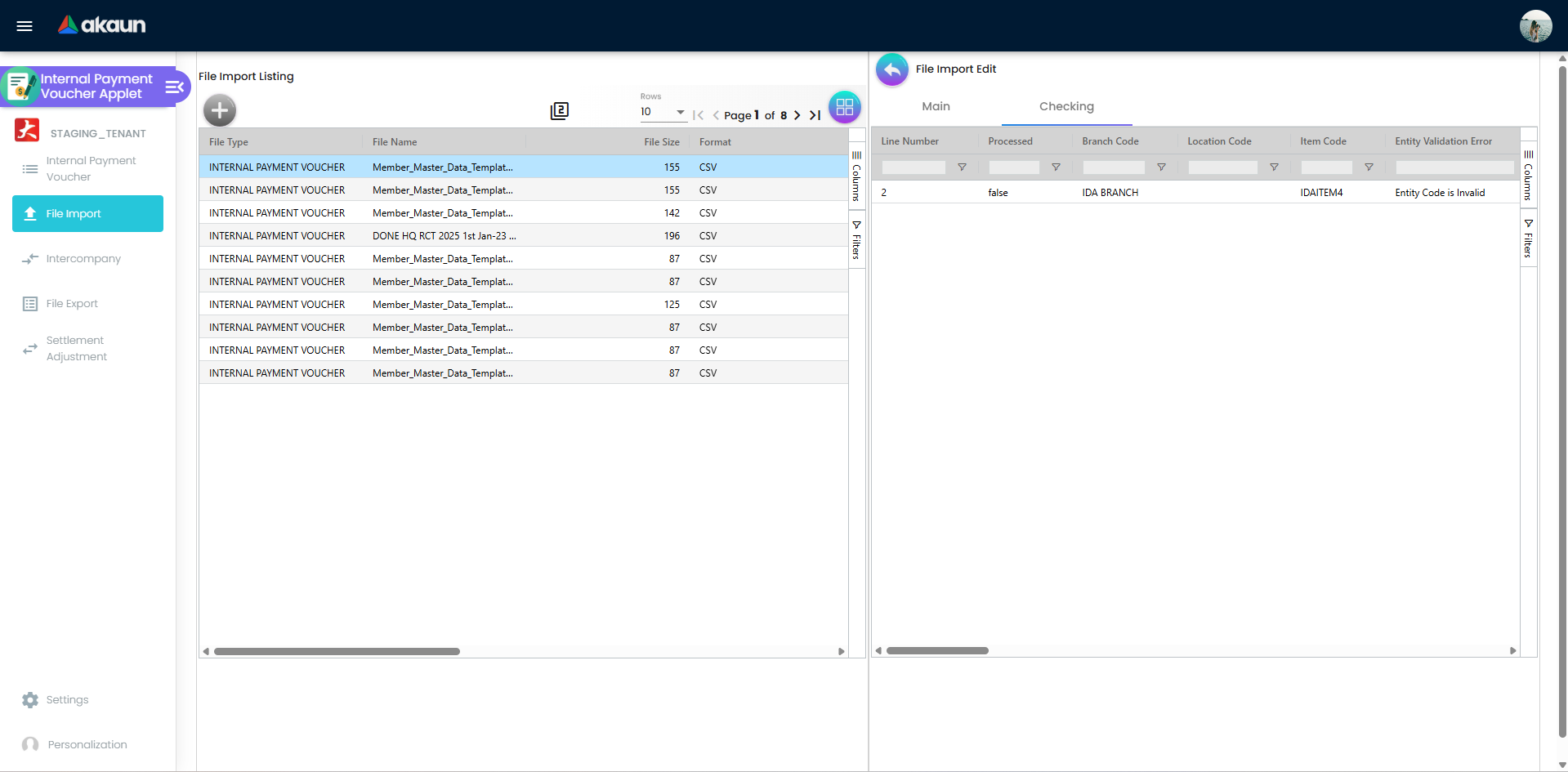
Checking tab showing validation results. Baiki ralat dan muat naik semula jika perlu.
Sahkan import dan semak baucar yang dicipta.
Peruntukan Pembayaran dan Penjejakan Settlement
Baucar pembayaran dianggap lengkap hanya apabila kedudukan settlement jelas. Bahagian ini menerangkan cara mengesahkan jumlah yang dibayar, diimbangi, dan baki yang belum diselesaikan.
Cara Memeriksa Kedudukan Settlement
- Buka baucar dan pergi ke tab Payment untuk menyemak baris pembayaran.
- Semak Settlement Adjustment untuk pembetulan atau penyeimbangan.
- Gunakan AR/AP (edit view) untuk mengesahkan jumlah tertunggak dan terselesaikan.
- Semak semula jumlah selepas sebarang suntingan Expenses atau Payment.
Ciri Utama
- Pengiraan semula masa nyata apabila pembayaran atau perbelanjaan berubah
- Aliran kerja settlement adjustment untuk pembetulan
- Sokongan Contra untuk offset dokumen berkaitan
Senario Biasa
Senario 1: Pembayaran Separuh
Voucher amount: RM 10,000
Payment recorded: RM 6,000
Status: Partially settled, RM 4,000 outstanding
Senario 2: Settlement Penuh dengan Contra
Voucher amount: RM 5,000
Payment: RM 2,000
Contra offset: RM 3,000
Status: Fully settled
Tip untuk Pasukan Kewangan
- Semak semula settlement selepas menyunting baris perbelanjaan
- Gunakan penyesuaian untuk pembetulan lewat, bukan menerbitkan semula baucar
- Sahkan baki tab AR/AP sebelum Final
Pengurusan Baucar
Aliran kerja utama berpusat pada menu Internal Payment Voucher:
- Senarai dan tapis baucar dengan carian lanjutan dan togol lajur
- Cipta, edit, dan clone baucar dari listing
- Final, discard, atau void mengikut status dan polisi kawalan
- Send email dan print baucar dari listing (email memerlukan templat dipilih)
- Pemilihan templat untuk Send Email tersedia terus pada toolbar listing
Status Biasa:
| Status | Makna | Tindakan Tipikal |
|---|---|---|
| Draft | Dalam proses | Teruskan edit dan simpan |
| Final | Diluluskan dan dikunci | Teruskan ke posting/trace |
| Discarded | Dibatalkan sebelum Final | Tiada impak posting |
| Voided | Dibatalkan selepas Final | Jejak audit dikekalkan |
Tab Cipta/Edit (Teras):
- Main Details: Medan header dokumen (cawangan, tarikh, mata wang, rujukan).
- Account: Entity, billing, dan shipping details.
- Expenses: Item baris dan cost coding.
- Payment: Baris pembayaran dan penjajaran settlement.
- Department Hdr: Kod header jabatan.
- Doc Link: Pautan ke dokumen berkaitan.
Tab Cipta/Edit (Hanya Edit atau Bersyarat):
- Expenses Adjustment: Betulkan peruntukan perbelanjaan selepas penciptaan.
- AR/AP: Semak baki tertunggak dan terselesaikan.
- Settlement Adjustment: Betulkan ketakpadanan settlement.
- Contra: Offset baki terhadap dokumen berkaitan.
- Trace Document: Trace posting dan status hiliran.
- Attachments: Dokumen sokongan dan kelulusan.
- Export: Eksport data baucar apabila diaktifkan.
- Sales Commission: Pautkan rekod komisen apabila dikonfigurasi.
Item Baris dan Perbelanjaan
Gunakan tab Expenses untuk merekod kos terperinci:
- Item baris dengan kuantiti dan amaun
- Butiran harga dan cukai
- Kod jabatan atau cost coding untuk segmen, projek, pusat keuntungan, dan dimensi
- Rujukan item seperti serial, bin, atau batch jika berkenaan
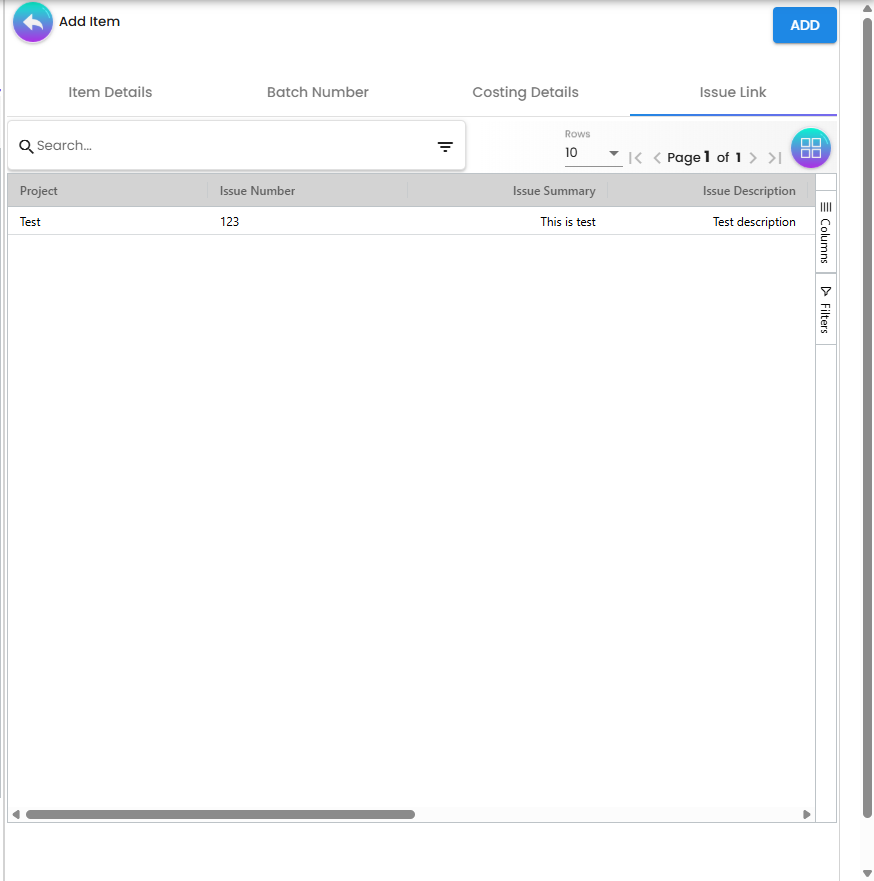
- Isu pautan dan butiran penghantaran (opsyenal)
Pembayaran dan Settlement
Tab Payment menguruskan cara baucar dibayar:
- Pelbagai baris pembayaran bagi setiap baucar
- Pengendalian berbilang mata wang dan forex apabila diaktifkan
- Penjajaran settlement dengan perbelanjaan dan penyesuaian
- Semakan kedudukan AR/AP untuk baki tertunggak
Tip: Jika butang forex diaktifkan, semak kadar pertukaran sebelum Final untuk mengelakkan varians posting.
Penyesuaian dan Contra
Untuk pembetulan dan pengimbangan:
- Expenses Adjustment: Baiki atau realokasikan isu baris perbelanjaan
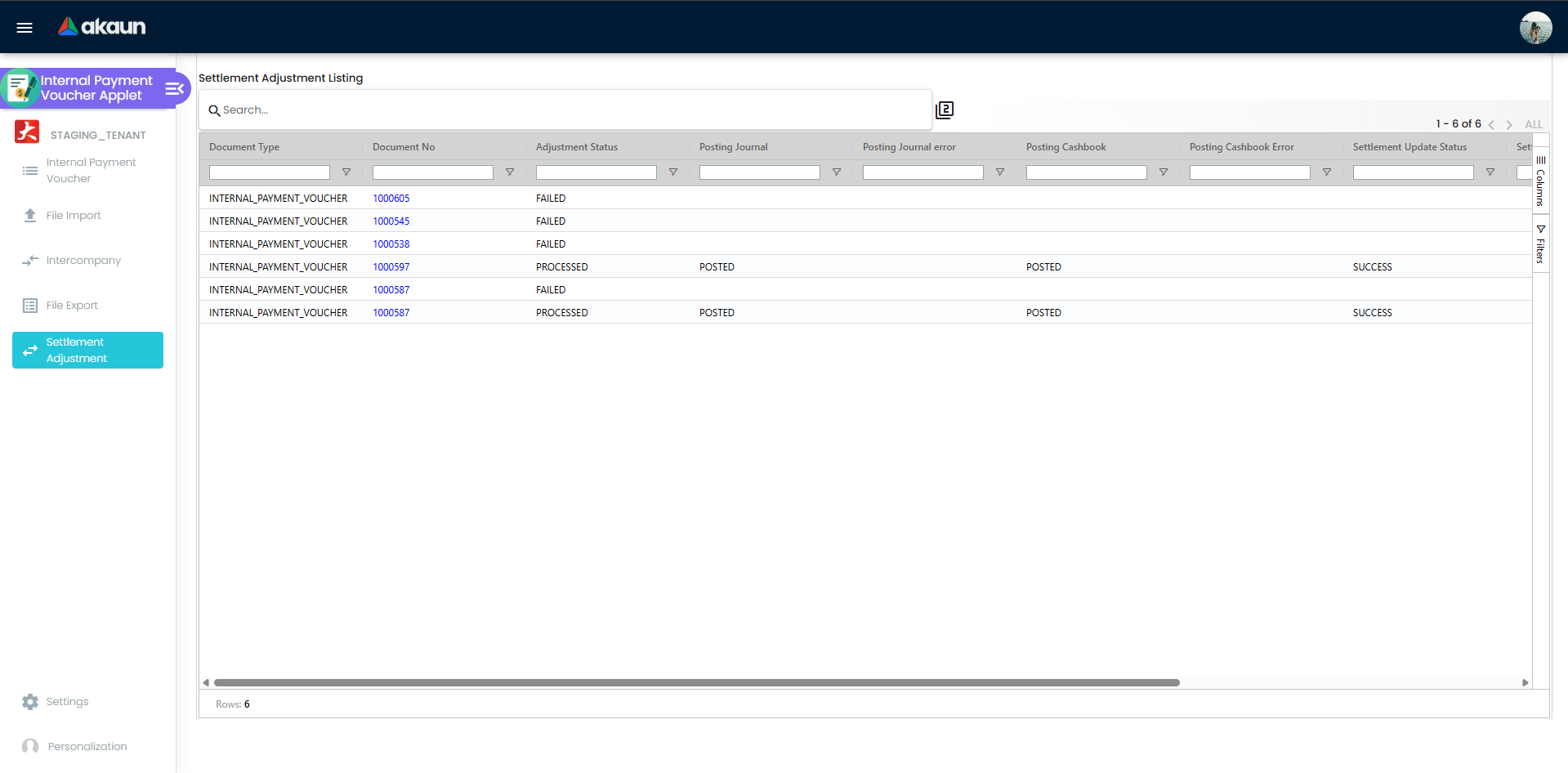
- Settlement Adjustment: Betulkan ketakpadanan settlement
- Contra: Offset baki terhadap dokumen berkaitan
Gunakan menu Settlement Adjustment dan Expenses Adjustment untuk paparan listing penuh dan audit.
Pemprosesan Intercompany
Menu Intercompany memisahkan kerja kepada dua barisan:
- Unprocessed: Transaksi intercompany yang belum dipautkan atau diselesaikan
- Processed: Pautan intercompany yang telah selesai untuk audit
Ini menyokong aliran pembayaran merentas entiti tanpa kehilangan kebolehkesanan.
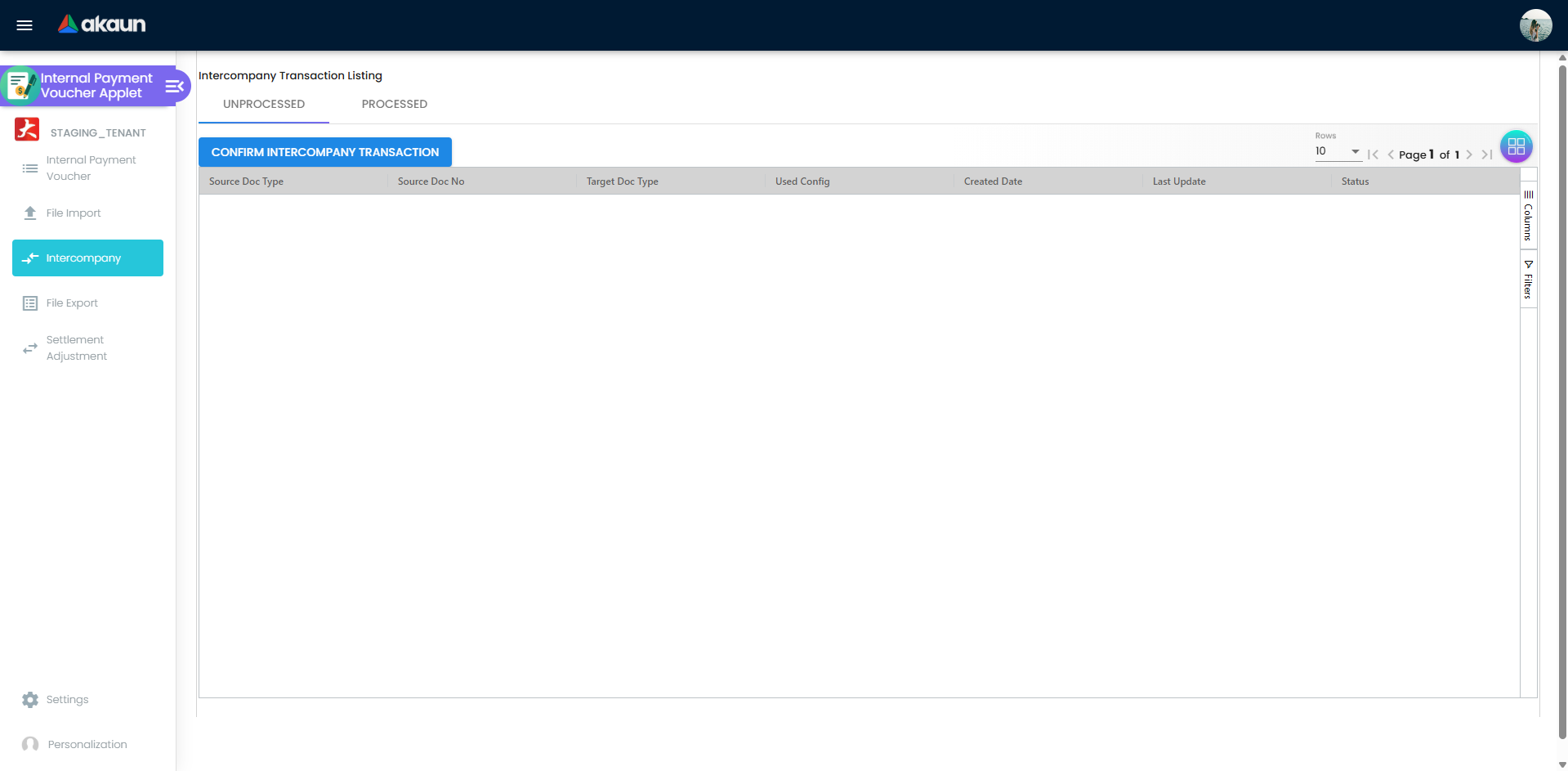
Dari Mana Datanya Intercompany Datang
Rekod intercompany dijana daripada Internal Payment Vouchers yang ditanda untuk pemprosesan intercompany. Selepas baucar disimpan dan Final, sistem akan mencipta entri intercompany yang muncul dalam barisan Unprocessed untuk dipaut atau diselesaikan. Ketersediaan bergantung pada konfigurasi intercompany dan permissions anda.
Cara Mencipta Transaksi Intercompany
- Cipta atau buka Internal Payment Voucher.
- Pergi ke Account dan buka sub-tab Intercompany (jika diaktifkan).
- Pilih intercompany entity/branch atau medan intercompany yang diperlukan.
- Simpan dan Final baucar.
- Buka Intercompany dari sidebar untuk melihat rekod baharu di bawah Unprocessed.
- Paut atau selesaikan, kemudian sahkan ia berpindah ke Processed.
Tip: Jika sub-tab Intercompany disembunyikan, aktifkan di Settings > Application Settings atau semak permissions peranan anda.
File Import
Penciptaan pukal tersedia melalui File Import:
- Muat naik fail sumber (Excel/CSV seperti dalam templat).
- Sahkan data dalam checking view.
- Selesaikan ralat dan sahkan import.
- Buka baucar sampel untuk mengesahkan header, perbelanjaan, dan baris pembayaran.
File Export CSV
Jana eksport baucar pembayaran untuk run pembayaran seterusnya:
- Buka File Export.
- Pilih julat tarikh transaksi.
- Klik Generate CSV untuk memuat turun fail.
- Jika fail kosong, sahkan baucar berstatus Final dan berada dalam julat tarikh.
Trace dan Audit
- Di mana untuk trace baucar pembayaran: Buka Internal Payment Voucher dari sidebar, pilih satu baucar, dan pergi ke Trace Document dalam edit view. Tab Trace akan muncul selepas baucar Final.
- Trace Document: Lihat trace posting dan status hiliran (tersedia selepas finalization).
- Applet Log: Semak siapa mengubah apa, dan bila (Settings > Applet Log).
Gunakan alat ini untuk menyokong audit dan semakan penutupan tempoh.
Pautan Dokumen dan Lampiran
- Doc Link: Sambungkan baucar kepada dokumen berkaitan untuk kebolehkesanan.
- Attachments: Simpan invois, kelulusan, dan fail sokongan.
- Sales Commission: Pautkan rekod komisen apabila diaktifkan.
Konfigurasi dan Tetapan
Konfigurasikan applet di bawah Settings:
- Application Settings: Keterlihatan medan, pengaktifan tab, dan tingkah laku pengesahan.
- Default Selection: Tetapkan default untuk cawangan, mata wang, dan medan biasa.
- Printable Format Settings: Kawal susun atur cetakan baucar dan penjenamaan.
- Email Template: Konfigurasikan kandungan email yang digunakan oleh Send Email.
- Feature Visibility: Tunjuk atau sembunyikan menu dan ciri mengikut peranan.
- Permissions: Set permission sisi klien dan penetapan pengguna/pasukan/peranan.
- Webhook: Konfigurasikan notifikasi keluar untuk sistem hiliran.
- Applet Log: Jejak audit sistem untuk tindakan baucar.
- Release Notes: Jejak perubahan yang dihantar pada applet.
Applet Berkaitan
- Supplier Maintenance Applet: Urus data induk supplier yang digunakan dalam baucar pembayaran.
- Chart of Account Applet: Tentukan akaun GL yang digunakan untuk perbelanjaan dan posting.
- General Ledger Applet: Semak posting jurnal akhir daripada baucar pembayaran.
- Cashbook Applet: Sahkan pergerakan tunai dan bank yang berkaitan dengan baucar pembayaran.
Ringkasan
Internal Payment Voucher Applet menyediakan aliran kerja yang terkawal dan boleh diaudit untuk mengurus pembayaran dalaman. Ia menggabungkan entri baucar, pengurusan perbelanjaan dan pembayaran, penyesuaian settlement, pengendalian intercompany, serta import/eksport fail di satu tempat, dengan kebolehkesanan jelas untuk kewangan dan pematuhan.
FAQ
Q: Mengapa butang Final dinyahdayakan? A: Medan wajib mungkin belum lengkap, atau peranan anda tiada kebenaran Final. Semak tab Main Details, Expenses, dan Payment.
Q: Mengapa tab Payment atau Expenses disembunyikan? A: Ia boleh dinyahdayakan di Application Settings atau melalui konfigurasi medan berasaskan peranan.
Q: Mengapa baucar saya menunjukkan baki tertunggak? A: Baris pembayaran dan penyesuaian settlement tidak sepadan sepenuhnya dengan jumlah perbelanjaan. Semak pembayaran, contra, dan penyesuaian.
Q: Bagaimana saya mengeksport fail pembayaran untuk bank? A: Pergi ke File Export, pilih julat tarikh transaksi, dan klik Generate CSV.
Q: Di mana saya boleh trace baucar pembayaran? A: Buka baucar daripada Internal Payment Voucher dan pergi ke Trace Document dalam edit view. Tab Trace muncul selepas baucar Final.
Q: Bolehkah saya memautkan baucar kepada dokumen berkaitan? A: Ya. Gunakan Doc Link untuk menghubungkan dokumen berkaitan dan mengekalkan kebolehkesanan.
Q: Mengapa fail eksport kosong? A: Sahkan baucar berstatus Final dan julat tarikh transaksi sepadan dengan tarikh baucar.
Q: Mengapa saya tidak boleh memilih supplier/entity? A: Supplier mungkin tidak aktif atau data induk tidak lengkap, atau peranan anda tiada kebenaran.
Q: Mengapa Send Email tiada atau dinyahdayakan? A: Email mungkin disembunyikan di Application Settings atau peranan anda tiada kebenaran; pastikan juga Email Template telah dipilih.
Q: Mengapa saya tidak nampak rekod Intercompany? A: Anda mungkin tiada akses intercompany, atau tiada transaksi dalam cawangan atau julat tarikh yang dipilih.