Sales Report Applet
Tujuan dan Gambaran Keseluruhan
Sales Report Applet ialah alat berkuasa yang direka untuk menganalisis rekod dan prestasi jualan. Ia membantu pasukan menjejak hasil, memantau trend, dan mengenal pasti peluang atau isu dari semasa ke semasa. Applet ini membolehkan pengguna menyemak, membandingkan angka dan tempoh; serta menilai prestasi pasukan atau produk—menyediakan data dan pandangan yang diperlukan untuk menyokong keputusan berpacukan data.
Gambaran Keseluruhan Ciri Utama
Siapa yang Memperoleh Manfaat daripada Applet Ini?
Pemilik Perniagaan & Pengarah (Business Owners & Directors):
- Keterlihatan masa nyata ke atas prestasi jualan keseluruhan
- Pengesanan hasil yang jelas merentas tempoh (harian, bulanan, tahunan)
- Pengenalpastian produk, cawangan, atau pasukan jualan berprestasi terbaik
- Pembuatan keputusan strategik berpacukan data
- Kawalan kewangan dan perancangan pertumbuhan perniagaan yang lebih baik
Pengurus Jualan (Sales Managers):
- Memantau prestasi jualan pasukan dengan cekap
- Menjejak pencapaian berbanding sasaran jualan
- Menganalisis trend jualan dan prestasi produk
- Mengenal pasti kawasan yang kurang berprestasi dan mengambil tindakan pembetulan
- Menjana laporan prestasi untuk mesyuarat semakan
Eksekutif Jualan / Staf Jualan (Sales Executives / Sales Staff):
- Melihat prestasi jualan peribadi dan sejarah transaksi
- Menjejak kemajuan ke arah sasaran jualan yang ditetapkan
- Meningkatkan akauntabiliti dan ketelusan prestasi
- Mengakses data jualan sejarah untuk susulan pelanggan
Pasukan Kewangan & Akaun (Finance & Accounts Teams):
- Pengesahan dan penyesuaian (reconciliation) hasil yang tepat
- Laporan jualan yang boleh dieksport untuk tujuan perakaunan dan audit
- Menyokong pelaporan cukai dan penyediaan penyata kewangan
- Mengurangkan penyusunan data jualan secara manual
- Meningkatkan ketepatan dan ketekalan laporan
Pasukan Operasi & Inventori (Operations & Inventory Teams):
- Mengenal pasti produk yang laris dan kurang laris
- Menyokong peramalan permintaan dan perancangan stok
- Memantau kesan jualan ke atas tahap inventori
- Meningkatkan perancangan penambahan stok (replenishment)
Apakah Masalah yang Diselesaikannya?
Masalah Pelaporan Jualan Manual:
Pelaporan jualan tradisional sering bergantung kepada hamparan elektronik (spreadsheets) dan penyusunan manual. Isu-isu biasa termasuk:
- Kelewatan penyusunan laporan jualan harian dan bulanan
- Ralat manusia dalam pengiraan manual
- Keterlihatan terhad ke atas prestasi jualan masa nyata
- Data yang tidak konsisten merentas cawangan atau jabatan
- Kesukaran menjejak rekod jualan sejarah
- Penyesuaian yang memakan masa dengan pasukan kewangan dan inventori
- Kekurangan pelaporan terpusat untuk semakan pengurusan
Penyelesaian Sales Report Applet:
- Pengiraan automatik - Jumlah yang tepat, ringkasan dan metrik prestasi tanpa ralat manual
- Pengurusan data terpusat - Semua rekod jualan disimpan dengan selamat dalam satu sistem
- Penapisan & analisis lanjutan - Menganalisis jualan mengikut tarikh, cawangan, produk, jurujual, atau pelanggan
- Keterlihatan prestasi - Memantau prestasi jualan individu, pasukan dan seluruh syarikat
- Pengesanan sejarah - Mengakses dan membandingkan data jualan masa lalu untuk analisis trend
- Laporan sedia untuk dieksport - Menjana laporan yang sesuai untuk semakan kewangan, audit dan pengurusan
- Sedia untuk pelengkapan (Integration ready) - Menyokong modul perakaunan, inventori dan kewangan dengan lancar
Gambaran Keseluruhan Ciri Utama
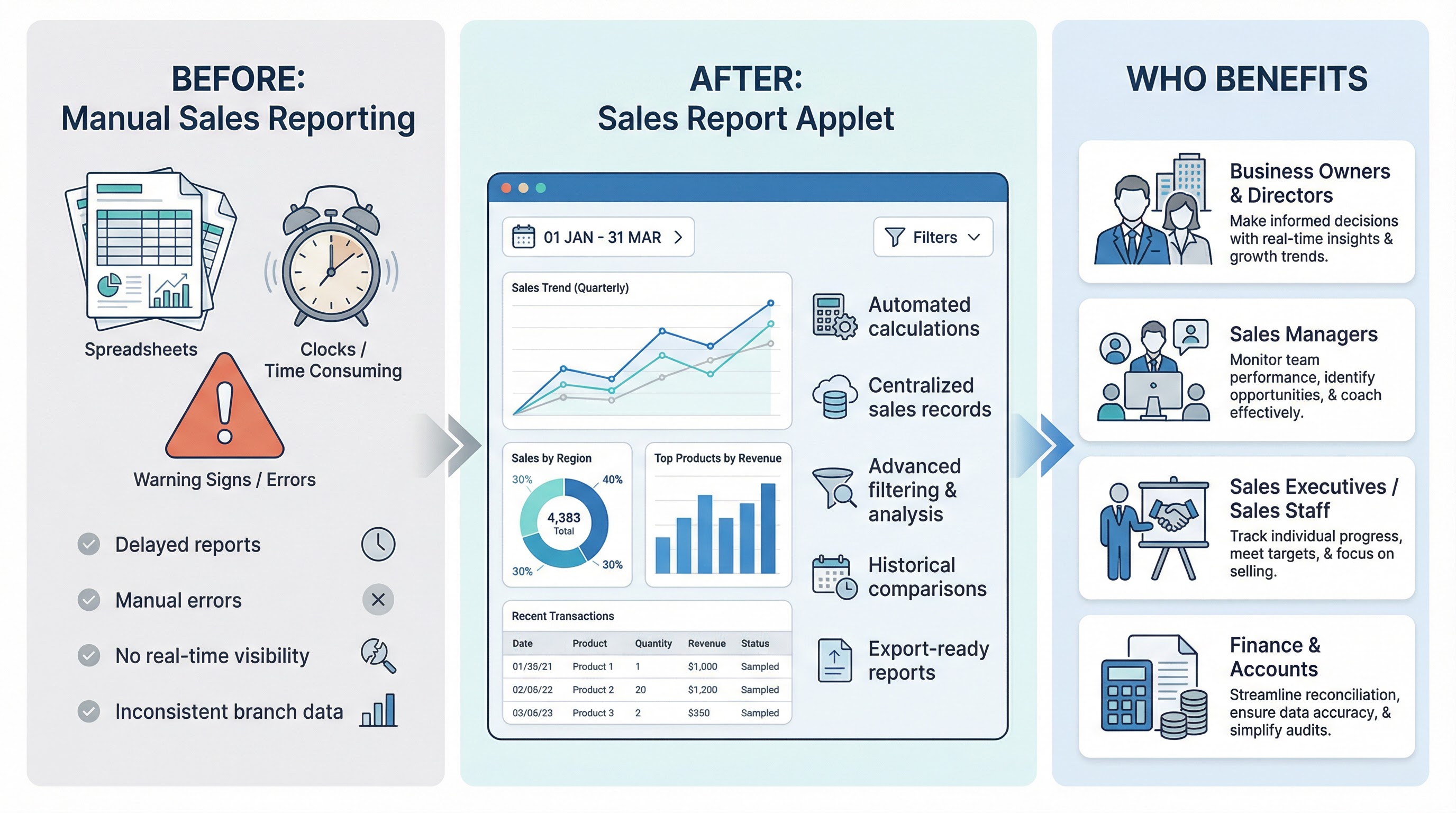
Konsep Utama
Memahami Rangka Kerja Laporan Jualan
Sales Report Applet menyusun data supaya anda dapat menjawab soalan perniagaan yang betul:
| Aspek | Komponen | Contoh Praktikal |
|---|---|---|
| Siapa yang menjual? | Jurujual / Pasukan / Cawangan | Prestasi terbaik bulan ini, perbandingan cawangan |
| Apa yang dijual? | Produk / Item / Dokumen | Best-selling SKU, hasil mengikut item code |
| Bila ia dijual? | Tarikh / Tempoh / Tahun | Angka harian, bulan ke bulan, YoY |
| Berapa banyak? | Hasil / Kuantiti / Margin | Jumlah, ringkasan, keuntungan |
Calculation set (set pengiraan) ialah peraturan yang menetapkan bagaimana angka anda dihasilkan (cth., mengikut tarikh invois vs tarikh penghantaran, dan jenis dokumen yang dikira). Memilih calculation set yang sama seperti pasukan atau jabatan kewangan memastikan anda semua melihat definisi “jualan” yang selari.
Hierarki Laporan Secara Ringkas
Organisasi
│
├── Tempoh (Harian / Bulanan / Tahunan) ──→ BILA
│
├── Dimensi (Cawangan / Pasukan / Produk / Dokumen) ──→ SIAPA / APA
│   │
│   └── Angka (Hasil, Kuantiti, Margin) ──→ BERAPA BANYAK
│
└── Calculation Set & Jenis ──→ BAGAIMANA angka diterbitkan
Aliran Melalui Hierarki:
- Tempoh (Period) - Pilih hirisan masa (harian, bulanan, tahunan)
- Dimensi (Dimension) - Hirisan mengikut jurujual, cawangan, produk, atau dokumen
- Angka (Figures) - Hasil, kuantiti, margin—dikira dari asas pilihan anda
- Calculation Set - Menetapkan bagaimana angka diterbitkan (cth., jualan berinvois vs dihantar)
Struktur ini membolehkan:
- Perbandingan tepat merentas tempoh dan dimensi
- Pelaporan fleksibel mengikut jurujual, dokumen, item code, atau nombor siri
- Kebolehkesanan yang jelas melalui jejak audit dan sejarah laporan
- Metrik konsisten untuk kewangan dan operasi
Panduan Mula Pantas
Bangun dan jalankan dengan cepat menggunakan aliran kerja penting ini.
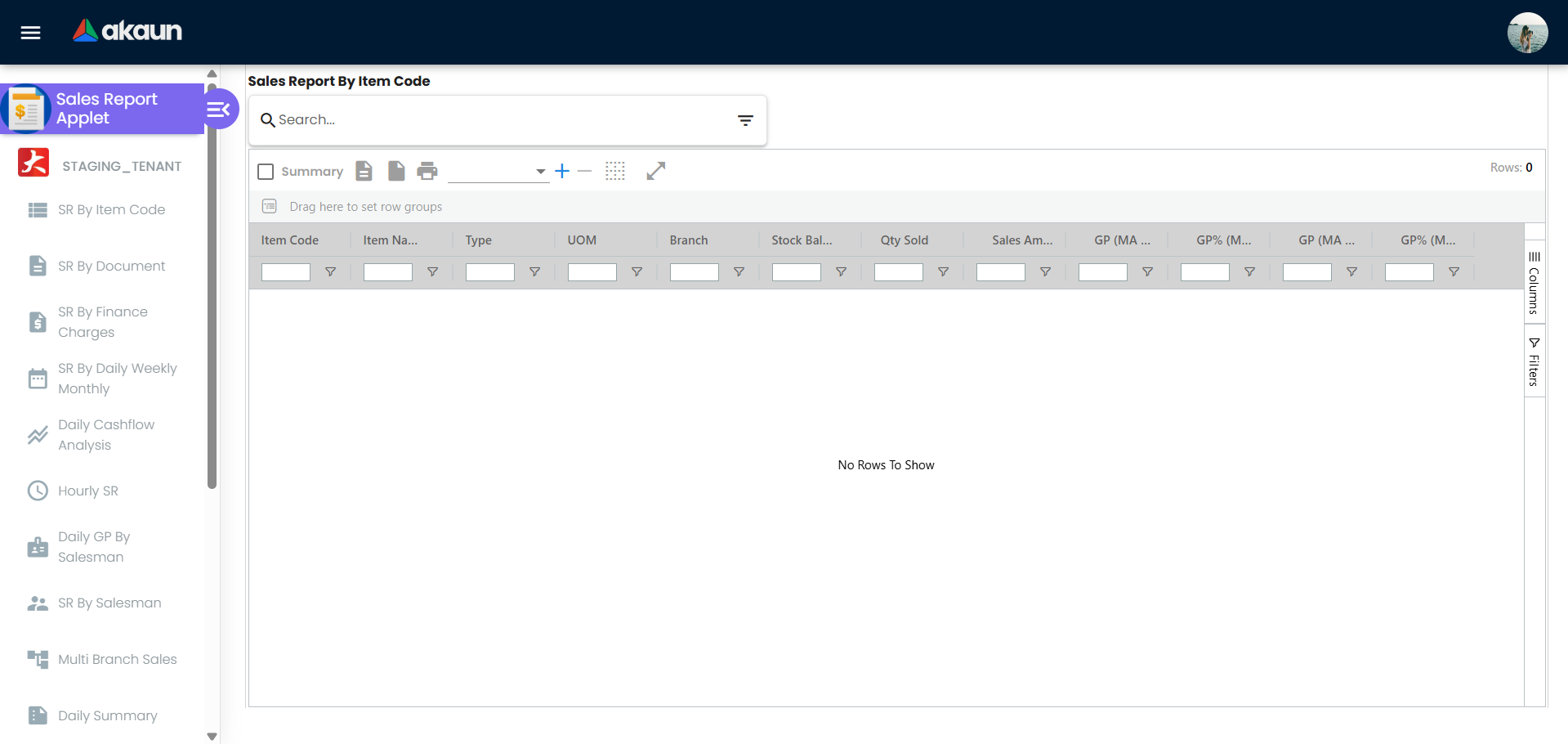
Untuk Pemilik Perniagaan & Pengarah: Lihat Prestasi Keseluruhan
Matlamat: Melihat prestasi jualan masa nyata dan metrik utama dalam beberapa langkah.
- Navigasi: Pergi ke Sales Report (atau Reports > Sales Report) dari bar sisi
- Pilih tempoh: Gunakan pemilih tempoh untuk memilih julat tarikh (cth., Bulan Ini, Suku Lepas, YTD)
- Lihat ringkasan: Semak jumlah hasil, trend, dan prestasi tertinggi (cawangan, produk, atau pasukan)
- Gerudi ke bawah (Drill down): Klik ke dalam baris atau guna penapis untuk membandingkan tempoh atau menilai prestasi pasukan/produk
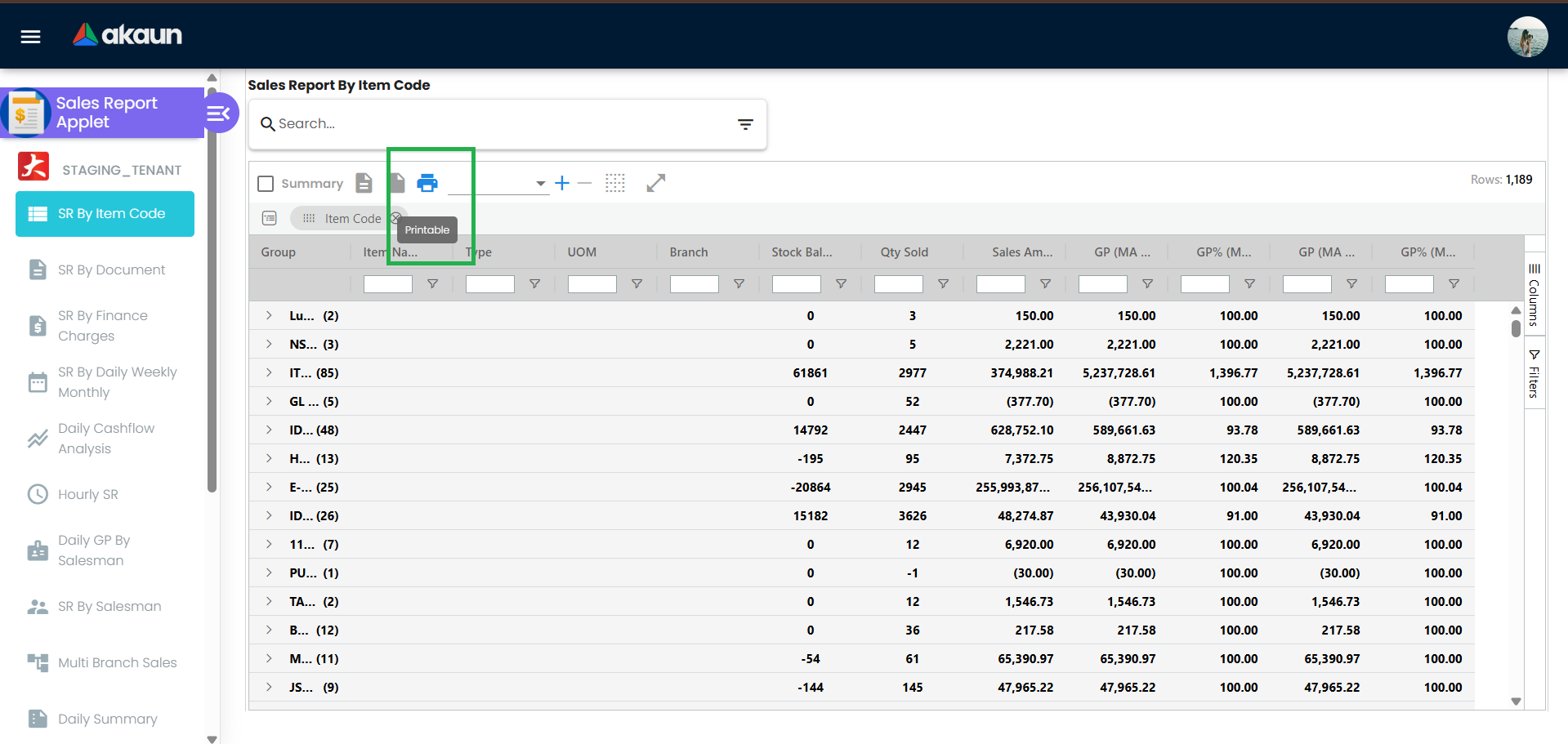
- Eksport: Klik Export (atau Print) untuk menjana laporan bagi mesyuarat lembaga atau perancangan strategik
Apa yang berlaku seterusnya? Laporan yang dieksport boleh dikongsi dengan pihak berkepentingan atau digunakan untuk semakan akhir bulan. Segar semula (Refresh) paparan untuk melihat data terkini.
Petua Pro: Tetapkan julat tarikh lalai dan pandangan kegemaran dalam settings untuk mempercepatkan semakan harian.
Untuk Pengurus Jualan: Pantau Prestasi Pasukan
Matlamat: Menjejak jualan pasukan, sasaran, dan trend untuk mesyuarat semakan.
- Navigasi: Pergi ke Sales Report dan pilih pandangan By Salesperson atau Team dari juntai bawah dimensi atau bar sisi
- Tetapkan tempoh: Pilih tempoh laporan (cth., bulan semasa) dalam penapis julat tarikh
- Semak prestasi: Periksa penyenaraian atau ringkasan untuk angka individu dan pasukan; bandingkan dengan sasaran jika dipaparkan
- Kenal pasti jurang: Guna penapis (cawangan, produk, tarikh) untuk mengesan kawasan atau produk yang kurang berprestasi
- Jana laporan: Klik Export atau Print untuk mencipta laporan prestasi bagi mesyuarat pasukan
Bercuti? Pastikan timbalan anda mempunyai akses kepada pandangan laporan yang sama atau guna fungsi pewakilan (delegation) jika disokong.
Untuk Eksekutif Jualan: Semak Prestasi Peribadi
Matlamat: Melihat angka jualan anda sendiri dan kemajuan ke arah sasaran.
- Navigasi: Pergi ke My Sales (jika ada) atau Sales Report dan pastikan paparan ditapis kepada pengguna anda
- Pilih tempoh: Pilih paparan harian, mingguan, atau bulanan daripada pemilih tempoh
- Semak angka: Lihat sejarah transaksi anda dan jumlah terkumpul dalam penyenaraian atau ringkasan
- Jejak sasaran: Bandingkan nombor anda dengan sasaran yang ditetapkan jika organisasi anda memaparkannya dalam applet
- Guna sejarah: Buka tempoh lalu untuk menarik data bagi susulan pelanggan atau penyelesaian pertikaian
Petua Pro: Tandakan halaman (Bookmark) atau tambah My Sales / Sales Report pada kegemaran anda untuk akses pantas.
Untuk Kewangan & Operasi: Sahkan dan Eksport Data
Matlamat: Menyesuaikan hasil dan mengeksport laporan untuk perancangan perakaunan atau inventori.
- Navigasi: Pergi ke Sales Report dan guna penapis (cth., mengikut document type, cawangan) dari bar penapis
- Sahkan jumlah: Semak silang hasil dan angka dengan dokumen sumber atau general ledger
- Pilih calculation set: Pilih calculation set yang betul (cth., jualan berinvois, jualan dihantar) supaya asas sepadan dengan kewangan
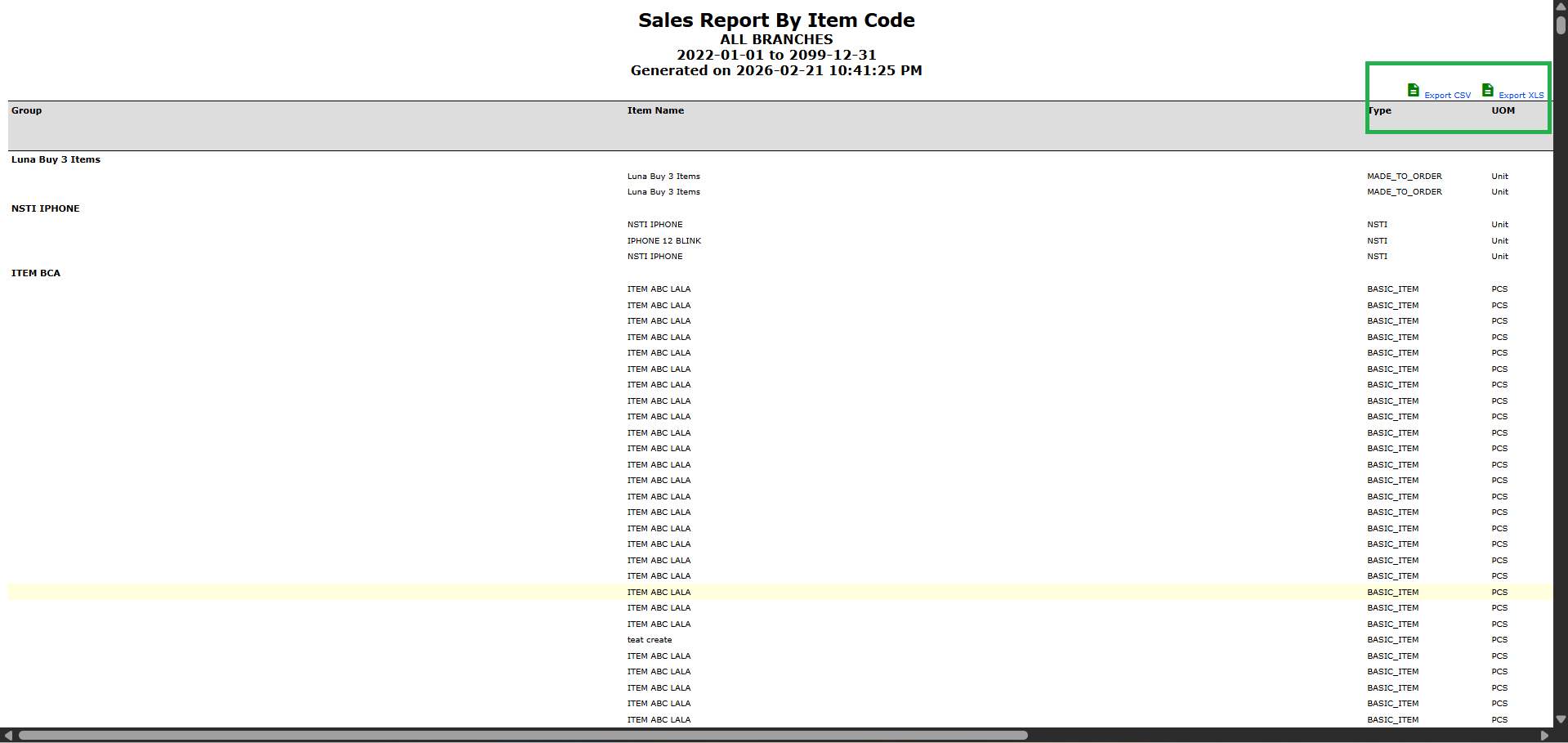
- Eksport: Klik Export dan pilih format (cth., Excel, PDF) untuk perakaunan, audit, atau cukai
- Kongsi: Hantar fail yang dieksport ke kewangan atau operasi menggunakan proses organisasi anda
Petua Pro: Gunakan calculation set dan julat tarikh yang sama dengan tempoh perakaunan anda untuk penyesuaian yang konsisten.
Untuk Pentadbir (Admins): Persediaan Sistem Awal
Matlamat: Siapkan applet Sales Report untuk pengguna dalam 4 langkah.
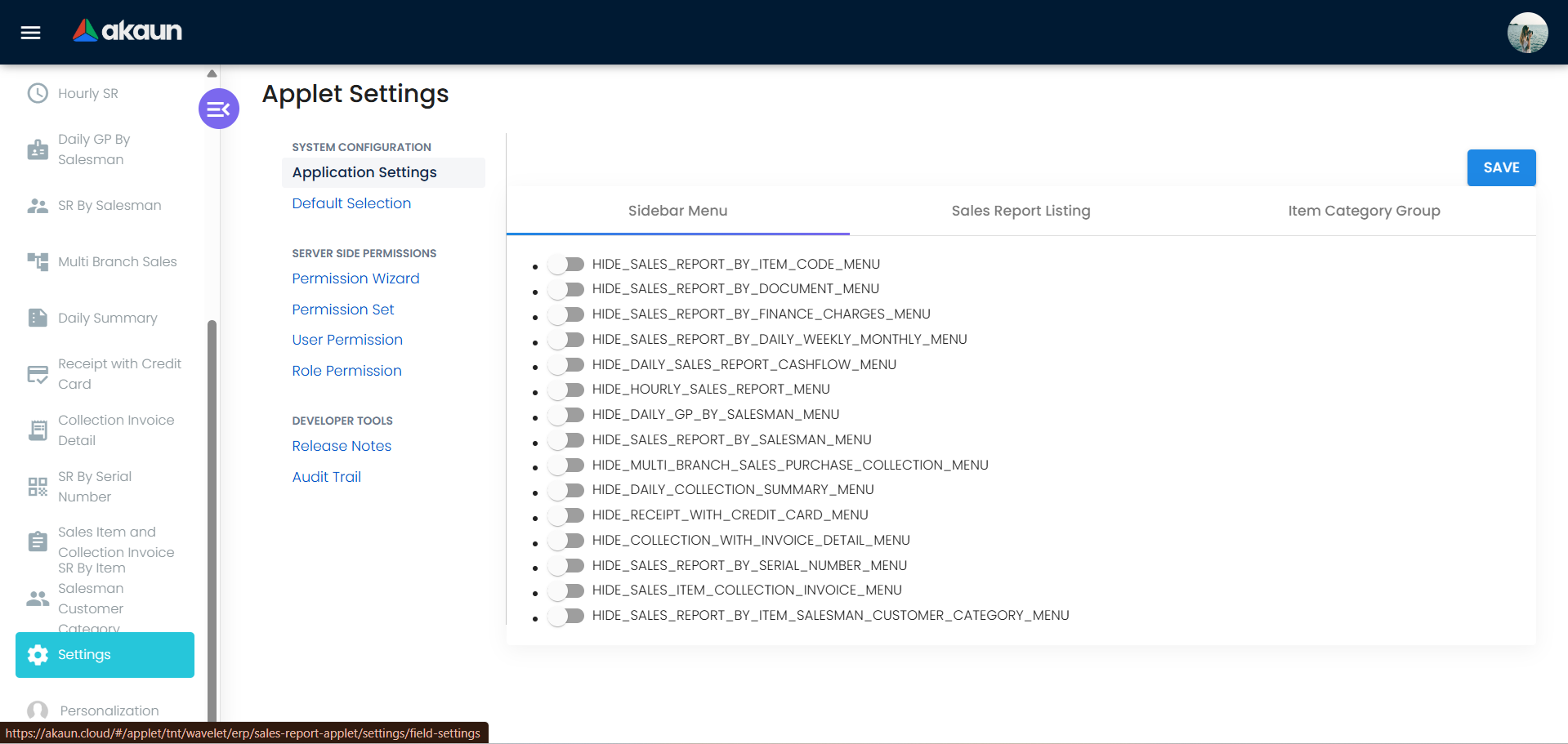
Langkah 1: Konfigurasi Report Types & Dimensions (Settings > Application Setting > Report Types / Dimensions)
- Dayakan dimensi yang anda perlukan: by salesman, by document, by item code, by serial number
- Tetapkan report type atau templat lalai (default) jika applet menyokongnya
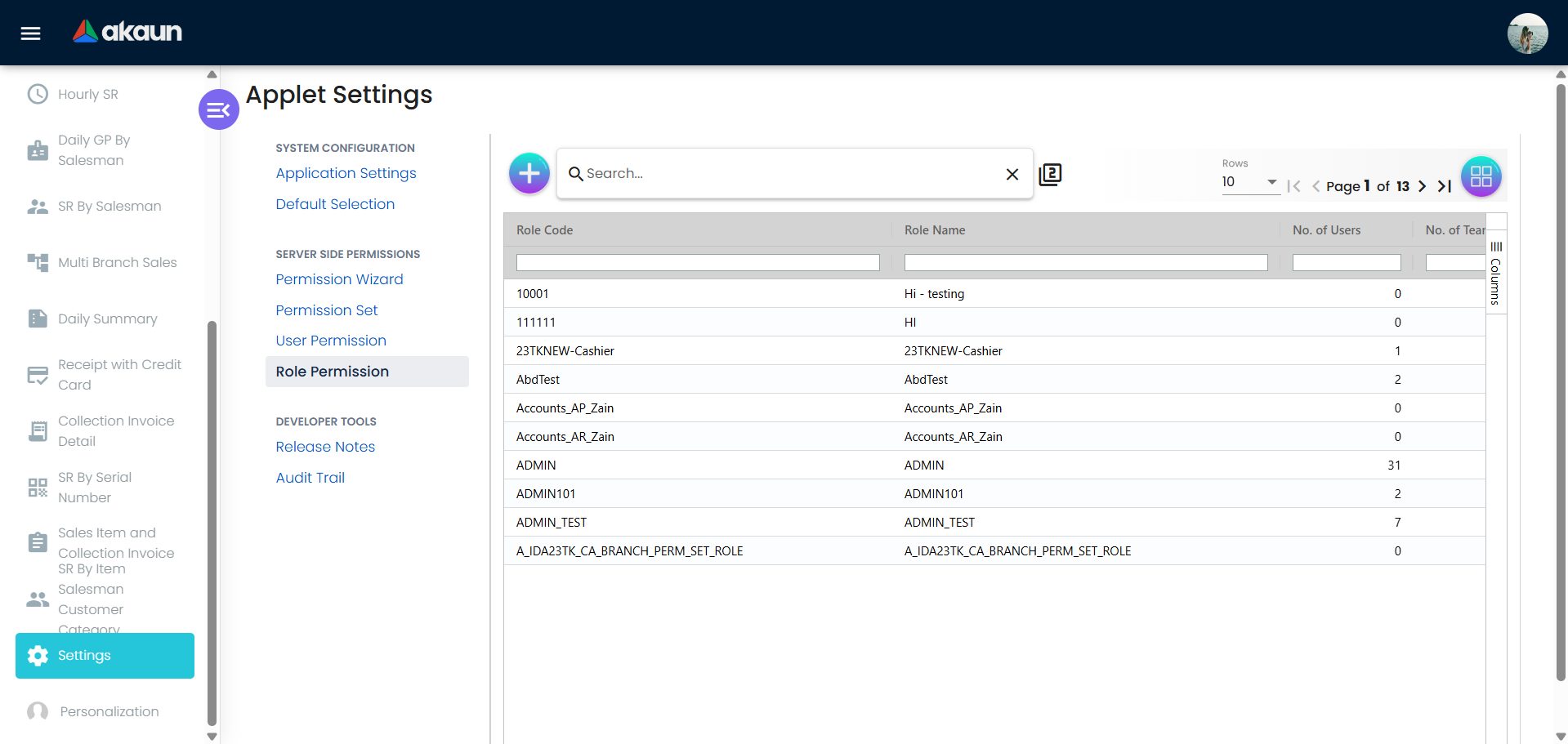
Langkah 2: Tetapkan Access & Permissions (Settings > Access atau tetapan peranan peranan)
- Beri akses pandangan mengikut peranan (cth., semua kakitangan boleh lihat; pengurus lihat data pasukan)
- Benarkan fungsi eksport untuk pengguna yang perlu berkongsi laporan
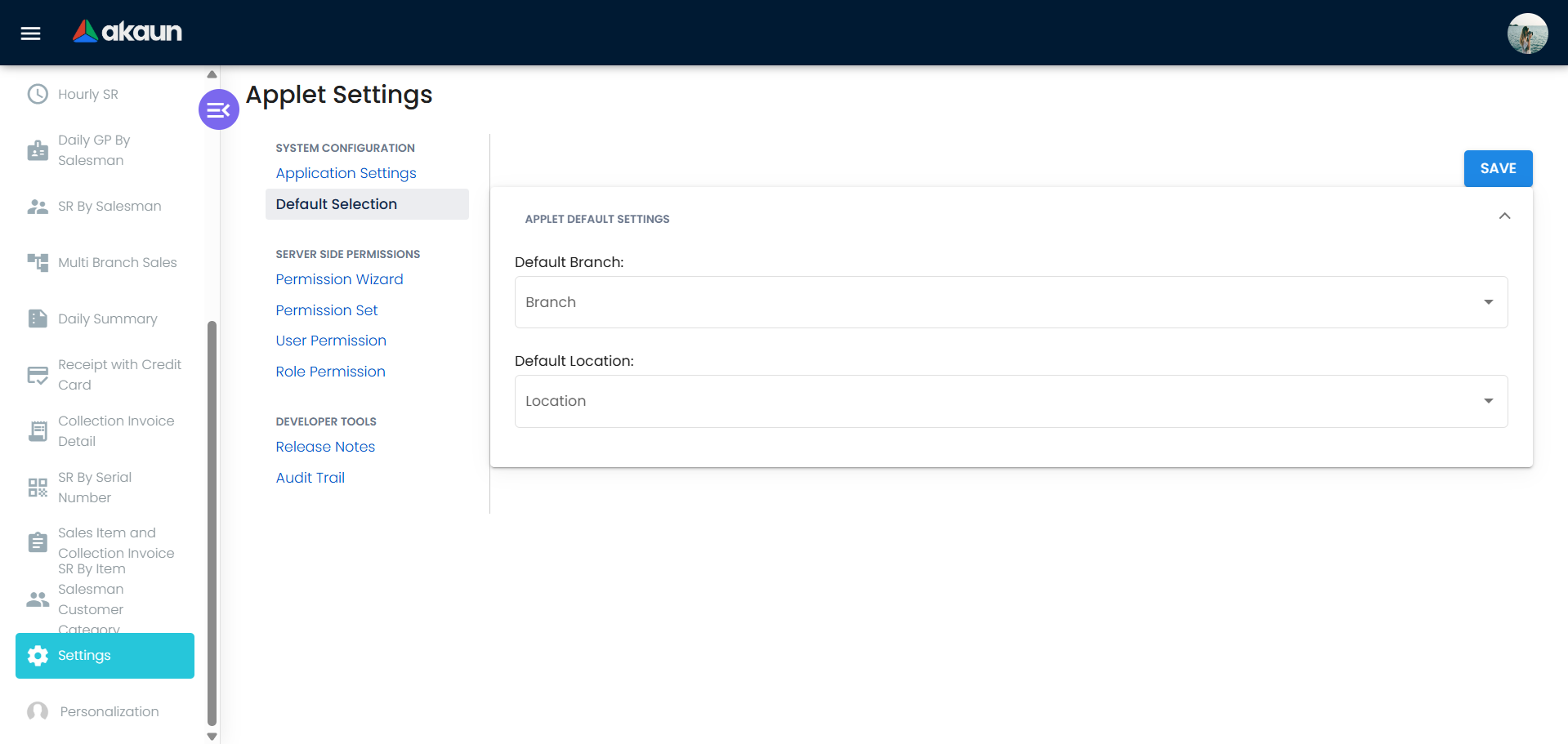
Langkah 3: Tetapkan Lalai (Defaults) (Settings > Sales Report > Default Settings)
- Tetapkan julat tarikh lalai (cth., bulan semasa) dan calculation set lalai
- Konfigurasi format eksport (Excel, PDF) jika berkaitan
Langkah 4: Uji
- Jalankan laporan sebagai pemilik perniagaan, pengurus jualan dan jurujual
- Eksport laporan sampel dan sahkan angka sepadan dengan jangkaan
Berterusan: Semak calculation sets apabila anda menambah document types baharu atau mengubah peraturan perakaunan supaya laporan kekal sejajar dengan kewangan.
Baharu dalam sistem? Mula dengan asas:
- Pemilik perniagaan harus membuka Sales Report dan menyemak paparan ringkasan lalai.
- Pengurus jualan harus menjalankan laporan By Salesperson atau By Team untuk bulan semasa.
- Pentadbir harus melengkapkan Persediaan Sistem Awal di atas, kemudian menyemak Configuration & Settings untuk pilihan terperinci.
Pelaporan & Sejarah (Reporting & History)
Membolehkan semakan jualan masa lalu dan semasa yang tepat.
Reporting & History memberikan anda satu tempat untuk menyemak dan membandingkan jualan dari semasa ke semasa, dengan kebolehkesanan penuh.
Apa yang anda dapat:
- Storan rekod jualan terpusat
- Analitik transaksi terperinci
- Perbandingan data sejarah merentas tempoh pilihan
- Jejak audit terbina dalam untuk kebolehkesanan laporan
Penggunaan biasa:
- Menyemak angka harian atau bulanan sebelum menutup tempoh tersebut
- Membandingkan bulan ini vs bulan lepas, atau tahun ini vs tahun lepas
- Menyokong audit dengan sejarah laporan yang jelas
Analisis Aliran Tunai & Keuntungan (Cashflow & Profitability Analysis)
Membantu pihak pengurusan memahami aliran hasil dan keuntungan produk.
Gunakan applet untuk melihat bukan sekadar berapa banyak yang dijual, tetapi bagaimana ia menyumbang kepada aliran tunai dan keuntungan.
Apa yang anda dapat:
- Hasil mengikut tempoh (harian, bulanan, tahunan)
- Sumbangan mengikut produk, cawangan, atau saluran
- Paparan margin atau keuntungan jika dikonfigurasi
- Sokongan untuk perancangan aliran tunai dan keputusan strategik
Pelaporan Pelbagai Dimensi (Multi-Dimensional Reporting)
Menjana laporan merentas pelbagai perspektif perniagaan.
Cerakin data jualan mengikut cara perniagaan anda dikendalikan:
| Dimensi | Penggunaan (Use Case) |
|---|---|
| By Salesman | Prestasi individu, sasaran vs sebenar |
| By Document | Analisis peringkat invois atau peringkat pesanan |
| By Item Code | Prestasi produk, produk laris / kurang laris |
| By Serial Number | Kebolehkesanan, jaminan atau susulan perkhidmatan |
Pilih dimensi yang menjawab persoalan anda—sama ada untuk mesyuarat jualan, perancangan inventori, atau penyesuaian kewangan.
Teras Pandangan Laporan dalam Applet Ini
Di sebalik paparan, Sales Report Applet mendedahkan beberapa pandangan khusus (routes) yang menjawab persoalan perniagaan berbeza:
| Pandangan Laporan | Route (untuk rujukan) | Apa yang Ditunjukkan | Soalan Biasa yang Dijawab |
|---|---|---|---|
| Sales Report by Item Code | sales-report-by-item-code | Jualan dan margin mengikut item/SKU, dengan pecahan kategori dan landed cost pilihan | Produk mana yang laris/kurang laris? SKU mana yang memacu hasil atau margin terbanyak? |
| Sales Report by Salesman | sales-report-by-salesman | Net sales, kos, GP, GP%, dan delta oleh jurujual | Siapakah yang berprestasi terbaik? Di manakah margin merosot mengikut jurujual? |
| Daily Sales Report with Cashflow Analysis | daily-sales-report-cashflow | Transaksi jualan harian dengan medan berkaitan aliran tunai (maklumat pembayaran, pautan dokumen) | Apa yang dijual hari ini dan bagaimana ia menjejaskan aliran tunai? Cawangan atau pelanggan manakah yang mendorong kutipan? |
| Sales Report by Document | sales-report-by-document | Jualan dikumpulkan pada peringkat dokumen (invois, dsb.) dengan metadata dokumen | Invois manakah yang paling banyak menyumbang kepada hasil? Dokumen manakah yang memerlukan susulan? |
| Sales Report by Serial Number | sales-report-by-serial-number | Jualan dan pergerakan mengikut item bersiri | Di manakah setiap unit bersiri sekarang? Pelanggan manakah yang membeli nombor siri tertentu? |
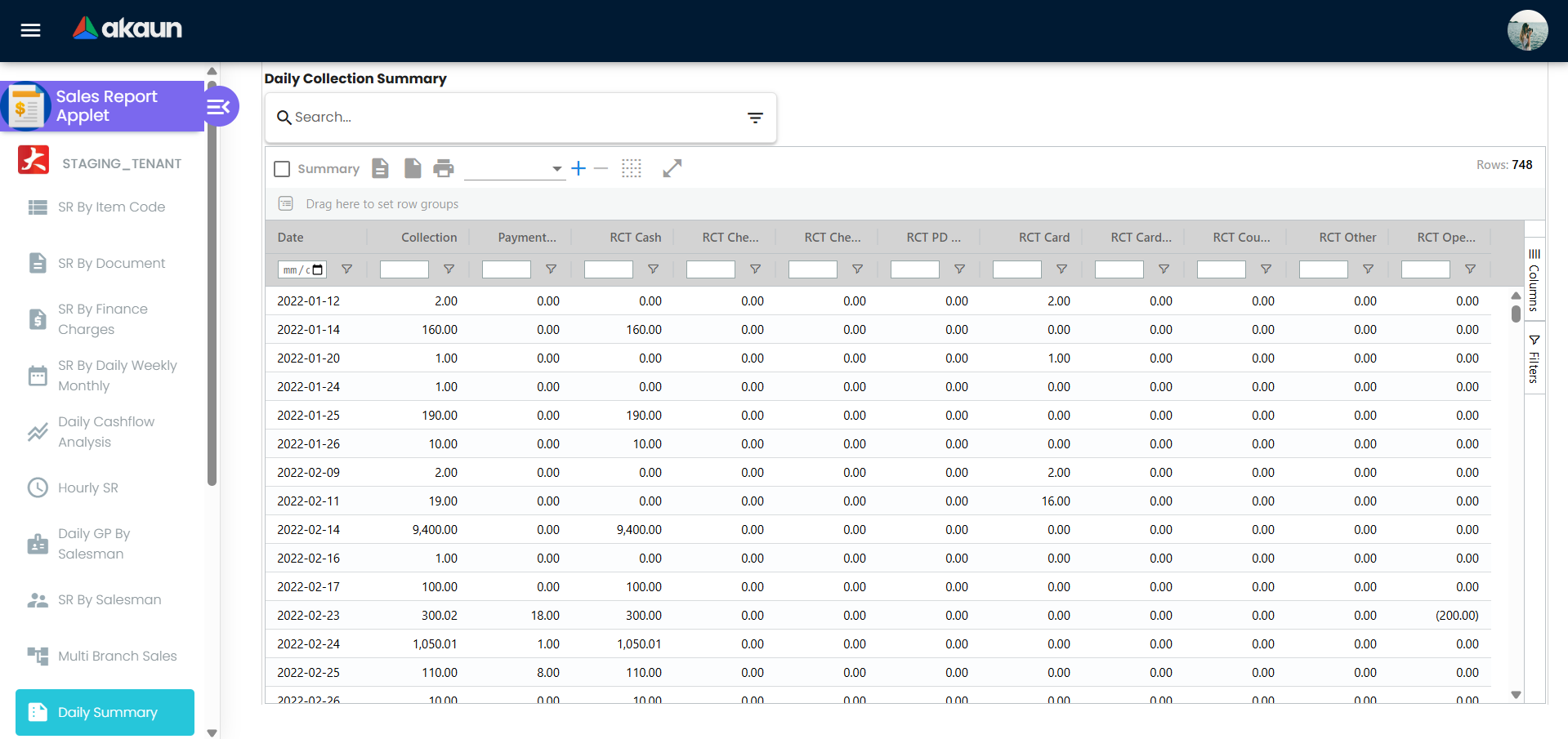
| Daily/Weekly/Monthly Summary | sales-report-by-daily-weekly-monthly | Ringkasan/Agregat jualan mengikut tempoh | Bagaimanakah trend jualan berubah hari demi hari, minggu demi minggu, atau bulan demi bulan? |
| Daily GP by Salesman | daily-gp-by-salesman | Keuntungan kasar (GP) dan GP% oleh jurujual pada asas harian | Hari dan jurujual manakah yang mendorong (atau merugikan) keuntungan? |
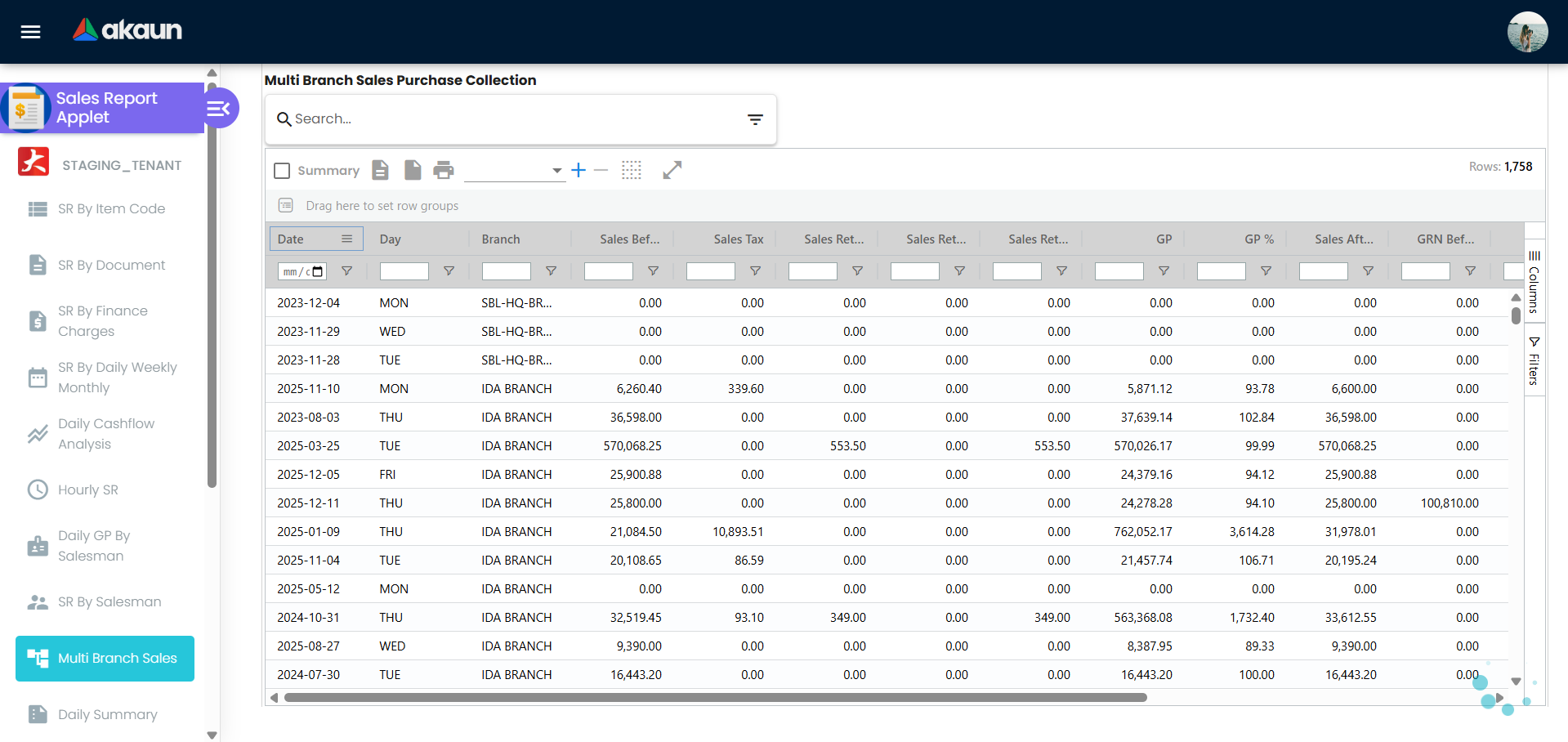
| Multi-Branch Sales, Purchase & Collection | multi-branch-sales-purchase-collection | Pandangan disatukan merentas cawangan untuk jualan, pembelian dan kutipan | Bagaimana prestasi setiap cawangan, dan di manakah kutipan ketinggalan? |
| Daily Collection Summary & Collection with Invoice Detail | daily-collection-summary, collection-with-invoice-detail | Kutipan mengikut hari, dengan butiran peringkat invois (drill-down) | Berapakah yang dikutip hari ini dan invois manakah yang telah diselesaikan? |
| Receipt with Credit Card & Sales Item Collection Invoice | receipt-with-credit-card, sales-item-collection-invoice | Resit berasaskan kad dan butiran kutipan peringkat item | Berapa peratusan jualan hari ini yang dibayar melalui kad? Item manakah yang dikaitkan dengan setiap invois kutipan? |
Pandangan in semua berkongsi corak yang sama: carian lanjutan (advanced search) di bahagian atas, penyenaraian ag-grid yang boleh dikonfigurasi, dan keterlihatan lajur (column visibility) pilihan berdasarkan kebenaran (permissions).
Sales Report by Item Code
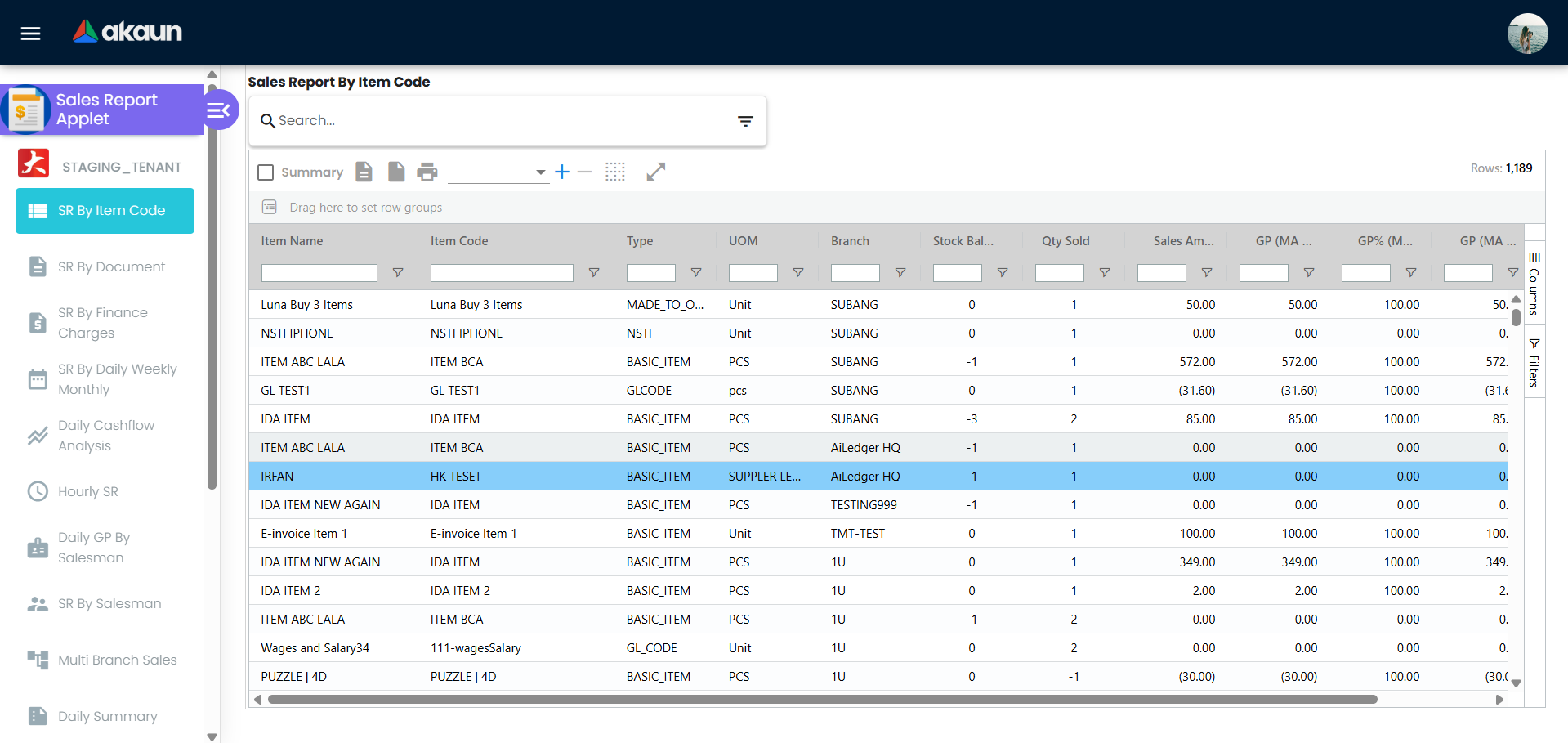
Guna Sales Report by Item Code apabila anda inginkan pandangan berfokus produk secara terperinci tentang prestasi.
- Lihat jualan, pulangan (returns), net sales, kos, GP, dan GP% bagi setiap SKU, berserta pecahan kategori.
- Boleh merangkumi landed cost dan landed GP untuk gambaran margin yang lebih realistik.
- Sesuai untuk pengurus produk dan pasukan inventori yang memutuskan item apa yang hendak dipromosikan, dihentikan secara berperingkat (phase out), atau dinilai harga semula.
- Rujukan route (untuk admins):
sales-report-by-item-code.
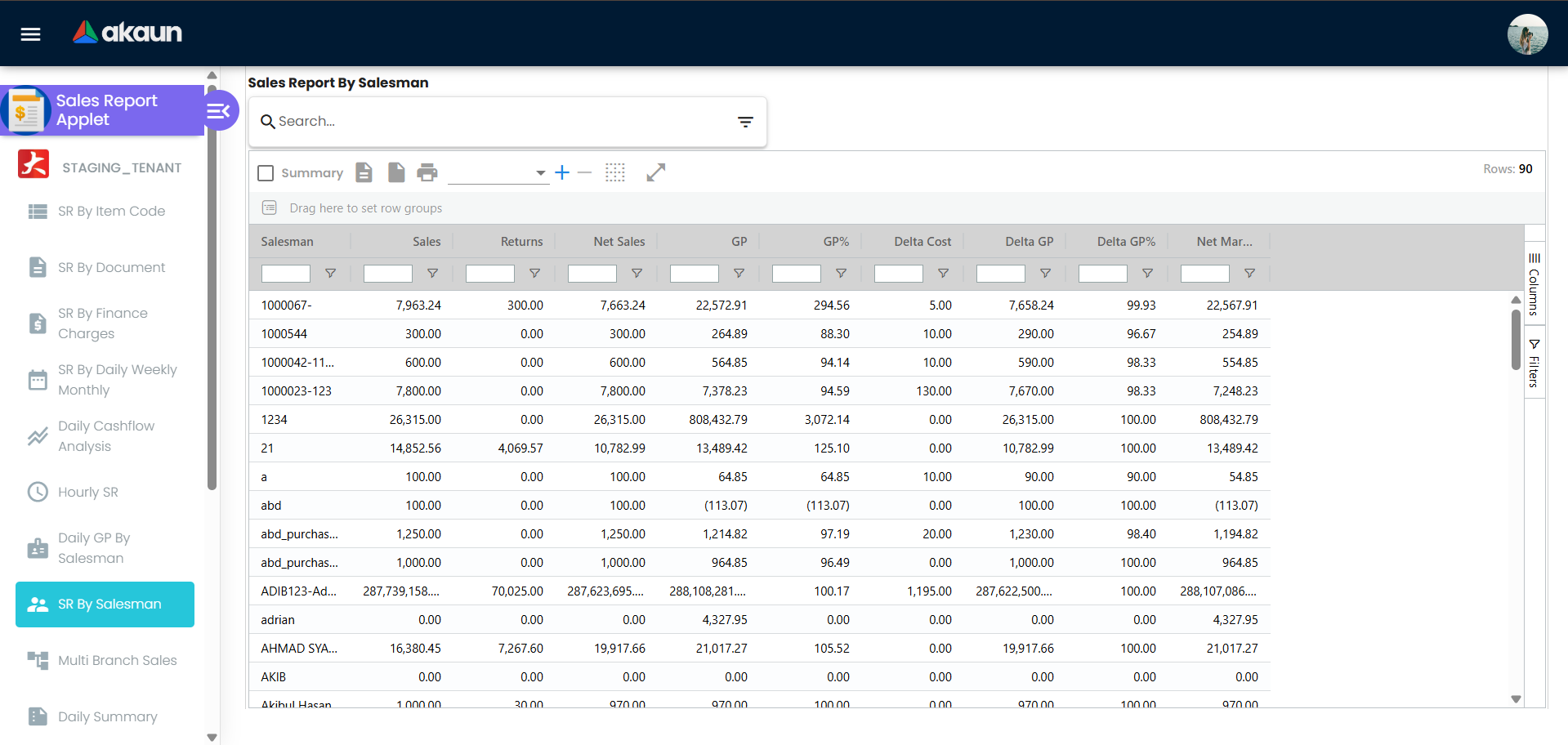
Sales Report by Salesman
Guna Sales Report by Salesman untuk memahami bagaimana prestasi setiap jurujual atau pasukan.
- Lihat metrik net sales, kos, GP, GP%, dan delta bagi setiap jurujual.
- Satukan dengan Daily GP by Salesman untuk melihat aliran mengikut hari dan orang.
- Sangat bagus untuk pengurus jualan menjejak sasaran, memberi bimbingan (coaching), dan pelan insentif.
- Rujukan route:
sales-report-by-salesman,daily-gp-by-salesman.
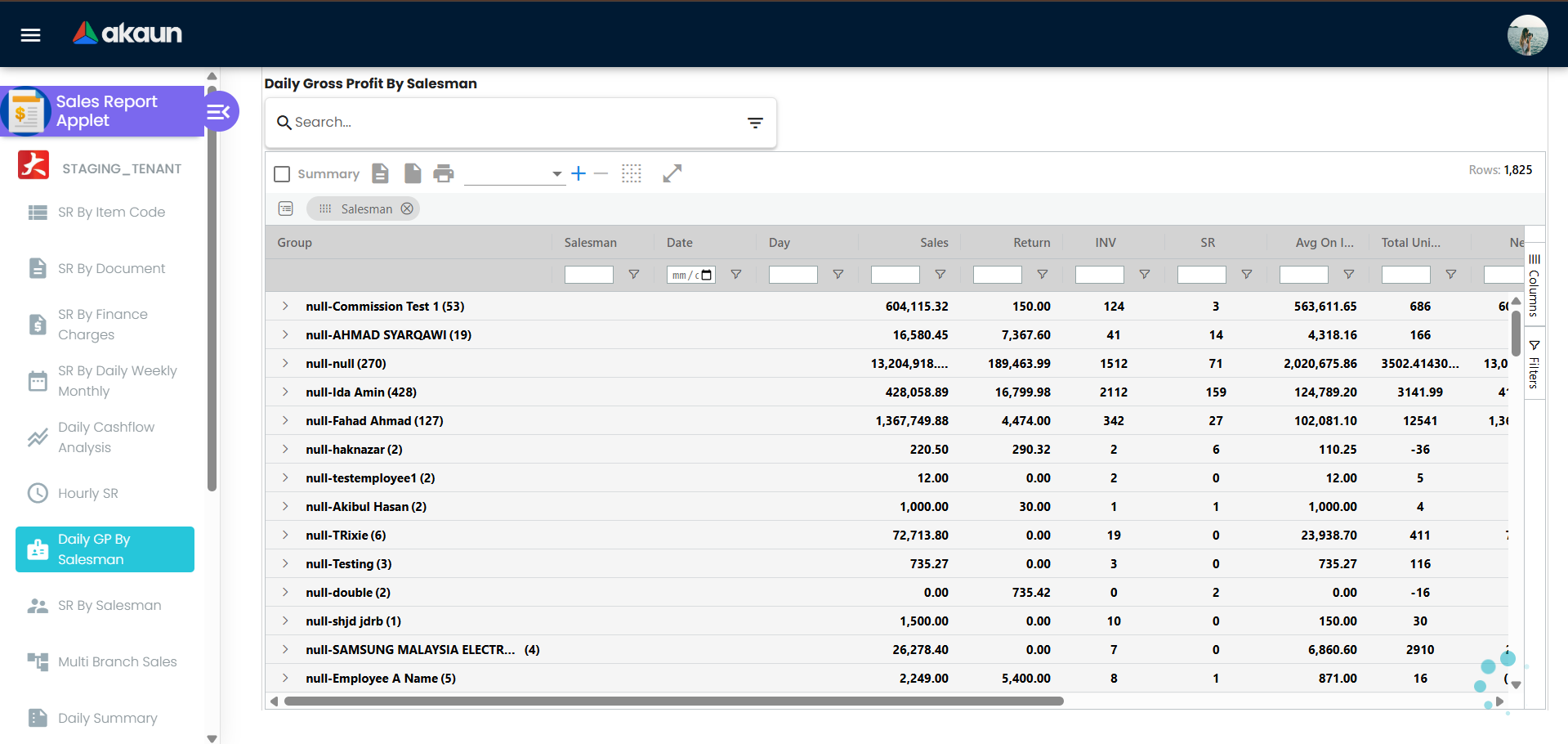
Daily GP by Salesman
Guna Daily GP by Salesman untuk melihat keuntungan kasar (GP) dan GP% berasaskan harian buat setiap jurujual.
- Kenal pasti hari dan jurujual manakah yang menyumbang atau menjejaskan keuntungan.
- Sebagai pelengkap kepad Sales Report by Salesman yang utama melalui pandangan hirisan masa (time-sliced view).
- Rujukan route:
daily-gp-by-salesman.
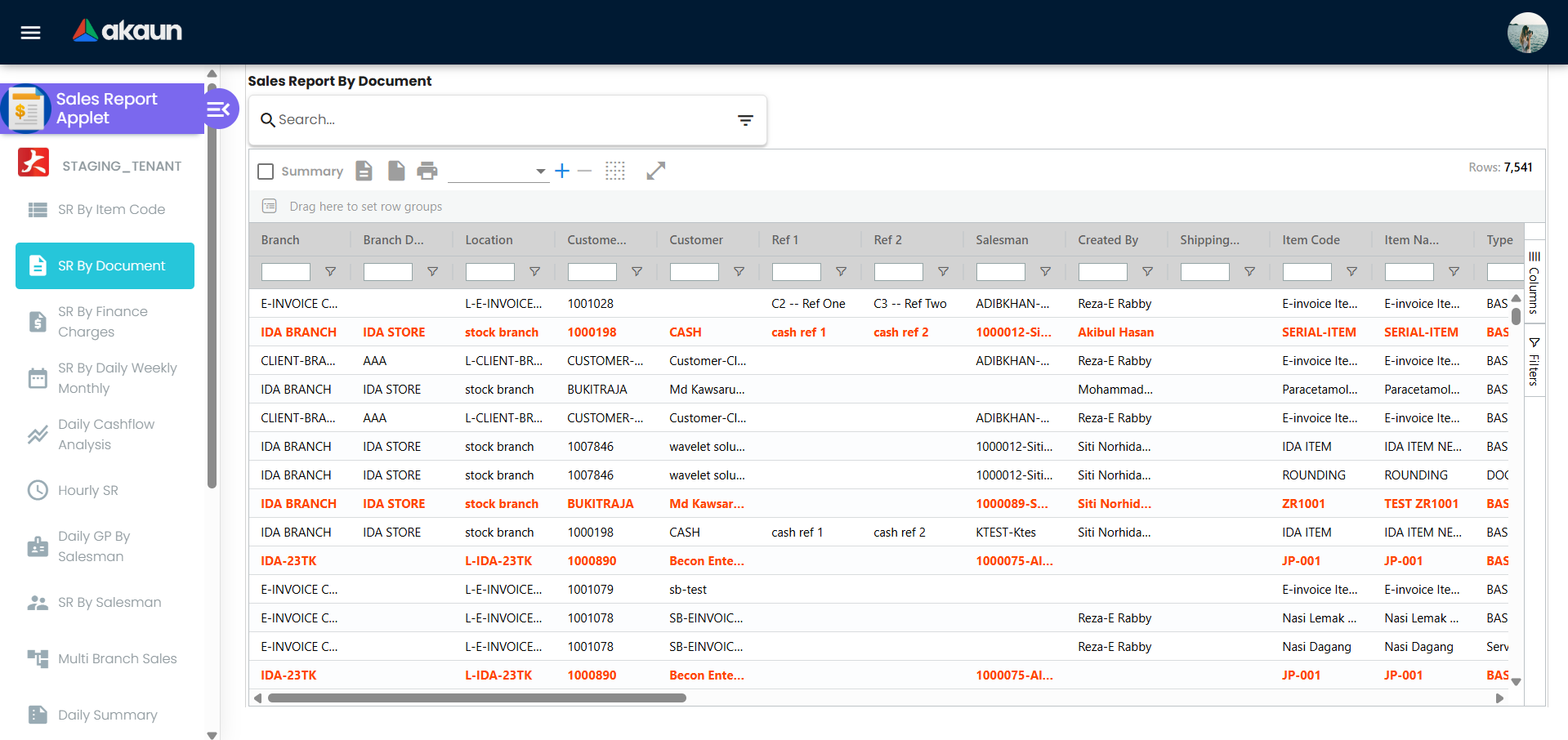
Sales Report by Document
Guna Sales Report by Document apabila anda perlukan analisis peringkat invois.
- Lihat jualan yang dikumpulkan mengikut dokumen (invois, pesanan) berserta metadata dokumen tersebut.
- Kenal pasti invois atau dokumen manakah yang banyak menyumbang kepada hasil jualan.
- Berguna bagi mendamaikan kewangan (reconciliation), tindakan susulan, and jejak audit (audit trails).
- Rujukan route:
sales-report-by-document.
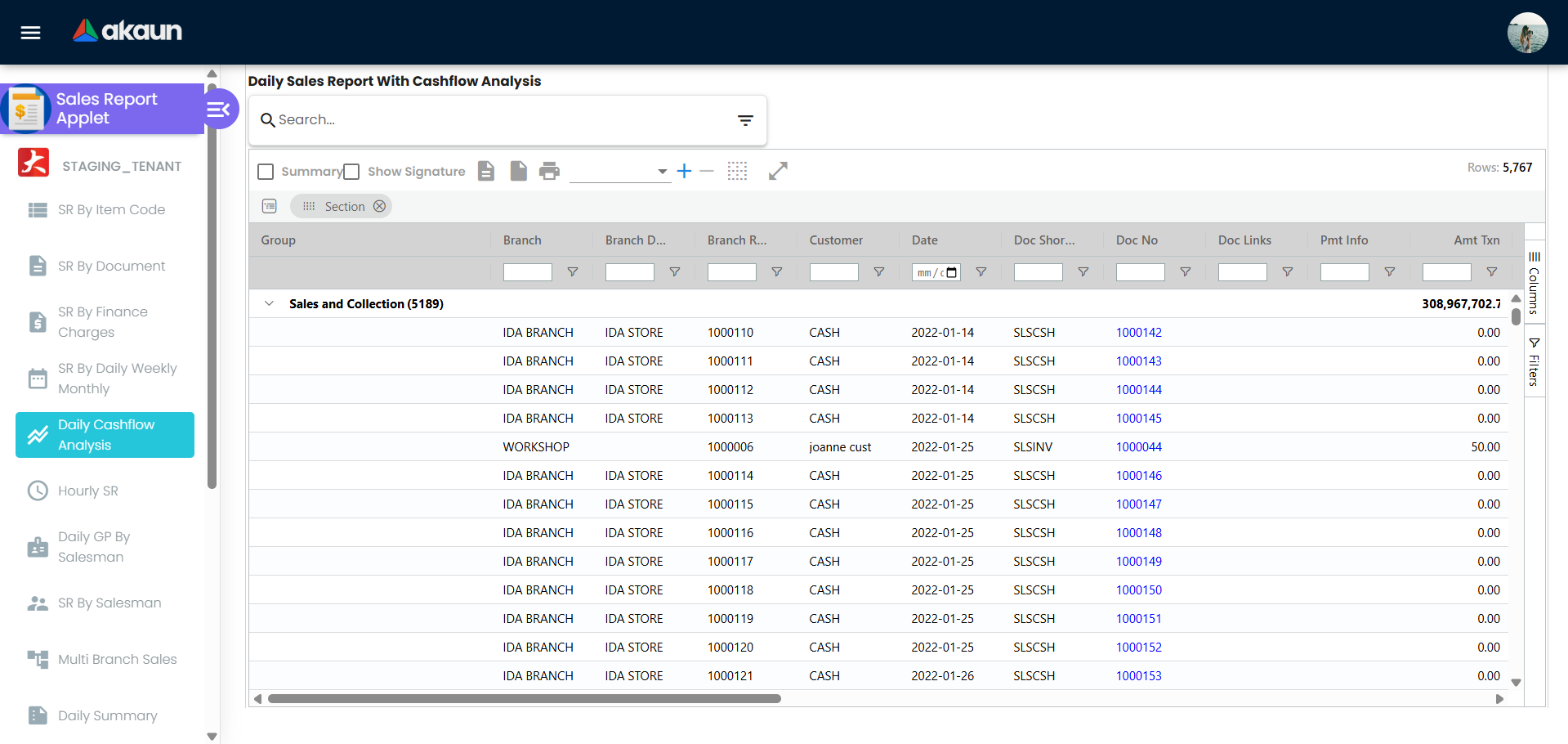
Daily Sales Report with Cashflow Analysis
Guna Daily Sales Report with Cashflow Analysis sewaktu anda menitikberatkan penggerakan wang tunai dan kutipan jualan.
- Memapar transaksi jualan harian di samping informasi pembayaran berserta informasi pelbagai dokumen.
- Pembantu kepada bahagian pengurusan kewangan melihat pertukaran di antara pengurusan jualan berubah menjadi kewangan fizikal merangkumi kawasan/pelanggan secara rinci.
- Mustahak untuk peninjauan rekod perjalanan aliran kutipan di waktu kejadian yang awal.
- Rujukan route:
daily-sales-report-cashflow.
Daily / Weekly / Monthly Summary
Guna Daily/Weekly/Monthly summary (ringkasan) apabila merujuk rupa berteraskan tempoh atau pusingan waktu tertentu yang tersusun.
- Kompilasi perolehan keseluruhan melalui pangkalan kiraan hari, minggu, ataupun dalam pusingan sebulan.
- Lakukan rujukan mudah membezakan beberapa pusingan mutakhir memintas huraian terperinci barisan demi baris.
- Turut serta untuk panel pengawasan peribadi peringkat ketua jawatan.
- Rujukan route:
sales-report-by-daily-weekly-monthly.
Multi-Branch Sales, Purchase & Collection
Guna Multi-Branch Sales, Purchase & Collection apabila pandangan luas membabitkan lebih dari satu sektor wilayah kawasan diperlukan.
- Gabungan secara bersama mencakupi pemprosesan bagi jualan, pengambilan, dan kutipan bersiaran terus dari kawasan berlainan cabang secara setempat.
- Kemudahan untuk mengukur jurang prestasi mana-mana tempat khusus, menganggarkan sokongan/perkembangan lanjut yang secocok.
- Menggalakkan pengkajian rujukan lebih berketepatan di pelbagai pangkalan daerah buat pegawai eksekutif tertinggi kewangan dan pengurus kawasan.
- Rujukan route:
multi-branch-sales-purchase-collection.
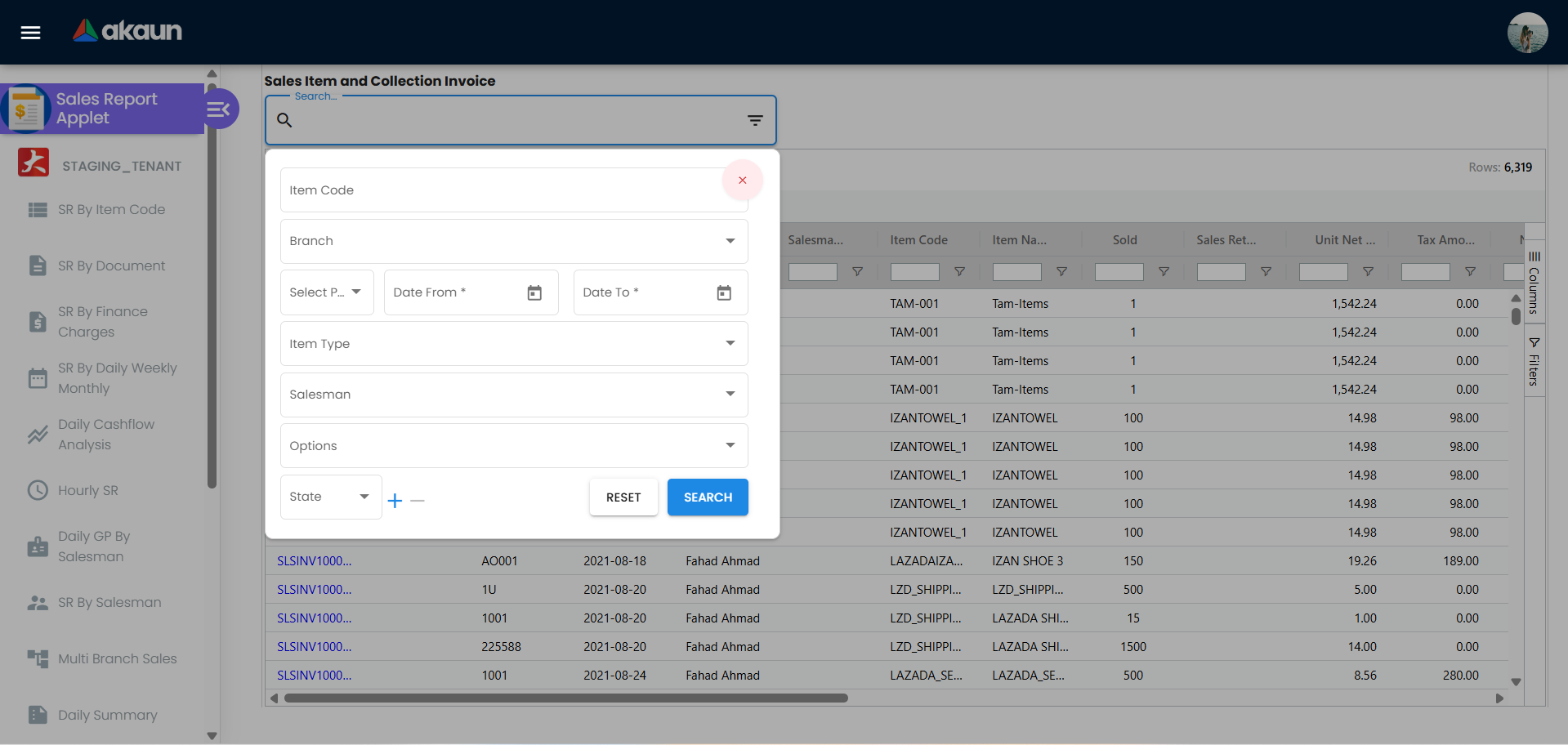
Carian & Penapisan Lanjutan (Advanced Search & Filtering)
Memperkemaskan tahap kecekapan dan memberi ketumpuan penyiasatan data.
Merumuskan ringkasan supaya bersedia memerhati inti pati bernas penting sahaja:
- Berasaskan calculation set – Mempraktikkan dasar rujukan sesuai sepertimana ia tertera asalnya di dalam setting (contohnya perolehan dari nota invois atau dokumen rasmi penyerahan)
- Berpandukan entiti type (jenis) – Mengenalpasti atau menjejaskan spesifikasi berlainan berteraskan jenis pergerakan dokumentasi
- Penguatkuasaan date range (tempoh julat waktu) – Hari/Minggu/Bulan atau menetapkan format rujukan pilihan diri
- Tapisan melingkari branch, pasukan jualan, produk, serta pelanggan – Mencecah sasaran ruang litup pengelompokan (segment) pasaran yang khusus
Dengan pelancaran penggunaan tetapan filter, rujukan eksport data anda juga secara konsisten diselarikan mengikut kehendak pasukan yang seragam.
Konfigurasi & Tetapan (Configuration & Settings)
Ubah suai bagaimana gabungan angka diperhalusi persembahannya, spesifikasi kelayakan seseorang bagi penglihatan akses data laporan, serta pelbagai ciri unik di dalam perkhidmatan reporting.
Report Definitions & Calculation Sets (Settings > Sales Report)
Lokasi: Settings > Sales Report (atau yang semaksudnya) — Calculation Sets / Report Definitions
Konsep: Sebuah calculation set mentakrifkan wacana penghasilan corak data jualan dilengkapkan—antara lainnya, menetapkan perincian format pengkiraan melalui tarikh berinvois, ataupun hari pesanan selesai penghantaran produk—dan apa turutan/hierarki pengisian rekod dimasukkan semasa merangka paparan ini. Secara ringkas bermaksud ungkapan “hasil pulangan” memiliki interpretasi sepakat (secara keseluruhannya) pada pelbagai corong organisasi dalam syarikat.
Konfigurasi Tersedia:
- Ciri panggilan bagi calculation set and ulasan (description) yang berkaitan
- Pangkalan asas dokumentasi
- Tarikh asas penglibatan (tarikh posting / penyerahan)
- Penyertaan/penyingkiran sebarang spesifikasi turutan susunan rekod format pilihan dokumen pengenalan
Report Types & Dimensions (Settings > Sales Report)
Lokasi: Settings > Sales Report — Report Types / Dimensions
Konsep: Melaras pelibatan susunan bentuk rupa terdedah seperti ketersediaan penjana maklumat merujuk pada turutan (mengikut salesman, ikut dokumen/item code beserta baris jujukan rentetan kod siri)—bersendikan pandangan lazim buat kegunaan peribadi bagi struktur pengisian carian penyusunan pandang hadapan laras dalam (dropout / dropdown).
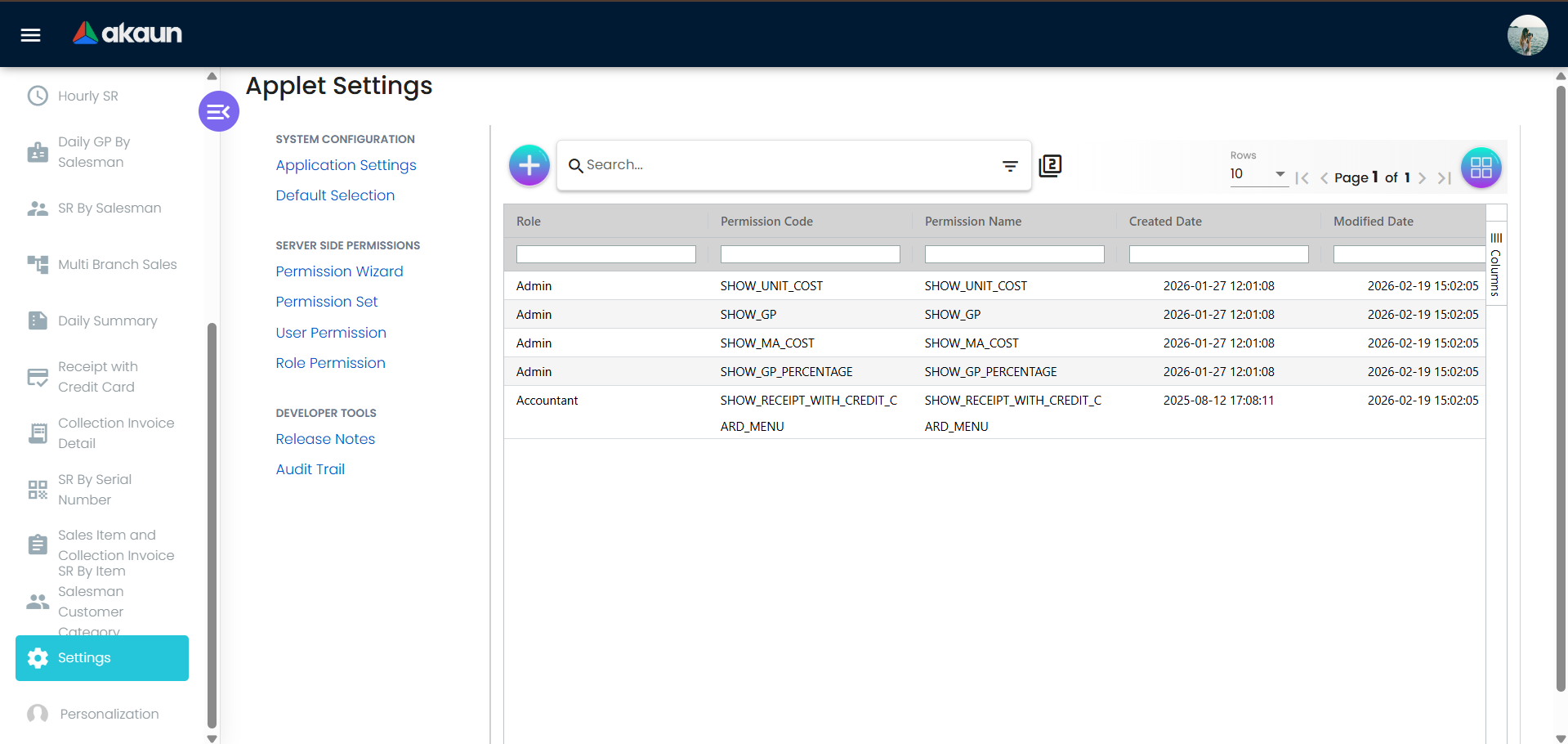
Access & Permissions (Settings > Access atau tetapan role/permission)
Lokasi: Settings > Access atau tetapan Role / Permission untuk Applet Sales Report
Konsep: Tentukan siapa yang bertindak dengan kelayakan boleh:
- Menyemak atau pantau rekod laporan urus niaga jualan harian (sama ada sekadar terikat melihat operasi berasingan dari cabang lokasi diri berada/sendiri berbanding pandangan ekslusif mengangkumi kesemua cawangan/branch atau peluasan liputan keseluruhan pasukan berbeza).
- Pengeluar dokumen secara ekstrak salinan rasmi luaran (Eksport)
- Pertukaran calculation set
Default Periods & Favorites (Settings > Sales Report)
Lokasi: Settings > Sales Report — Default Settings atau rujukan User Preferences
Konsep: Menetapkan suatu rangka teraju khusus masa tatacara julat rujukan pada asas kelaziman biasa (berpandu kepada bulan mutakhir perniagaan sedia wujud), asas kepada format default calculation set beserta pengenalan tapisan ringkas pantas memudahkan peralihan navigasi dalam menuju perincian tapak matlamat persinggahan destinasi semakan anda seawal dari permulaan pendaftaran masuk/log masuk diri berserta pilihan corakan paparan halaman kegemaran peribadi buat kemudahan masing-masing (favorites).
Eksport & Pelengkapan / Integrasi (Settings > Sales Report)
Lokasi: Settings > Sales Report — Export Formats / Integration
Konsep: Pemilihan struktur pelarasan berkehendakkan ekstrak material format perisian antaramuka pelbagai rupa luaran dokumen seperti (PDF format ataupun jenis keluaran berasaskan format buku log baris kerja perisian Excel) atau merangka perancangan bersekutu mendepani keperluan penyaluran interaksi berjadual rujukan sokongan pelengkapan perkhidmatan bersama aplikasi BI alat pandang bantu syarikat (seiring bersama perakaunan inventori logistik rangkaian selari bersepadunya maklumat untuk pemantauan penyegerakan secara harmoninya).
Soalan Lazim (FAQ)
S: Mengapakah data pelaporan kutipan keseluruhan jualan syarikat saya dilihat janggal berbanding yang diterangkan di sebelah urusan jabatan kewangan/pakar akauntan kami sendiri?
J: Terdapat besar kecenderungan bahawa penetapan ke atas rujukan penggunaan di set calculation set anda dan julat rujukan kitaran waktunya ada memiliki perselisihan pertentangan secara logiknya. Kebiasaannya jabatan kewangan memakai pendekatan bersandar ke tarikh perangkaan mula posting kemasukan dalam lejar. Pada tetapan Sales Report berhasrat mencari perangkaan semakan penyatuan ketepatan ini, sila laraskan pertukaran kepada calculation set seiras bersertakan ukuran tempoh jangka pengamatan serari supaya data paparan seimbang dari segi jumlah perbandingan yang berpadanan. Dan tidak harus lupa pertalian format filter merujuk seperti kriteria had limit pada spesifik lokasi outlet kedai cabang serentak jenis barisan dokumen mestilah sekata. Sekiranya perbezaan ketidakseimbangan perangkaannya terus berterusan berlanjutan jua, lakukan perbandingan dari salinan asas fail-fail permulaannya secara merinci; periksa semula bersama pakar siasat juruteknik mahupun para eksekutif bahagian urus tadbir system pentadbiran platform (admin).
S: Sekiranya kelayakan ini tersedia wujudnya bagaimanaka pula bagi menghasilkan pandangan fokus kepada satu ruang sudut di sekitar satu lokasi tapak outlet terpilih perniagaan jualan sahaja?
J: Sila memanfaatkan paparan menu ruangan alat ubah suaian di seksyen pemisah pengasing filter tapisan, letakkanya bertertib sebagai pemilih pada ciri utama dinamakan ruang penyenaraian senarai tapisan bernama Branch (ataupun dirujuk sebagai Location), kesemua tu terletak sedia di paparan pangkal masuk laporan sistem. Tandakannya terus supaya bertumpu seratus peratus hanya terhadap destinasi spesifik sasarannya sebelum apa-apa pelaksanaan permohonan berserta tarikh calculation set digunakan secara susulan kepadanya. Semua senarai data termasuk kutipan penjumlahan keseluruhan laporan seterusya merangkumi perangkamaan satu-satunya dari tempat pilihan cawangan berwajib asal tersebut.
S: Bagaimanakah perbandingan rujukan dapat dilestarikan buat menjajarkan penyemakan kaji beza banding dari pulangan pulangan angka rekod kutipan pusingan perbelanjaan sesebuah waktu tempoh dengan kitaran berlawan dalam jangka rentas sebelum kalendar bulan/rentas kalendar dari sesebuah tahun dan pasca lalunya tahun lepas (YOY)?
J: Gunakanlah pemilih pusingan masa julat peredaran (period selector) disamping melaraskan tetapkan fungsi spesifik berciri perincian khusus membanding rekod sedia termaktub di sudut penyemakan alat menapis terubahsana itu, umpamanya rujukan butang ke atas nama penyeliaan bercorak ciri pemerhatian bertentangan sasar dikenalpasti juga sebagai Comparison mahupun dari rujukan istilah ciri sifat kaji beza yang membawa panggilannya kepada label penamaan iaitu sebagai Variance dari modul Sales Report. Masukkan penetapan rujukan di kedua-dua kotak rujukan pengiraan berserta tempoh pilihan (Misalnya perbandingan sasaran perolehan bulan terkini berlawan kadar pengeluaran perolehan pada masa sebulan lepas) kemudian laporan lantas menjana nilai yang terkesan di atas pertukaran kedua-dua parameter terbabit (beserta angka sisihan perselisihan variance jika platform anda telah sedia didukung cirinya). Kalau alat fungsi pertukaran pembeza ciri-ciri varian pembanding sasar masa sebegitu ghaib ketidaksediaannya muncul langsung dipaparan pilihan, tidak perlu bimbang sama sekali; buat ekstraktif penjanaan pelancaran proses menghasilkan laporannya terus sebanyak dua kali penarikan ekstrak terbahagikan khusus di waktu-waktu yang dimaksudkan asingan secara berstruktur individu asing-asingnya berpandukan angka cetakannya yang tersenarai secara berlainannya serentak, perbandingannya pasti sedia untuk dicerap kesimpulan logiknya secara persendirian lalu dikaji beza serba manualnya kelak dari dokumen-dokumen yang bertulis terzahir sudah sedemikian jua secara lahiriahnya.
S: Bolehkan senarai ini dikeluarkan beralih rupa eksport format kepada perisian helaian hamparan Excel di proses kitaran pengisian rekod penutup tirai tempoh perniagaan masa bulan semasa ditamatkan pengumpulan akhirnya?
J: Sudah tentulah boleh. Bukalah sistem Sales Report, sesuaikan pilihan parameter di calculation set berikutan pelarasan di jangka penetapan terperincinya khusus mengikut kepada acuan format penyesuaian pusingan hari kebesaran jadual perakaunan di bulan perangkamaan penutup bersesuaian buat akaun penyesuaian penyatuan kesemua format laporan serari yang dikehendaki di sisi amalan konvensyen, isikan penapis saringannya bersesuaian sewajarnya di tetapan berbangkitnya jua dalam pengaturcaraan format permohonan (misalnya terkhusus set pada branch) dan sejurus selepas tekan terus pilihan seruan kehendak Export disamping tetapan pemilih persekitaran fail jenis format kepada Microsoft Excel (sebaliknya ke atas persembahan platform aplikasi kesukaan khusus dipinta pihak pemantau urusan juru wang akaun jabatan syarikat pertubuhan saudara-saudari sediakan lazim diamalkan sebagai kaedah rasminya di ruang pengeluaran output berkenaan). Adalah dicadangkan guna pakai konfigurasi struktur laras berserta atur serari seiras acuan tatapan kaedah rujukan secara teguh terpadu berulang ulit merangkumi keseluruhan pusingan rentas proses hujung pelarasan tempoh akhir bulan-bulanan kalendar perakaunan, tuntas mengekalkan perseteruan hasil pengakhir seraga persisian harmoni perolehan cetakan laporannya dari sisi amalan konsistensinya buat penyesuaian konsensus kerja.
S: Sekadar satu keluhan peribadi bagaimanakan saya sendiri mampu menjejak rekod kejayaan kutipan sasaran pencapaian secara kendiri, yang disetkan secara spesifik kepada pengenalan unik diri saya seorang semata-matanya dalam penandaan nama khusus gelaran jurujual?
J: Seandainya tempat platform urus operasi peribadi pihak kelolaan pentadbir saudara/saudari memanfaatkan penggunaan khidmat capaian menjejak hasil bernama sebagai ruangan tatapan peribadi di label nama pilihan My Sales, segeralah menekannya terus disamping berlegar-legar menekan tetapan navigasi carian menu melintang bersudut sebelah di bingkisan susur sisi pelayaran laman maya tetingkap portal—kesemuanya terus dipamer paparan data log logistik khas dikhususkan mutlak tertumpu merangkumi peribadi transaksi atas urusan di bawah selian tanggungjawab urus tabir dan milik kendalian nama tuan atau puan berseorangan sendiri dalam kapasiti individunya tersendiri secukupnya. Bagi kondisi selain situasi seumpamanya tersebut jikalau sebaliknya yang menjelma ke udara di pandangan antaramukanya berserta diwujudkan, beralihlah permohonan logistik pelayaran mencari maklumat dari pembukaan pintas menuju ruangan Sales Report, sarungkan penguatkuasaan kriteria rujukan penapis ke format julat nama tertumpu sasaran ke By Salesperson (seiras namanya atau padanan pelabelan pemilih seangkatan setara terpakai rupa panggilan logistik dengannya), lalu pilih sah identiti khusus pada seruan ke entiti senarai pengkhususan pengenalan peribadi sendiri tercalon terpilih dalam senarainya itu. Sebaliknya jua pula andaikan sistem tapisan sempadan penguasaan membatasi spesifik sekadar mempersembahkan keizinan kebesaran log penglihatan pusingannya yang terbendung setakat kepada perawakan angka tunjang paksi rupa sasaran “sendiri/own” (sifar liputan melangkau ke luarnya ke atas rekod persendirian rakan saingannya), barangkali pandangan keamatan visual data rekod di layarnya terus berpaparan hanya angka pencapaian individu tersendiri anda dari mula asalnya di luar sedar secara tak disengajakan berstatus kekal sedari awal lalai laras aslinya di skrin tontonan lagi (lalainya asalan default pandangannya tertutup kemas tanpa mendedahkan seruan log yang mendepani sekelian yang meletus mengancam tatapan pelaporan dari sudut sisi lainnya yang dibelenggukan tersorok jauh di sudut bersembunyi terselindung privasinya pada tahap sedari tatkala sedia awalan tatap lagi kelak sedari mulanya pada asas penglihatan zahir tanpa disedari terkesannya wujud sempadan pengehadan pandang rujukan).