Applet Baki Stok
Tujuan dan Gambaran Keseluruhan
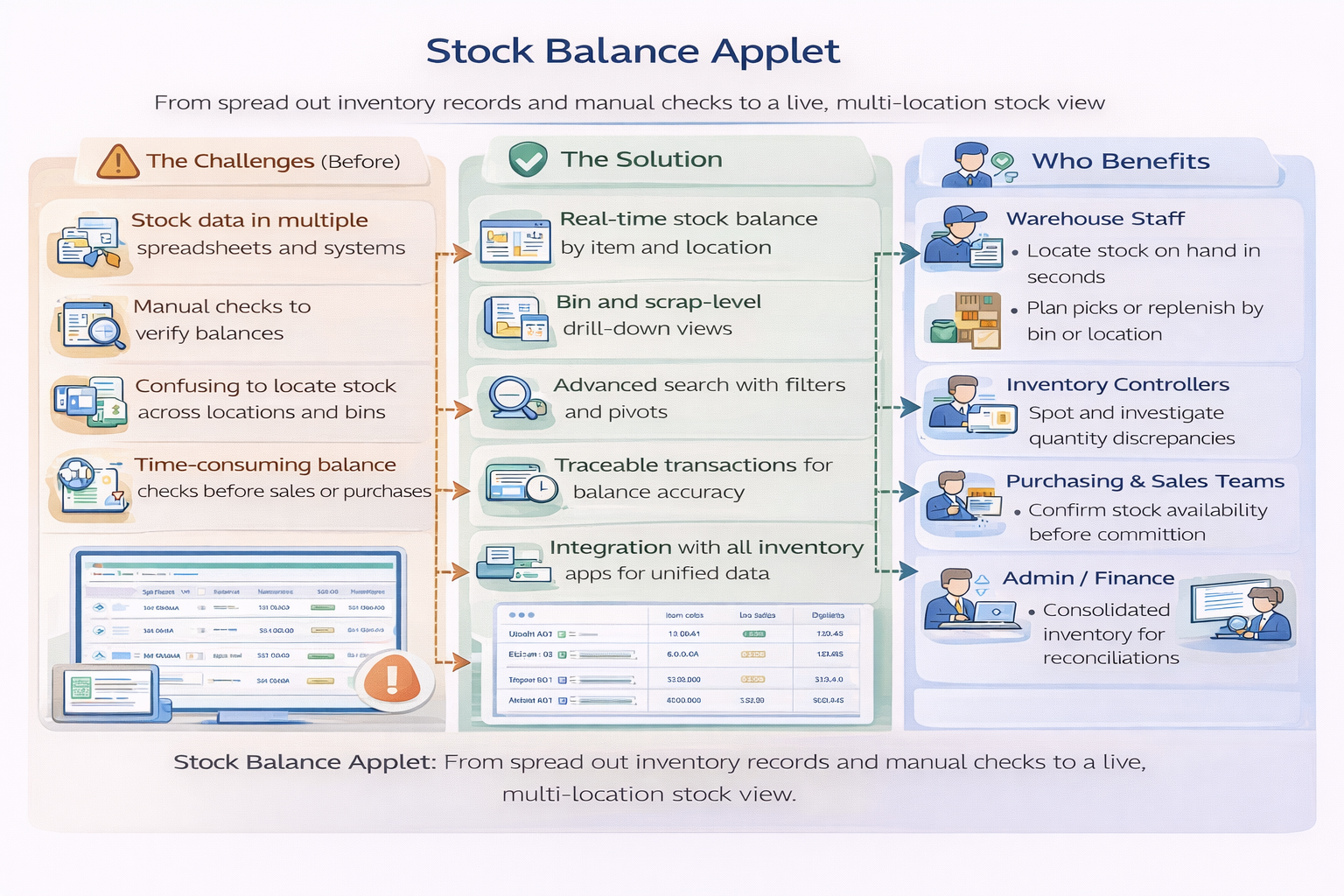
Stock Balance Applet menyediakan paparan ringkas kuantiti inventori masa nyata di seluruh organisasi anda. Ia membantu anda memahami stok semasa, lokasi stok disimpan, dan bagaimana baki berubah merentasi lokasi.
Tujuan: Menyediakan satu sumber kebenaran untuk baki stok mengikut item dan lokasi.
Pengguna Sasaran: Pasukan gudang, pengawal inventori, penyelaras pembelian dan jualan, serta pasukan kewangan atau audit.
Ciri Utama:
- Senarai baki stok masa nyata dengan pengelompokan dan pivoting
- Penapisan lanjutan mengikut jenis item, lokasi, dan baki
- Integrasi dengan transaksi inventori daripada applet berkaitan
Gambaran Ciri Utama
Siapa yang Mendapat Manfaat daripada Applet Ini?
Pasukan Gudang dan Kedai:
- Sahkan stok sebelum picking dan issuing
- Jejak stok mengikut lokasi
- Kenal pasti risiko kehabisan stok lebih awal
Pengawal Inventori:
- Pantau ketepatan baki merentasi lokasi
- Siasat perbezaan menggunakan penapis dan eksport
- Seragamkan keterlihatan stok merentasi cawangan
Pasukan Pembelian dan Jualan:
- Sahkan ketersediaan sebelum membuat pesanan atau sebut harga
- Elakkan overstock melalui baki masa nyata
- Kurangkan kehilangan jualan akibat stok tidak tepat
Pasukan Kewangan dan Audit:
- Sahkan kuantiti inventori untuk rekonsiliasi
- Sokong audit melalui eksport dan dokumen transaksi berkaitan
- Kurangkan pelarasan dengan mengesan anomali awal
Masalah Apa yang Diselesaikan?
Masalah Keterlihatan Stok:
- Data stok bertaburan di pelbagai dokumen dan pasukan
- Kemas kini transaksi tertunda
- Semakan baki sebelum jualan atau pembelian memakan masa
Penyelesaian Stock Balance Applet:
- Paparan baki masa nyata dengan pengelompokan mengikut item dan lokasi
- Penapisan lanjutan mengikut jenis item dan kriteria baki
- Integrasi sedia untuk semua aliran masuk dan keluar inventori
Gambaran Ciri Utama
Konsep Utama
Memahami Baki Stok
Baki stok ialah kuantiti masa nyata sesuatu item selepas semua pergerakan diterapkan.
| Istilah | Maksud |
|---|---|
| Opening Balance | Kuantiti pada awal tempoh atau snapshot |
| Inbound Movements | Pembelian, pulangan masuk, pelarasan masuk, pindahan masuk |
| Outbound Movements | Jualan, pengeluaran, pelarasan keluar, pindahan keluar |
| Current Balance | Opening + Inbound - Outbound |
Struktur Baki Stok
Anggap baki stok sebagai ringkasan berstruktur:
Organization
|
|-- Items
|   |-- Item Type / Sub Item Type
|   |-- UOM
|
|-- Locations
|
|-- Transactions
    |-- Inbound (GRN, Purchase, Return In)
    |-- Outbound (Sales, Issue, Return Out)
    |-- Adjustments
Aliran dalam Struktur:
- Item ialah unit penjejakan.
- Location ialah lokasi stok berada.
- Transactions ialah sumber semua perubahan baki.
“Segi Tiga Emas” Baki Stok
| Komponen | Analogi | Definisi | Contoh |
|---|---|---|---|
| Item | Produk | SKU atau item inventori yang dijejaki | ITEM-001 |
| Location | Rak | Gudang atau kedai tempat stok disimpan | WH-KL |
| Movement | Perubahan | Transaksi yang menambah atau mengurangkan stok | GRN, Sales, Adjustment |
Apabila ketiga-tiga ini selaras, baki stok adalah tepat dan boleh digunakan.
Panduan Pantas
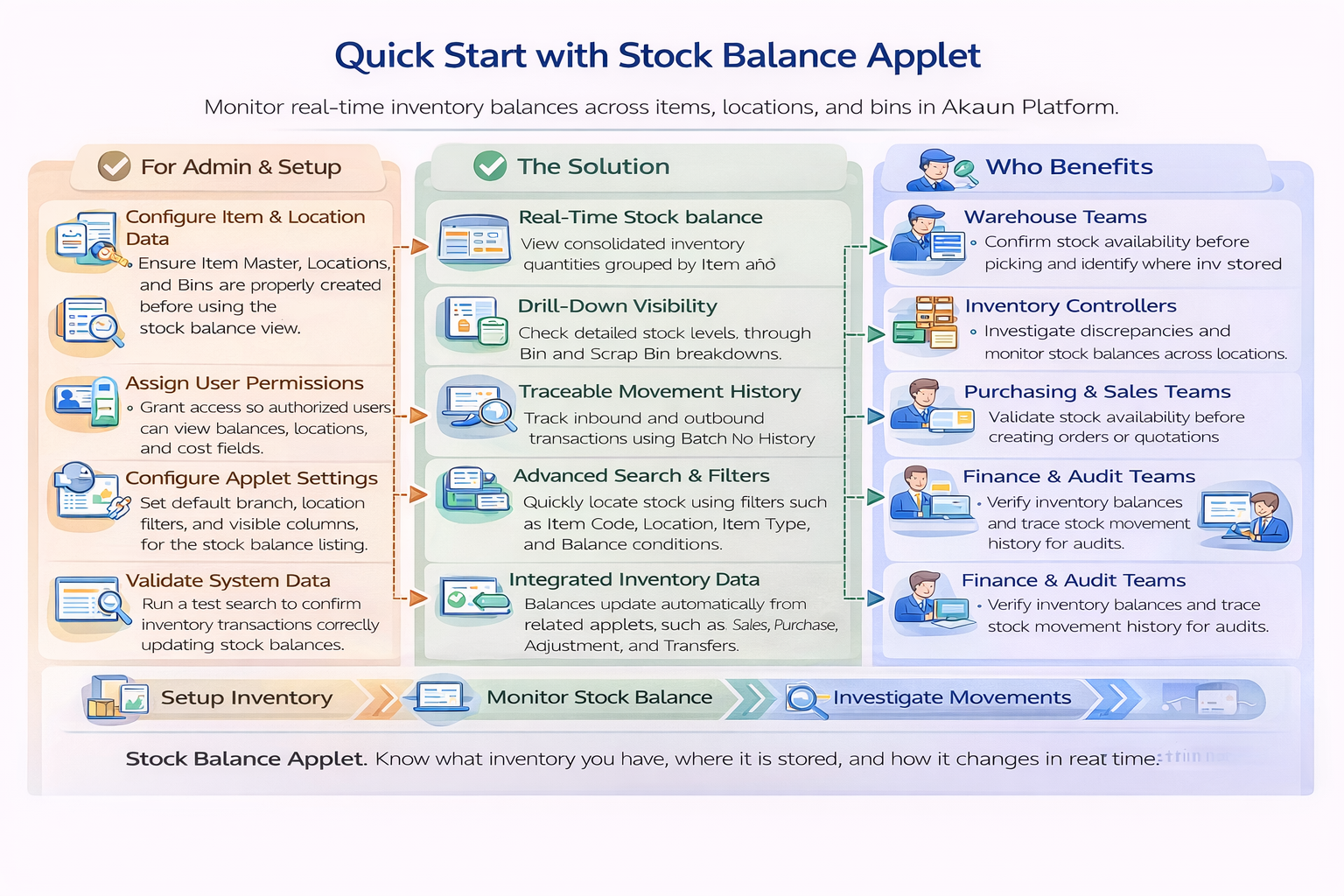
Untuk Staf Gudang: Semak Stok Sedia Ada
Matlamat: Sahkan kuantiti stok untuk item tertentu di lokasi tertentu.
- Buka Stock Balance dari sidebar.
- Gunakan Advanced Search untuk menapis mengikut Location dan Item Code.
- Klik Search untuk memuatkan senarai.
- Semak lajur Bal untuk kuantiti semasa.
- Gunakan Column Toggle untuk paparan medan tambahan (cth. kos) jika dibenarkan.
- Eksport senarai jika perlu berkongsi hasil.
Untuk Pengawal Inventori: Siasat Perbezaan
Matlamat: Jejak perbezaan antara baki sistem dan kiraan fizikal.
- Tapis senarai menggunakan Item Code, Location, dan Balance Greater Than 0.
- Semak lajur Bal untuk kuantiti semasa.
- Gunakan Column Toggle untuk pengelompokan mengikut Location bagi perbandingan sisi-ke-sisi.
- Aktifkan Pivot Mode jika perlukan analisis cross-tab.
- Eksport senarai untuk dikongsi dengan audit atau kewangan.
Untuk Admin: Persediaan Awal
Matlamat: Pastikan applet sedia untuk operasi harian.
- Pastikan data Item Master dan Location lengkap serta tepat.
- Tetapkan kebenaran supaya hanya peranan yang dibenarkan boleh melihat medan kos sensitif.
- Konfigurasi tetapan lalai seperti cawangan, lokasi, dan keterlihatan lajur.
- Sahkan menu Settings dan Permissions hanya muncul untuk admin.
- Jalankan carian ujian untuk mengesahkan data dan akses.
Stock Balance Listing
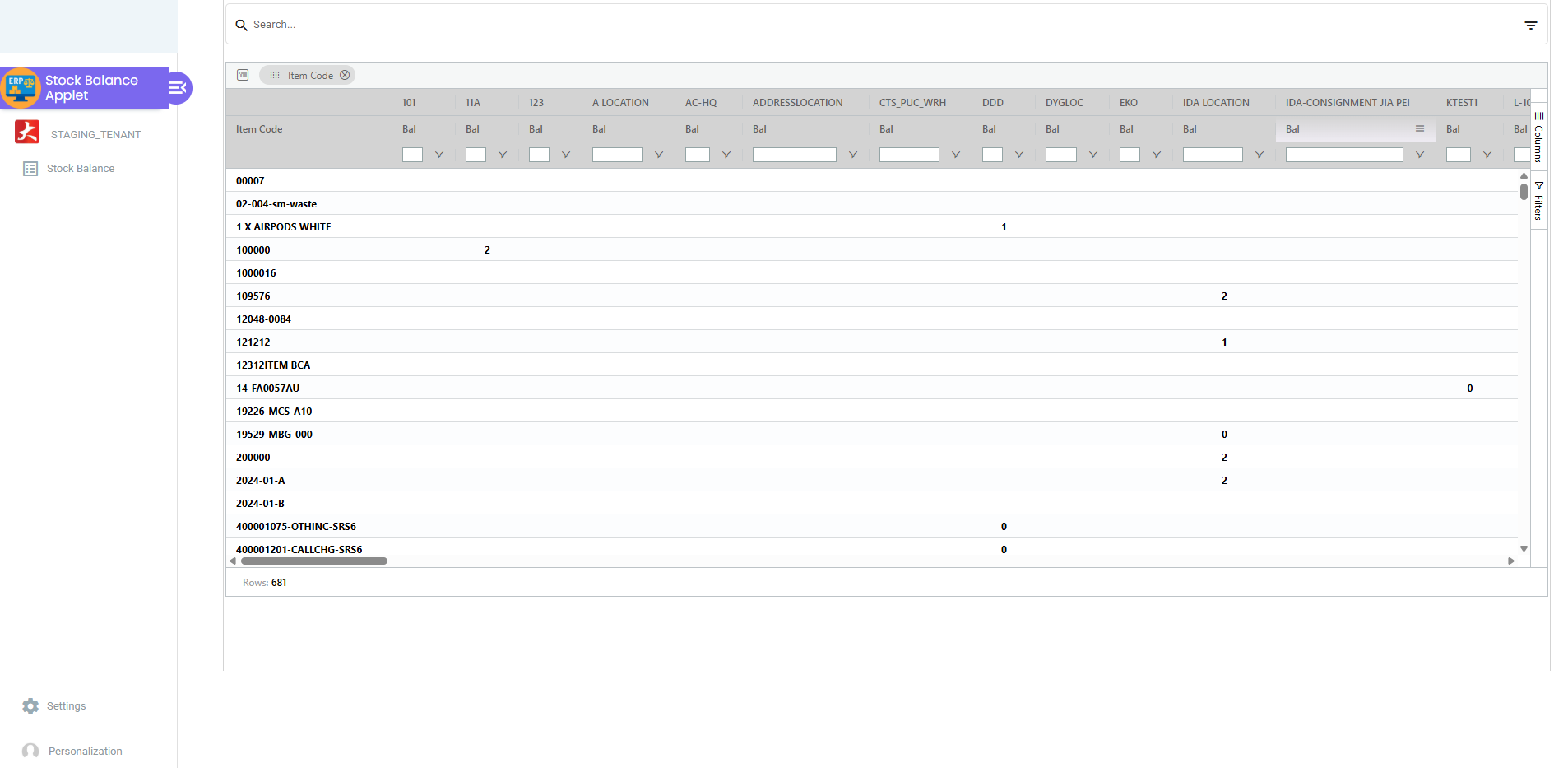
Senarai ini ialah papan utama untuk keterlihatan stok. Ia mengelompokkan item mengikut Item Code dan boleh mempivot baki mengikut Location untuk perbandingan pantas.
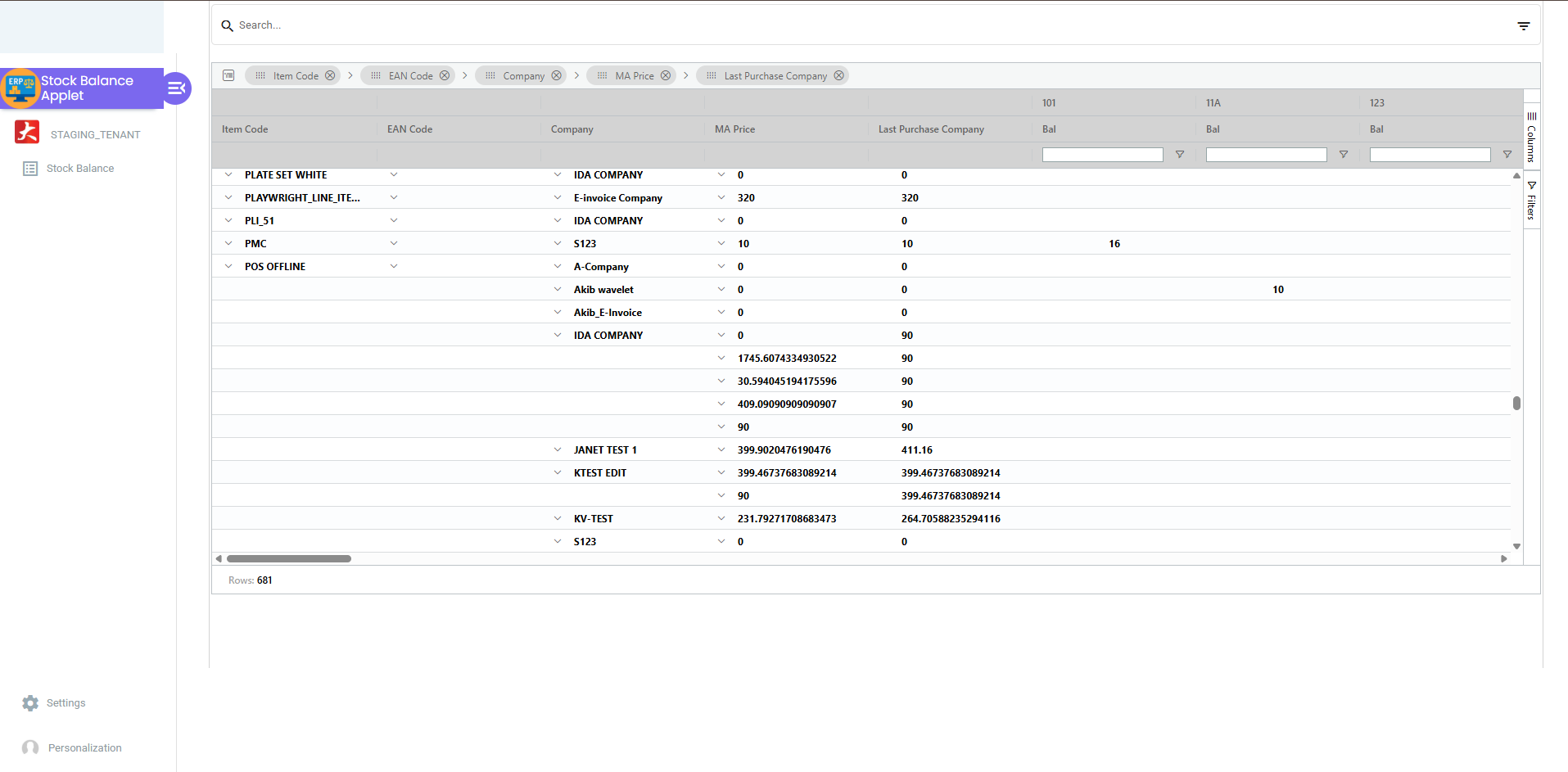
Senarai juga boleh dikelompokkan mengikut EAN Code, Company, MA Price, dan Last Purchase Company. Gunakan Column settings untuk mengaktif atau nyahaktifkan pengelompokan ini.
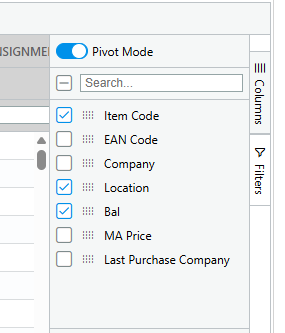
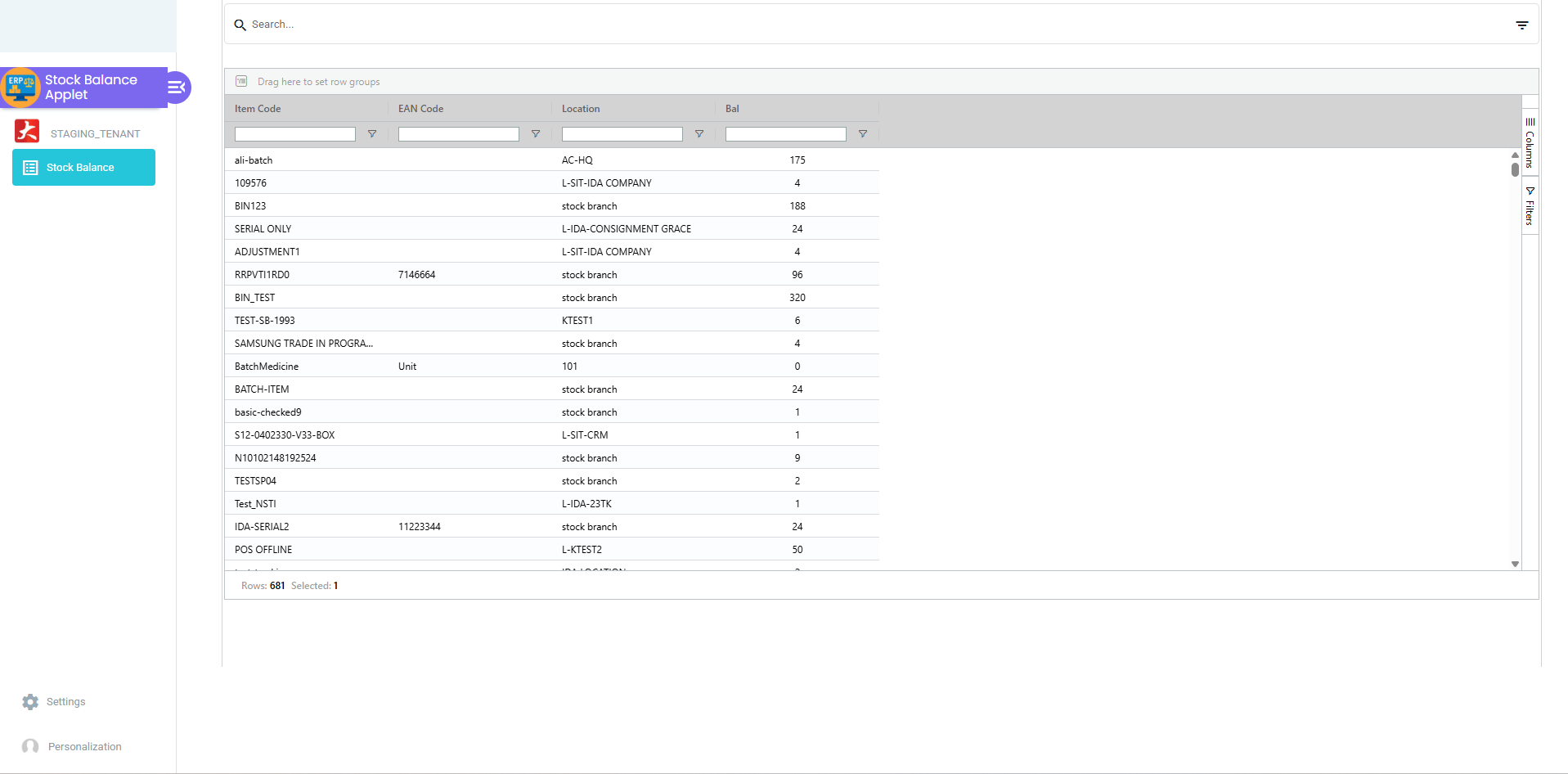
Apa itu Pivot Mode? Pivot Mode menyusun semula senarai supaya anda boleh menganalisis baki dengan menukar Location atau lajur lain menjadi lajur berkumpulan untuk perbandingan sisi-ke-sisi.
Apa yang ia lakukan? Apabila diaktifkan, anda boleh menarik medan ke Row Groups, Columns, dan Values untuk membina paparan cross-tab bagi melihat perbezaan antara lokasi.
Pivot Mode: Nyahaktif vs Aktif:
- Nyahaktif: Senarai baris standard, setiap baris mewakili rekod item-lokasi, sesuai untuk imbasan dan penapisan.
- Aktif: Paparan cross-tab beragregat, sesuai untuk perbandingan berbilang lokasi.
Lajur Utama Senarai:
| Lajur | Penerangan |
|---|---|
| Item Code | Kod item yang digunakan sebagai pengelompokan utama |
| EAN Code | Kod bar atau kod imbas item |
| Company | Entiti syarikat bagi item |
| Location | Lokasi gudang atau kedai |
| Bal | Kuantiti baki semasa |
| MA Price | Kos purata bergerak (tertakluk kepada kebenaran) |
| Last Purchase Cost | Kos pembelian terakhir untuk rujukan nilai |
Apa yang boleh dilakukan dalam senarai:
- Kumpulkan mengikut Item Code untuk melihat jumlah merentas lokasi.
- Pivot mengikut Location untuk bandingkan taburan stok.
- Gunakan status bar untuk jumlah, bilangan baris dipilih, dan agregat.
- Aktifkan carta dan pemilihan julat untuk analisis pantas.
- Eksport senarai ke Excel atau CSV jika eksport diaktifkan.
Charts & Pivot
Gunakan Charts dan Pivot Mode untuk menganalisis taburan stok merentasi lokasi dan item.
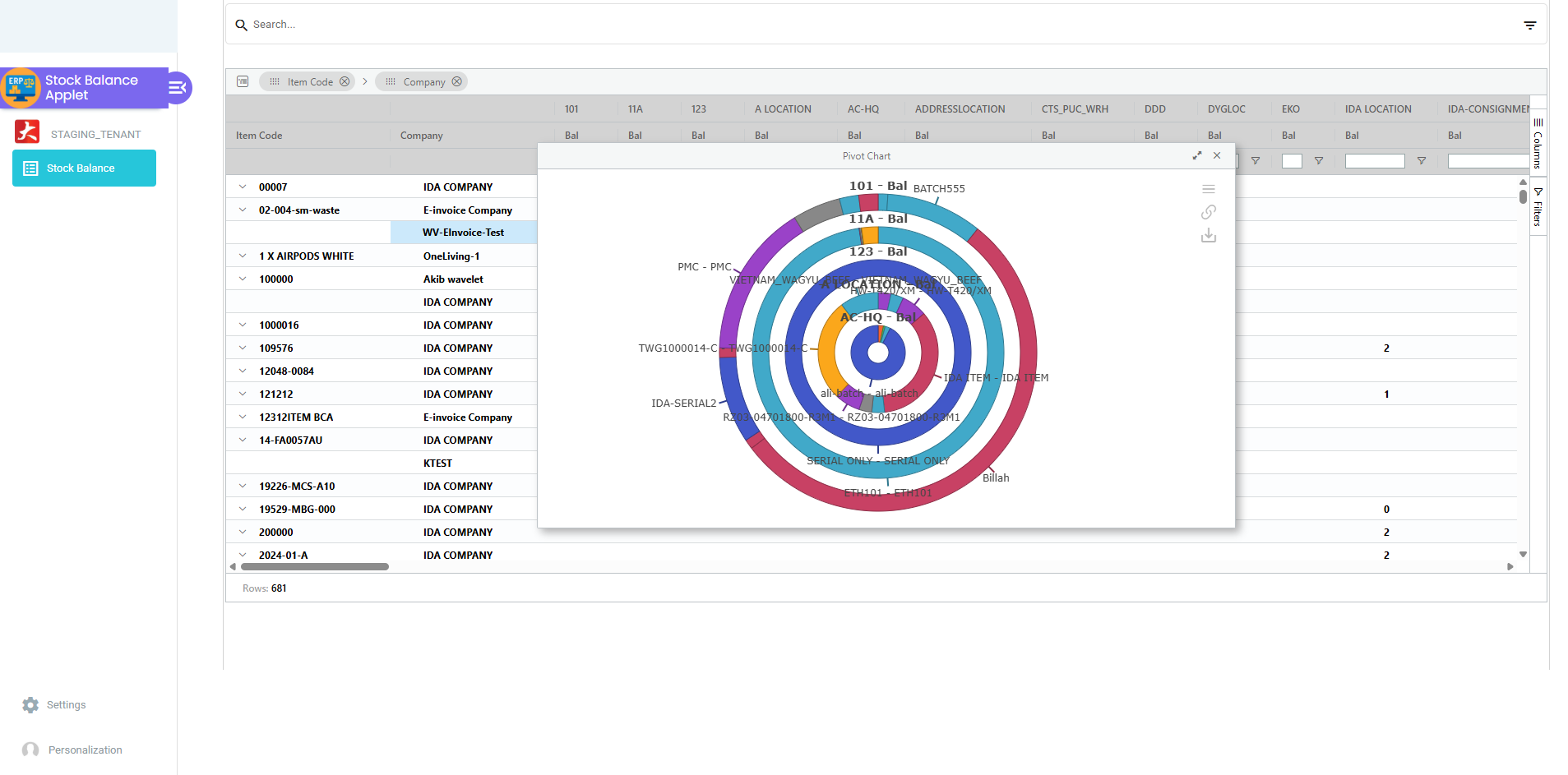
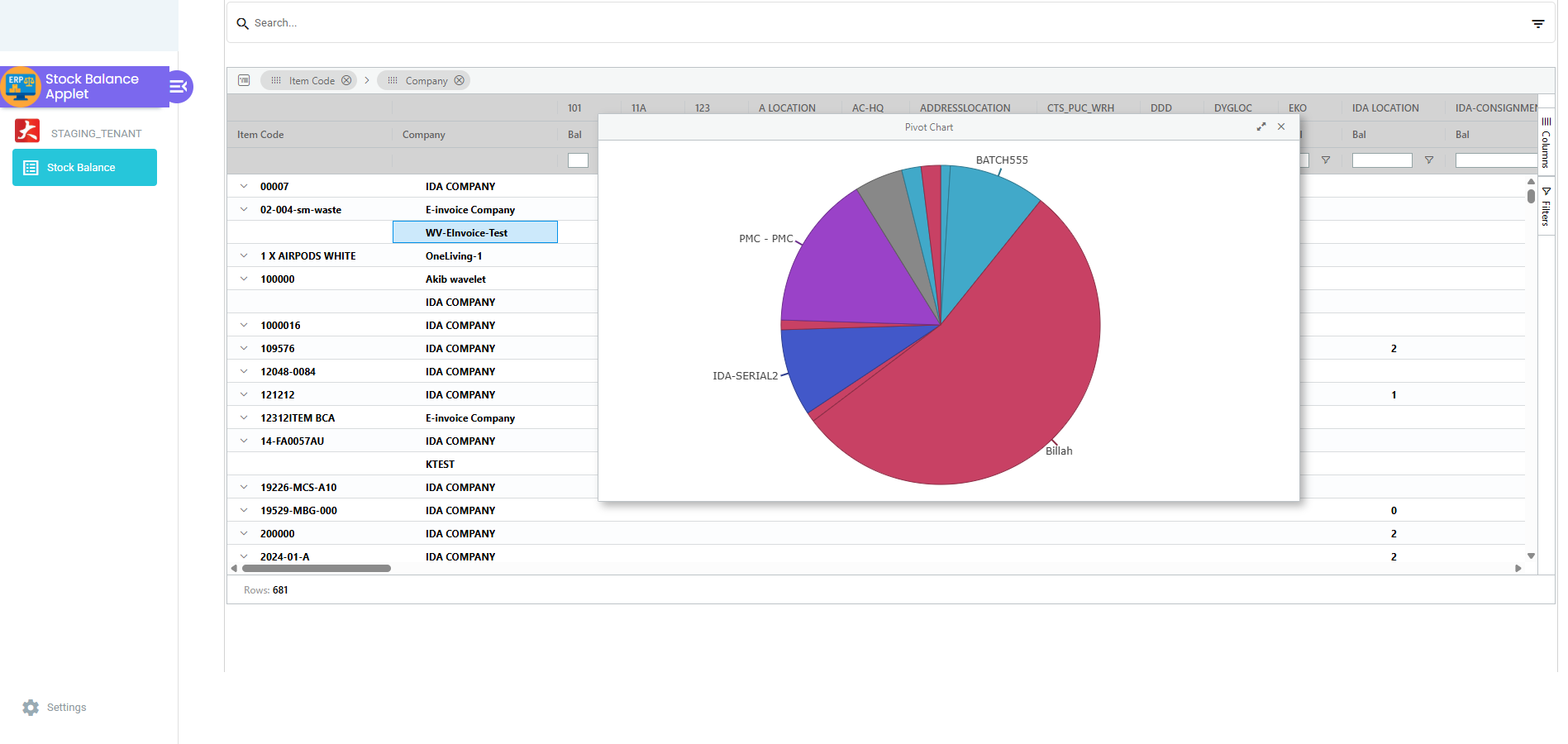
Charts: Carta hanya boleh dijana apabila Pivot Mode diaktifkan. Pilih julat sel dan buka panel carta untuk memvisualkan baki, membanding lokasi, atau menjejak kuantiti mengikut kumpulan item.
Pivot Mode: Seret medan ke Row Groups, Columns, dan Values untuk membina paparan cross-tab bagi perbandingan sisi-ke-sisi.
Cara Menjana Carta:
- Aktifkan Pivot Mode dalam panel tetapan lajur.
- Klik kanan dalam senarai dan pilih Pivot Chart atau Chart Range.
- Pilih jenis carta yang tersedia dalam applet, seperti Donut atau Pie.
Export & Analysis
Gunakan Export untuk berkongsi senarai dengan pasukan lain atau untuk rekonsiliasi.
Pilihan Eksport:
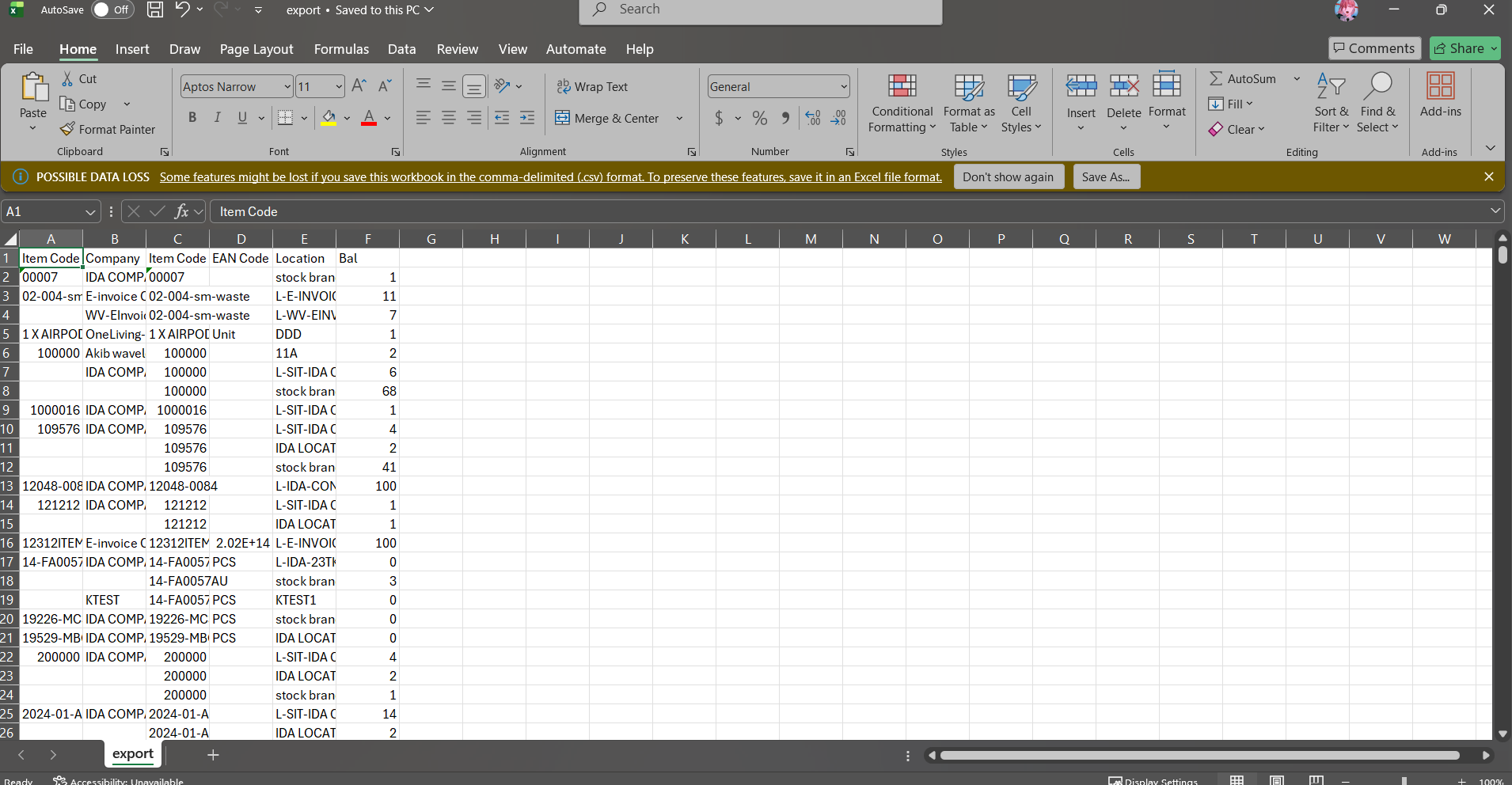
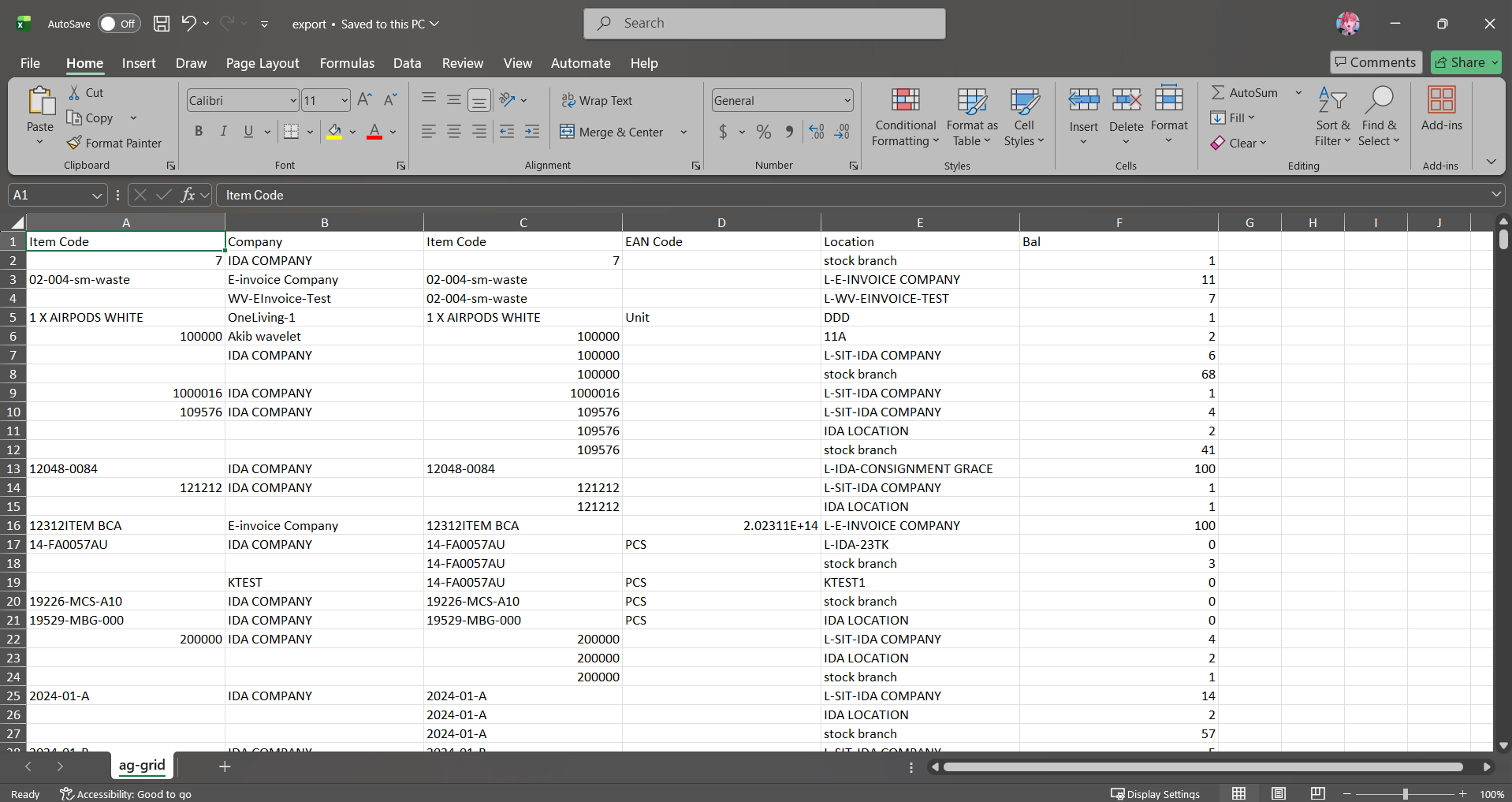
- Eksport ke Excel atau CSV untuk analisis lanjut.
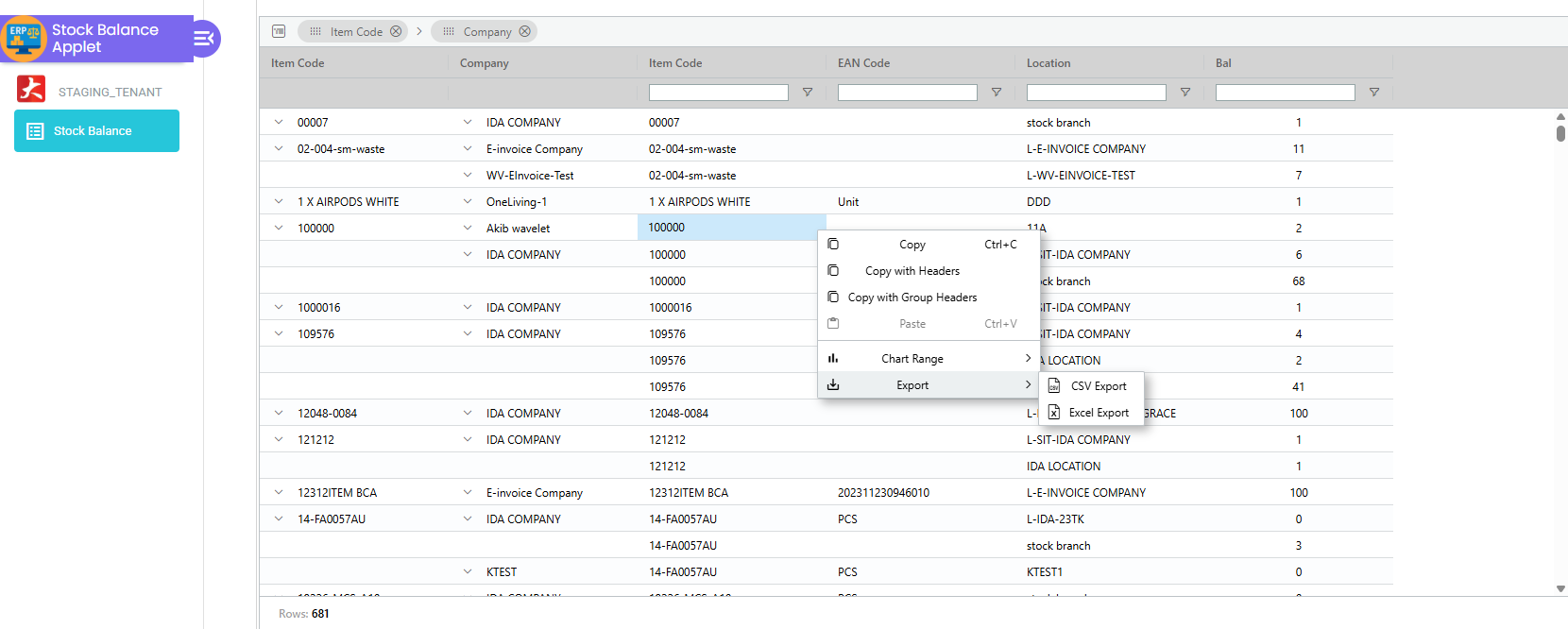
Cara Mengeksport Senarai:
- Klik kanan di mana-mana tempat dalam senarai.
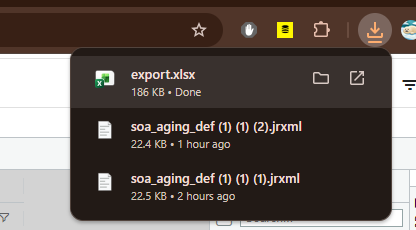
- Pilih Export, kemudian pilih CSV atau Excel.
- Fail akan dimuat turun secara automatik.
Fail Eksport:
Advanced Search & Filters
Panel Advanced Search membantu memfokuskan carian kepada stok yang diperlukan.
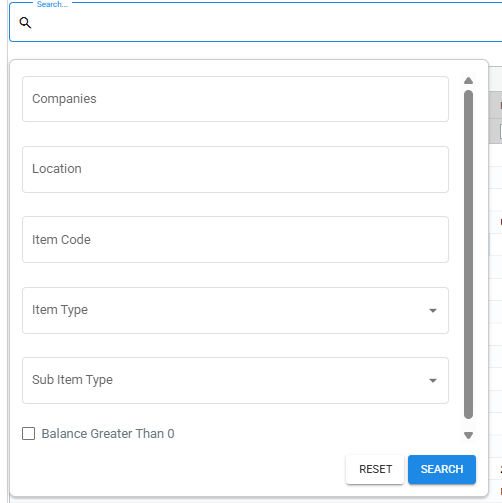
Penapis Tersedia:
- Company
- Location
- Item Code
- Item Type
- Sub Item Type
- Balance Greater Than 0
Item Types Disokong:
BASIC_ITEMGROUPED_ITEMBUNDLECOUPONSERVICEWARRANTYBATCH_EXPIRYDOC_HEADER_ADJUSTMENT
Perbezaan Item Type:
| Item Type | Maksud | Kegunaan Biasa |
|---|---|---|
| BASIC_ITEM | Item stok standard yang dijejaki mengikut kuantiti. | SKU biasa dalam inventori. |
| GROUPED_ITEM | Item induk yang mengelompokkan item anak. | Kit atau set dijual sebagai satu kumpulan. |
| BUNDLE | Gabungan item yang dibungkus untuk dijual bersama. | Bundle promosi (cth. telefon + sarung). |
| COUPON | Item bukan stok mewakili diskaun atau baucar. | Baucar hadiah atau kupon diskaun. |
| SERVICE | Item bukan fizikal yang disediakan sebagai perkhidmatan. | Pemasangan atau perkhidmatan penyelenggaraan. |
| WARRANTY | Item waranti yang berkaitan dengan jualan. | Pelan waranti lanjutan. |
| BATCH_EXPIRY | Item dijejaki mengikut batch dan tarikh luput. | Makanan, farmasi, atau barangan terkawal. |
| DOC_HEADER_ADJUSTMENT | Pelarasan di peringkat header dokumen. | Pembundaran atau pelarasan peringkat header. |
Sub Item Types Disokong:
BASIC_QTYBATCH_NUMBERSERIAL_NUMBERBIN_NUMBER
Perbezaan Sub Item Type:
| Sub Item Type | Maksud | Kegunaan Biasa |
|---|---|---|
| BASIC_QTY | Penjejakan kuantiti standard tanpa batch atau serial. | Item stok biasa berdasarkan kuantiti. |
| BATCH_NUMBER | Kuantiti dijejaki mengikut batch atau lot. | Barangan mudah luput atau terkawal. |
| SERIAL_NUMBER | Kuantiti dijejaki mengikut serial unik. | Item bernilai tinggi dengan serial individu. |
| BIN_NUMBER | Kuantiti dijejaki mengikut lokasi bin dalam gudang. | Gudang yang menggunakan kawalan bin. |
Tip Carian:
- Gunakan Item Code untuk padanan SKU tepat.
- Gunakan Balance Greater Than 0 untuk menyembunyikan item baki sifar.
- Gunakan Item Type untuk menapis model inventori tertentu.
Integrations & Data Sources
Stock Balance mengumpulkan data daripada pelbagai aliran inventori dan menyediakannya kepada applet hiliran yang memerlukan ketersediaan masa nyata.
Sumber Data Masuk (Lines Imported From):
- Organisation Applet
- Item (Inventory) Maintenance Applet
- Doc Item Maintenance Applet
- Sales Invoice Applet
- Purchase Invoice Applet
- Sales Return Applet
- Purchases Return Applet
- Stock Adjustment Applet
- Sales Credit Note Applet
- Sales Debit Note Applet
- Purchase Credit Note Applet
- Purchase Debit Note Applet
- Internal Sales Goods Received Note Applet
- Internal Purchase Goods Received Note Applet
- Internal Sales Goods Issue Note Applet
- Internal Purchase Goods Issue Note Applet
Applet Hiliran yang Menggunakan Data Stock Balance:
- Stock Availability Applet
- Inventory Admin Applet
- Sales Order Applet
- Packing Order Applet
- Delivery Order Applet
- Purchase Order Applet
- Purchase Requisition Applet
- Quotation Applet
- Sales Credit Note Applet
- Sales Debit Note Applet
- Purchase Credit Note Applet
- Purchase Debit Note Applet
- Sales Return Applet
- Purchases Return Applet
- Stock Adjustment Applet
- Internal Sales Goods Received Note Applet
- Internal Purchase Goods Received Note Applet
- Internal Sales Goods Issue Note Applet
- Internal Purchase Goods Issue Note Applet
Configuration & Settings
Konfigurasi bergantung pada deployment dan permissions. Jika Settings diaktifkan, admin boleh menetapkan nilai lalai dan keterlihatan medan.
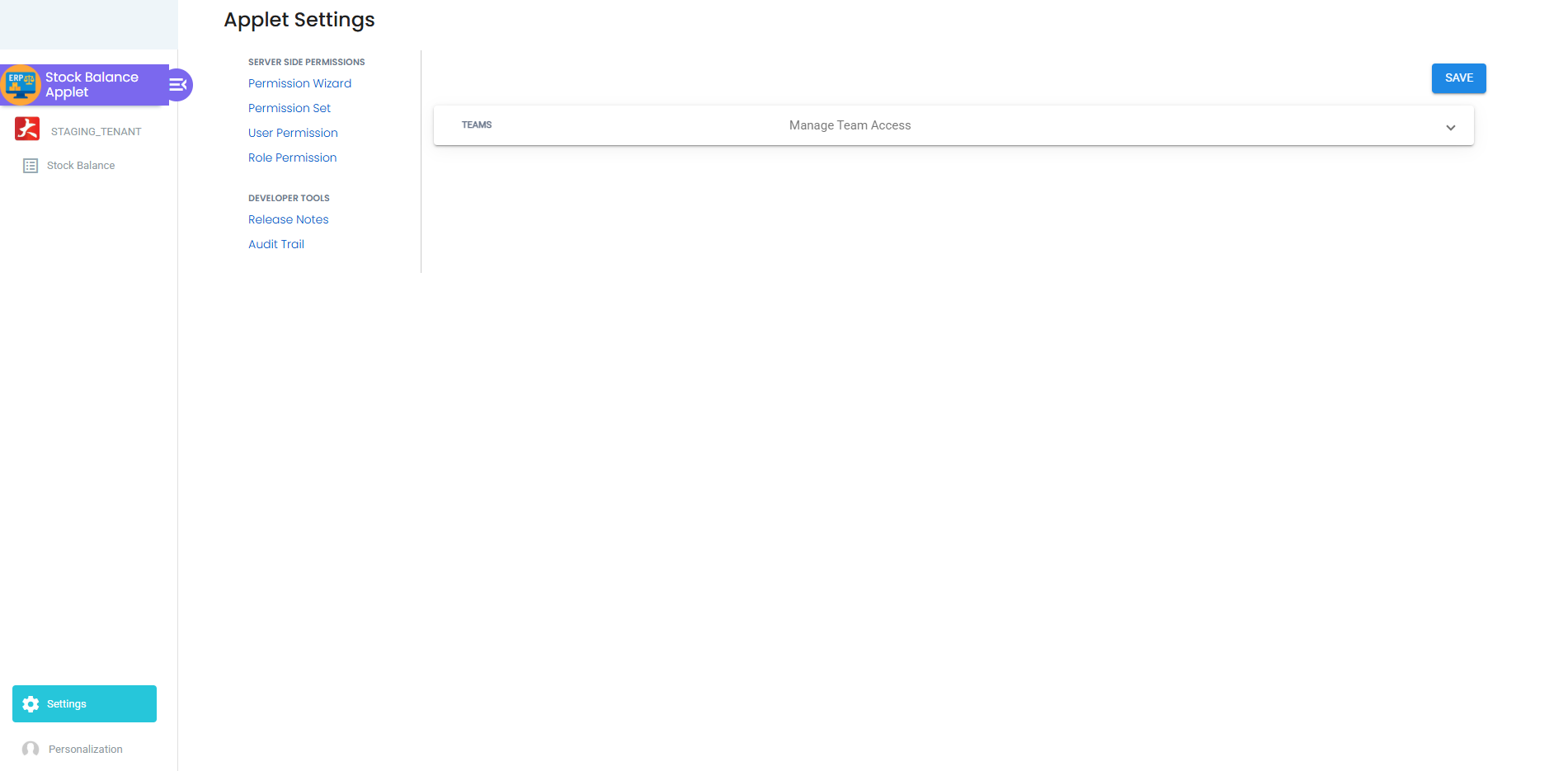
Permissions
Permissions mengawal siapa yang boleh melihat baki, kos, dan tetapan. Berikan akses baca dan konfigurasi hanya kepada peranan yang dibenarkan.
Apa yang boleh dikawal:
- Akses kepada senarai Stock Balance
- Keterlihatan lajur kos (MA Price, Last Purchase Cost)
- Akses tetapan applet (nilai lalai, keterlihatan lajur dan konfigurasi)
Lokasi konfigurasi:
- Gunakan Role Permissions untuk menetapkan peraturan akses mengikut peranan
- Gunakan User Permissions untuk pengecualian atau akses pengguna tertentu
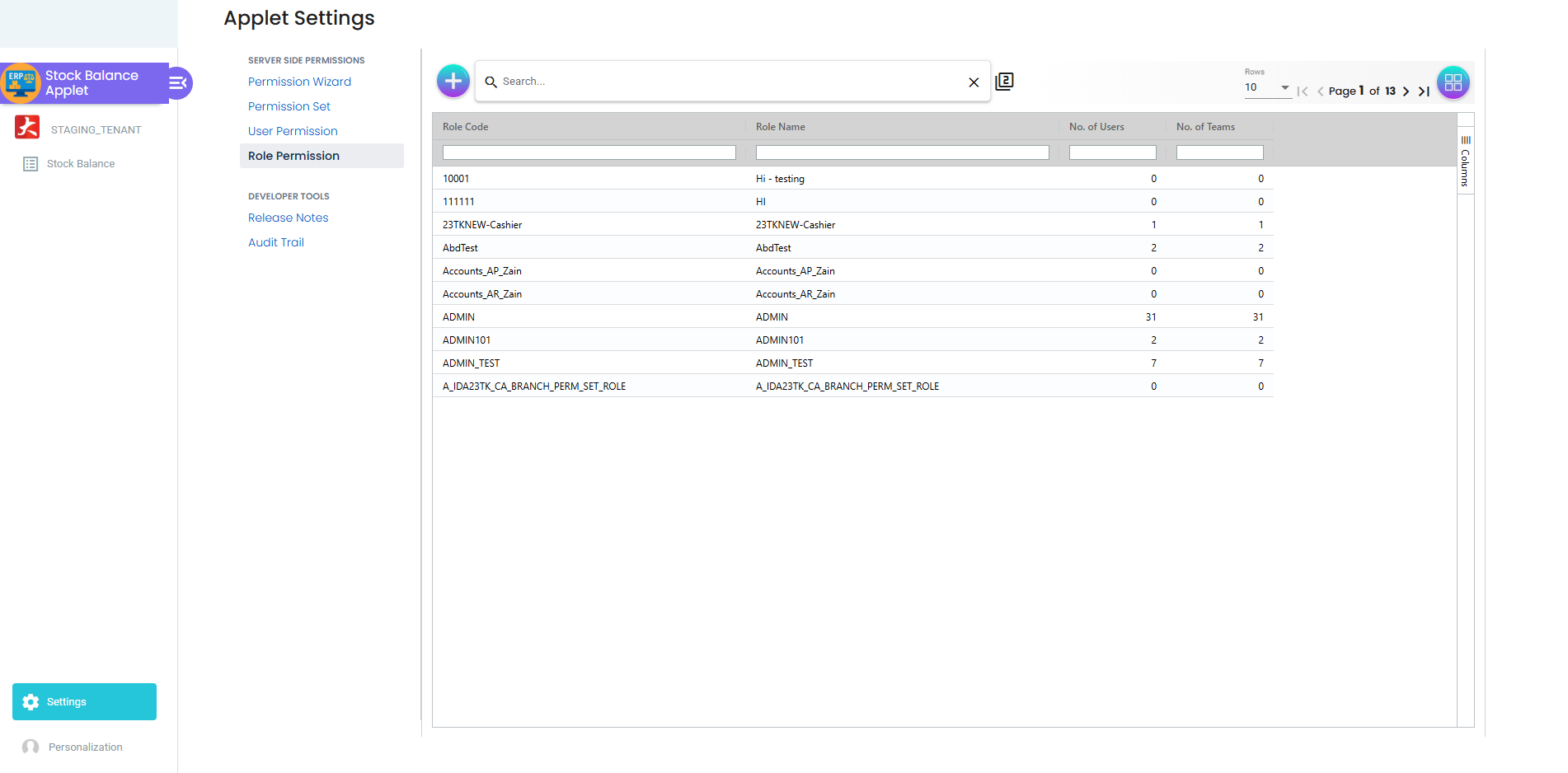
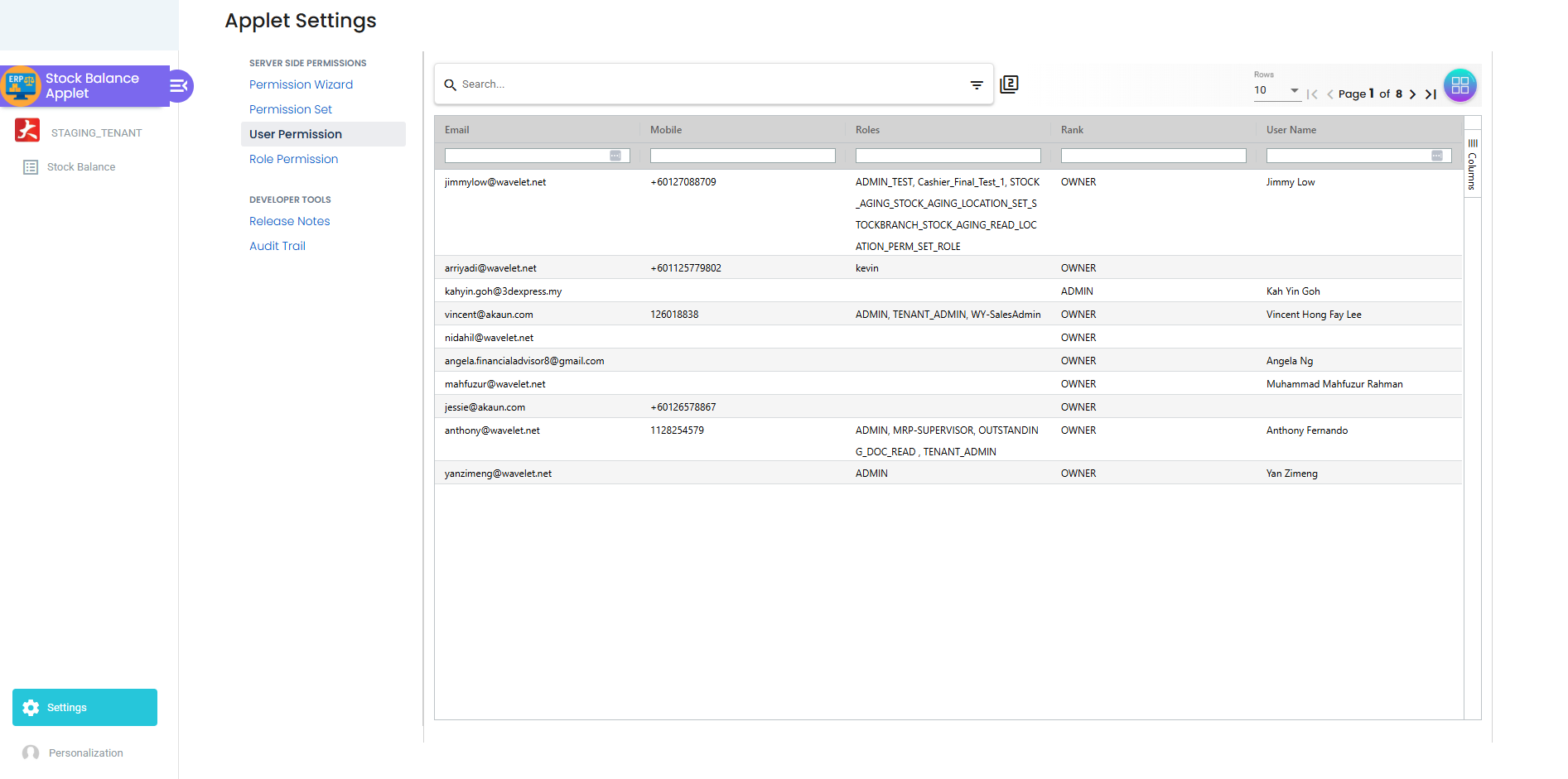
Personalization
Applet ini tidak mempunyai menu personalization khusus. Jika persekitaran menyokong tetapan peribadi, ia akan mengikuti keutamaan organisasi untuk cawangan, lokasi, dan bahasa.
FAQ
S: Mengapa baki stok saya menunjukkan 0? J: Semak penapis terlebih dahulu. Balance Greater Than 0 akan menyembunyikan item baki sifar. Pastikan Location dan Item Type adalah betul.
S: Mengapa saya tidak boleh melihat lokasi atau syarikat tertentu? J: Keterlihatan lokasi dikawal oleh permissions. Hubungi admin untuk mengesahkan akses dan penugasan lokasi anda.
S: Mengapa saya tidak nampak lajur MA cost atau last purchase cost? J: Medan kos biasanya dikawal oleh permissions dan juga boleh disembunyikan dalam tetapan applet. Minta admin untuk mengaktifkan keterlihatan dan permissions berkaitan.
S: Bagaimana baki stok dikira? J: Baki stok terhasil daripada semua transaksi masuk dan keluar untuk item dan lokasi tersebut. Sistem mengemas kini baki apabila transaksi diposkan.
S: Mengapa saya tidak boleh menjana carta? J: Carta hanya tersedia apabila Pivot Mode diaktifkan. Aktifkan Pivot Mode dalam panel Column, kemudian pilih julat dan pilih Pivot Chart.
S: Mengapa pilihan eksport tidak muncul? J: Pilihan eksport mungkin dinyahaktifkan oleh permissions atau tetapan admin. Sahkan permissions peranan anda dan semak sama ada terdapat sekatan eksport.
S: Apakah perbezaan antara Stock Balance Applet dan Stock Report Applet? J: Stock Balance lebih fokus pada keterlihatan operasi masa nyata dan analisis senarai, manakala Stock Report menyediakan analisis yang lebih luas, paparan sejarah, dan laporan.
S: Mengapa terdapat stok negatif? J: Stok negatif biasanya disebabkan oleh perbezaan masa, transaksi backdated, atau penerimaan yang belum direkod. Semak jualan, pembelian, dan pelarasan terkini untuk item tersebut, serta pastikan sama ada stok negatif dibenarkan.