Aplet Stock Take
Tujuan dan Gambaran Keseluruhan
Aplet Stock Take ialah alat praktikal yang sedia untuk operasi bagi menjalankan pengiraan inventori yang tepat tanpa bergantung pada spreadsheet dan rekonsiliasi manual. Ia menyokong pengiraan berasaskan sesi, aliran kerja dipacu peranti, dan analisis varians yang pantas supaya pasukan boleh mengira lebih cepat dan menutup proses lebih cepat.
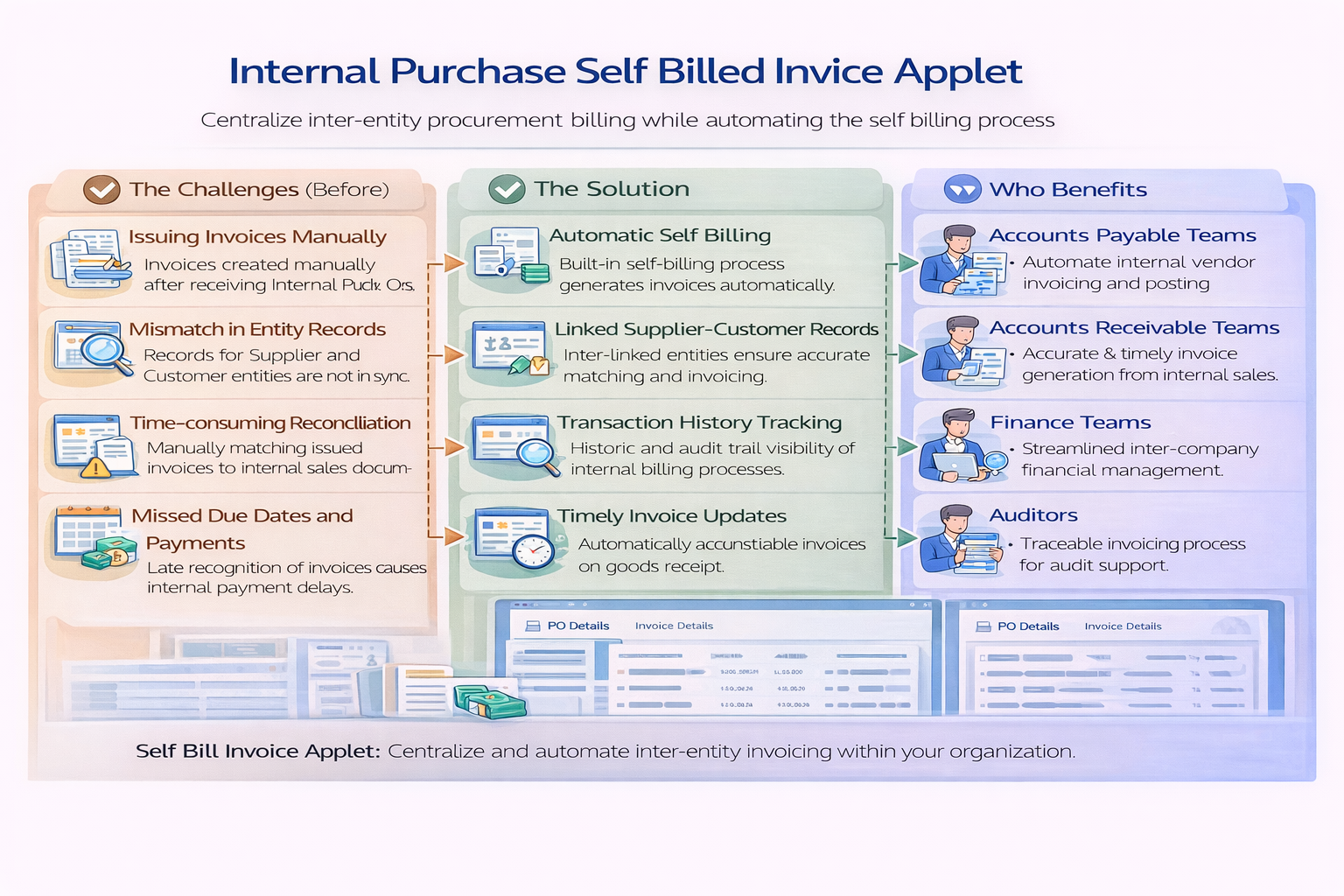
Tentang Aplet
- Tujuan: Mendigitalkan operasi pengiraan stok dan mengurangkan ketidakpadanan antara stok fizikal dan baki sistem.
- Pengguna Sasaran: Pasukan gudang, pengawal inventori, pasukan kewangan/audit, dan pemimpin operasi.
- Ciri Utama:
- Pelaksanaan stock take berasaskan sesi dengan kawalan
OPENdanCLOSED - Peruntukan peranti untuk operasi berbilang pengira yang terkawal
- Tangkap item dengan pantas melalui scan form atau kemasukan manual berstruktur
- Pengesahan peka serial dan batch untuk pengiraan yang boleh dijejak
- Pelaporan varians dengan tangkapan sebab dan muat naik sebab pukal berasaskan Excel
- Pelaksanaan stock take berasaskan sesi dengan kawalan
Gambaran Keseluruhan Ciri Utama
Siapa yang Mendapat Manfaat daripada Aplet Ini?
Kakitangan Gudang & Pengira Stok:
- Pengiraan lebih pantas dengan aliran kerja imbasan barcode/manual
- Kurang keletihan kemasukan data dengan tingkah laku auto-scan pilihan
- Pengendalian stok bersiri dan batch yang lebih baik
Penyelia Inventori & Pengurus Kedai:
- Sesi pengiraan berstruktur mengikut lokasi
- Peruntukan peranti dan keterlihatan kemajuan
- Penutupan sesi terkawal untuk tadbir urus
Pasukan Kewangan & Audit Dalaman:
- Paparan varians yang jelas (qty dan varians serial)
- Keterlihatan impak kos dan sokongan rekonsiliasi
- Tangkapan sebab untuk pengecualian dan jejak audit
Kepimpinan Operasi:
- Ketepatan inventori yang lebih baik dan kurang kejutan pelarasan
- Garis masa rekonsiliasi stok yang lebih boleh diramal
- Keputusan yang lebih bersih daripada laporan stok yang boleh dipercayai
Masalah Apa yang Diselesaikan?
Masalah Pengiraan Stok Manual:
Proses stock take tradisional biasanya melibatkan helaian yang terpisah, kemas kini tertunda, dan kebolehjejakan yang lemah. Isu lazim termasuk:
- Pengiraan item berganda atau terlepas
- Rekonsiliasi hujung hari yang perlahan
- Ketidakpadanan serial tanpa bukti punca akar
- Tiada tangkapan sebab yang konsisten untuk varians
- Keterlihatan tertunda untuk keputusan pengurusan
Penyelesaian Aplet Stock Take:
- Kawalan sesi - Jalankan stock take dalam kitaran
OPENdanCLOSEDyang berstruktur - Pengiraan berpandu - Peruntukkan peranti dan lalukan pengira melalui aliran terkawal
- Tangkapan fleksibel - Guna scan-first atau kemasukan kiraan manual berdasarkan senario
- Pengesahan peka serial - Tingkatkan keyakinan untuk inventori bersiri dan batch
- Kecerdasan varians - Analisis varians kuantiti dan serial bersama impak kos
- Rekonsiliasi pukal - Eksport, isi sebab, dan import kemas kini rekonsiliasi melalui Excel
Gambaran Keseluruhan Ciri Utama
Konsep Utama
Memahami Rangka Kerja Stock Take
| Aspek | Komponen | Contoh Praktikal |
|---|---|---|
| Bila/Di Mana mengira | Stock Take Session | “KL Warehouse - April Cycle Count” |
| Siapa yang mengira | Assigned Devices / Users | Counter Device A, Counter Device B |
| Apa yang dikira | Session Records | Item code, quantity, UOM, serial/batch |
| Bagaimana hasil direkonsiliasi | Session Report | Variance, serial variance, reason, cost impact |
Struktur Hierarki Stock Take
Stock Take Applet
|
|-- Stock Take Session
|   |-- Details (name, code, location, status, workflow)
|   |-- Devices (assigned active counting devices)
|   |-- Records (all counted lines)
|   `-- Report (variance and reconciliation)
|
|-- Devices (master device setup)
|
`-- Report (cross-session listing and exports)
Status dan Jenis Laporan
| Jenis | Nilai | Maksud |
|---|---|---|
| Session Status | OPEN, CLOSED | Sesi terbuka membenarkan pengiraan aktif dan suntingan |
| Variance Status | YES, NO | Menunjukkan sama ada sesi mempunyai varians |
| Report Type | Scanned Items, Active Items, All Items | Mengawal skop laporan semasa analisis/eksport |
Panduan Mula Pantas
Gunakan aliran kerja khusus peranan ini untuk go live dengan cepat.
Untuk Pengira Stok: Mula Mengira Item
Matlamat: Tangkap rekod stok yang tepat dengan cepat menggunakan imbasan atau kemasukan manual.
- Pergi ke Stock Take Session dan buka sesi yang diperuntukkan.
- Dalam tab Devices, pilih peranti aktif yang diperuntukkan kepada anda.
- Buka Records dan mula daripada Scan Form atau Add Item.
- Imbas atau masukkan item code, pilih UOM, kemudian masukkan kuantiti.
- Untuk item bersiri/batch, masukkan butiran serial atau batch seperti diperlukan.
- Simpan dan sahkan baris tersebut muncul dalam senarai.
Tip: Untuk item bersiri, pastikan kuantiti dan senarai serial selaras untuk mengelakkan ralat simpan.
Untuk Penyelia Inventori: Jalankan Sesi End-to-End
Matlamat: Sediakan stock take yang terkawal dan pantau pelaksanaan.
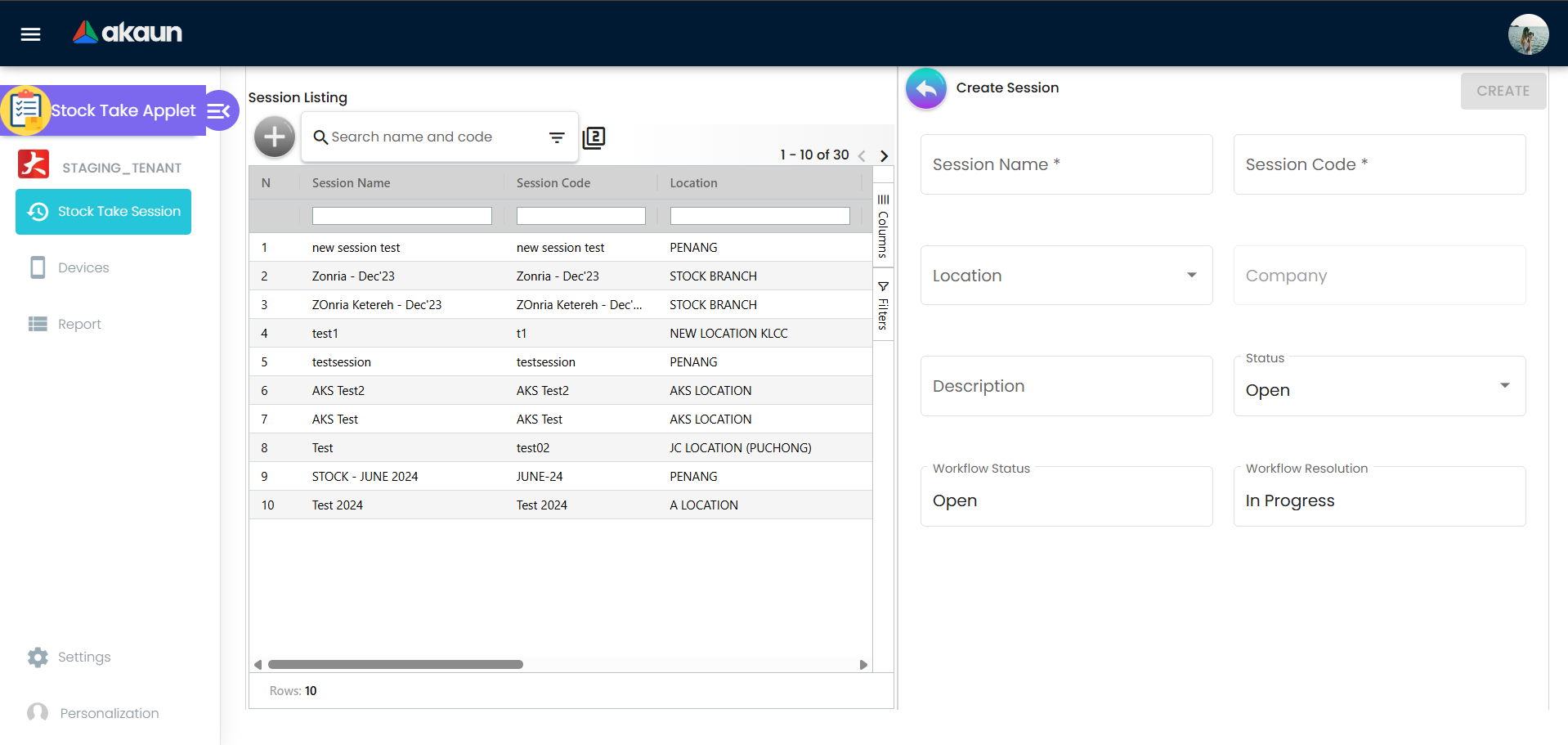
- Buka Stock Take Session dan klik Create.
- Isi Session Name, Session Code, Location, dan kekalkan status sebagai
OPEN. - Simpan sesi, kemudian buka tab Devices.
- Tambah peranti aktif untuk setiap pasukan pengiraan.
- Pantau Records semasa pengira menghantar baris.
- Dalam tab Report, klik GENERATE atau REGENERATE untuk menyegarkan varians.
- Selepas semakan dan rekonsiliasi, tukar status kepada
CLOSED.
Untuk Admin: Konfigurasi Aplet Sebelum Go-Live
Matlamat: Pastikan aplet dikonfigurasi dengan betul sebelum pasukan mula mengira.
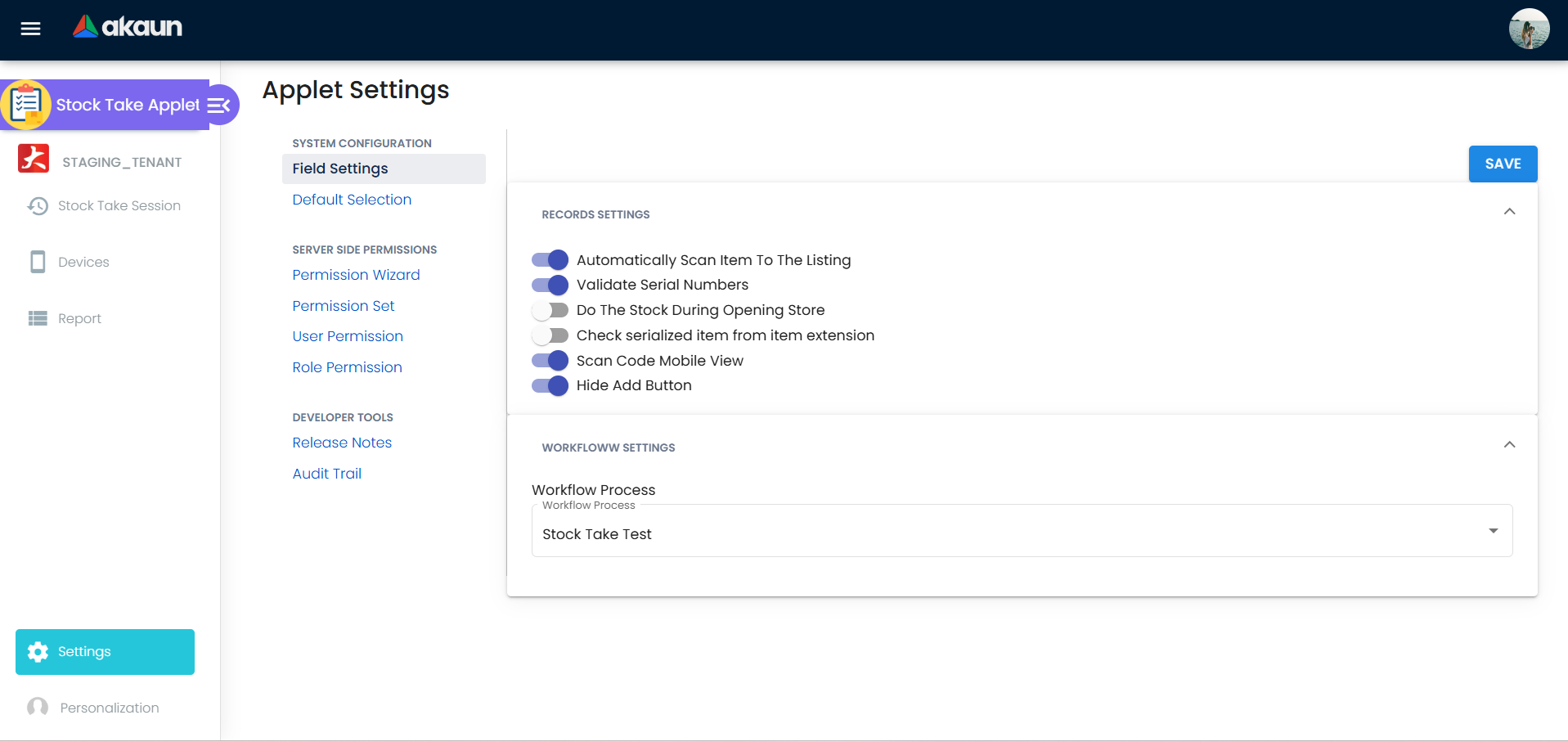
Buka Settings > Field Settings.
Tetapkan toggle yang diperlukan:
ENABLE_AUTO_SCAN(jika anda mahu automasi scan-to-list)ENABLE_VALIDATE_SERIAL(untuk kawalan stok bersiri)SCAN_CODE_MOBILE_VIEW(jika imbasan kamera mudah alih digunakan)
Konfigurasikan
WORKFLOW_PROCESS_GUIDjika kawalan workflow diperlukan untuk progres sesi.
- Buka Settings > Default Selection dan tetapkan Branch dan Location lalai.
- Buka Personalization > Default Selection dan sahkan override pada peringkat pengguna untuk pengguna perintis.
- Uji end-to-end dengan satu sesi sampel:
- Create session
- Assign device
- Add records
- Generate report
- Fill reason
- Close session
Untuk Kewangan/Audit: Rekonsiliasi Varians dan Tutup Pengecualian
Matlamat: Lengkapkan semakan varians dengan nota yang sedia sebagai bukti.
- Buka sesi sasaran dan pergi ke tab Report.
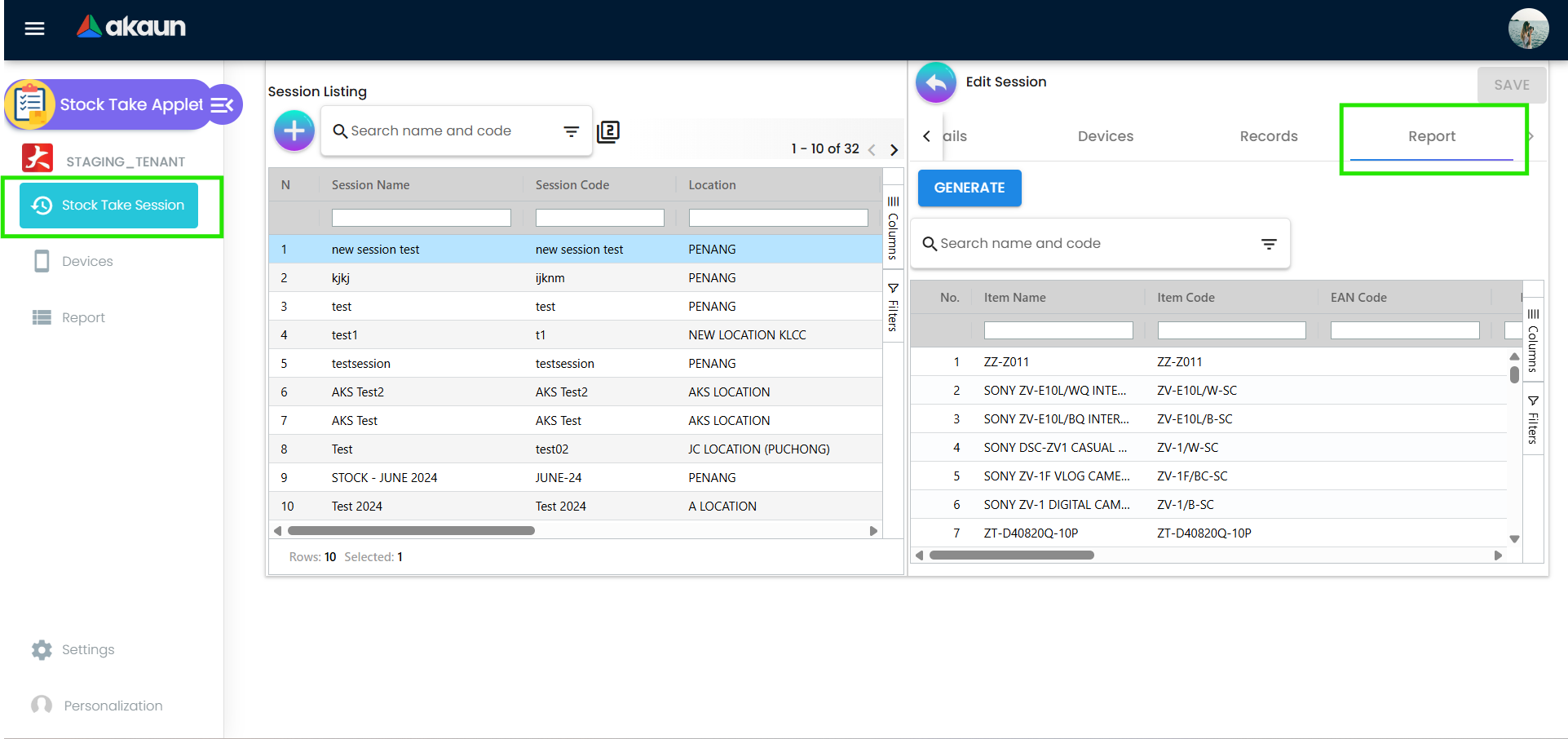
- Tapis mengikut jenis laporan (
Scanned Items,Active Items, atauAll Items).
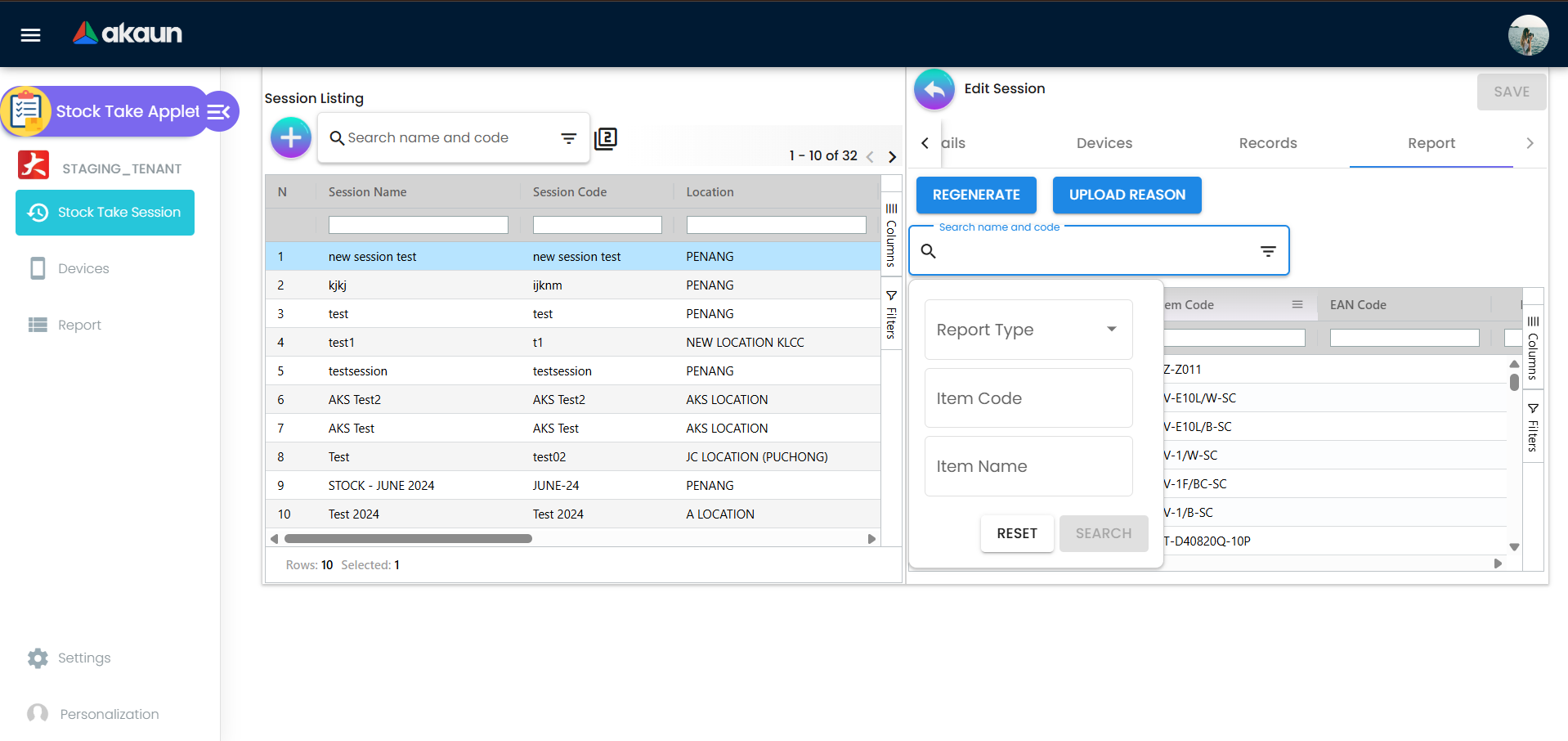
- Semak varians kuantiti, varians serial, dan jumlah impak kos.
- Masukkan sebab secara inline untuk pengecualian utama, atau klik UPLOAD REASON.
- Eksport templat laporan, isi
TotalQtydanreason, kemudian import semula. - Sahkan baris laporan telah dikemas kini dan eksport laporan akhir jika perlu.
Pengurusan Sesi
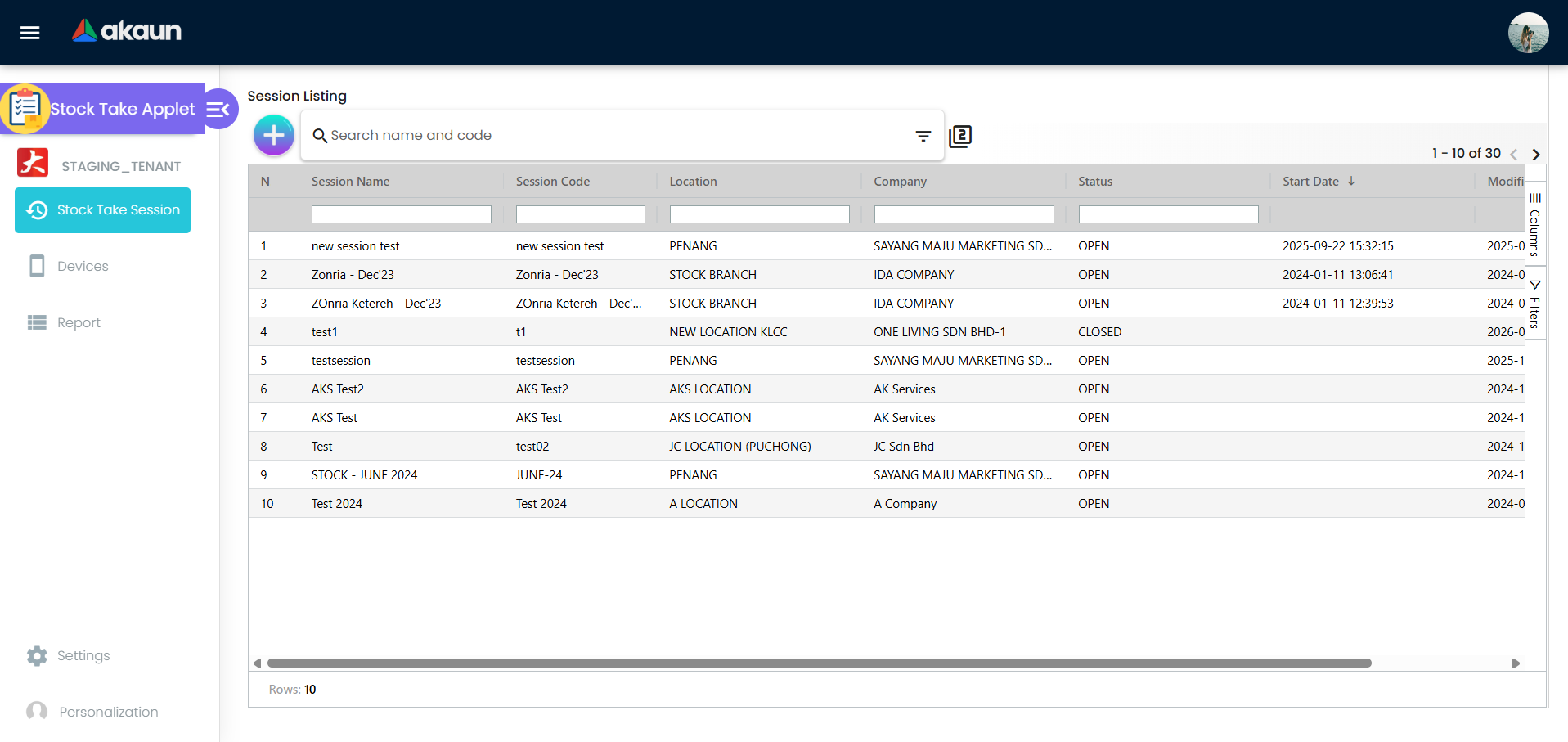
Senarai Sesi
Grid sesi memberikan paparan operasi pantas dengan medan seperti:
- Session Name dan Session Code
- Location dan Company
- Status (
OPEN/CLOSED) - Start Date dan Modified Date
Butiran Sesi
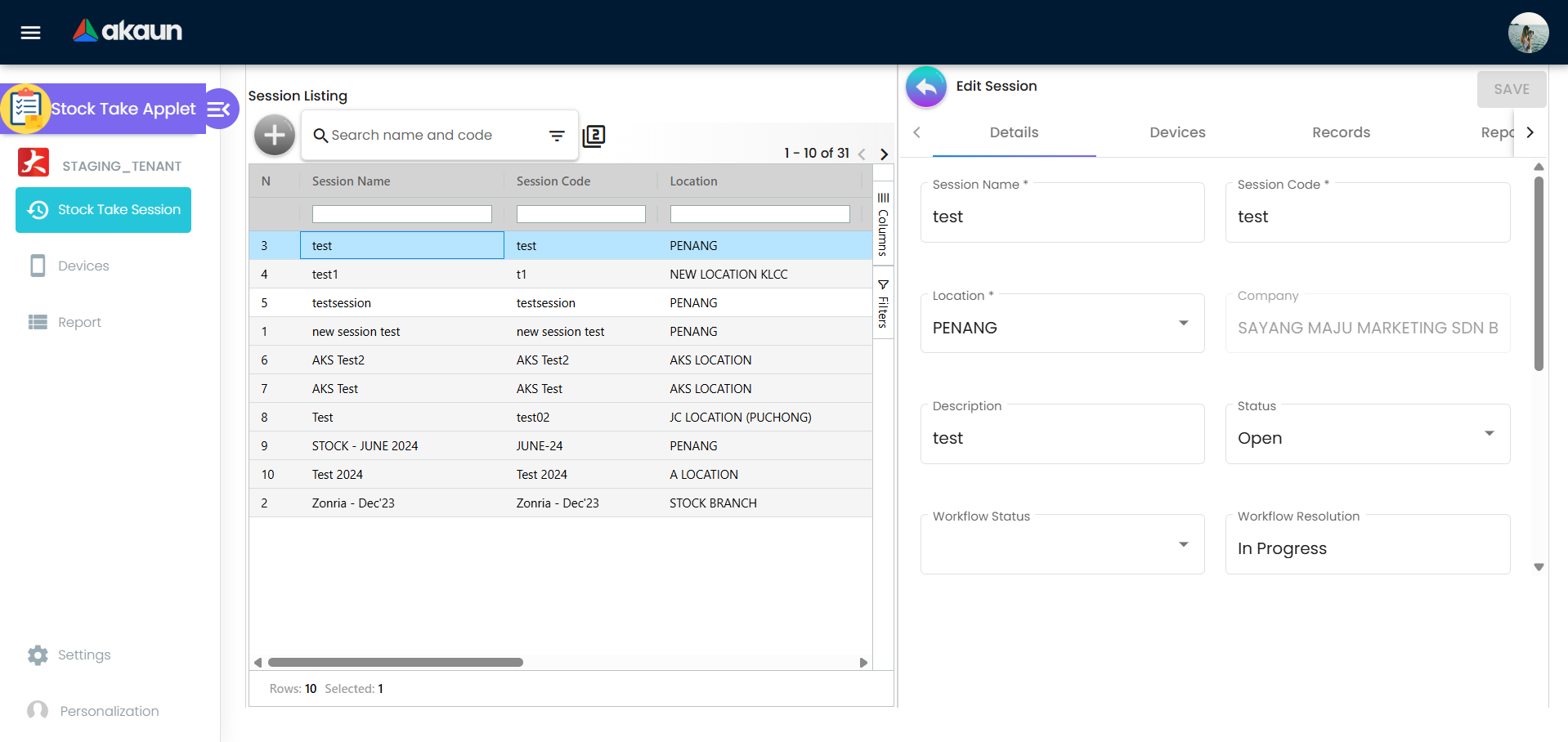
Tab Details merangkumi:
- Identiti sesi: nama, kod, deskripsi
- Konteks operasi: lokasi dan syarikat
- Medan kawalan: status, tarikh mula/tamat
- Medan workflow: status dan resolusi
- Medan audit: created/modified by dan cap masa
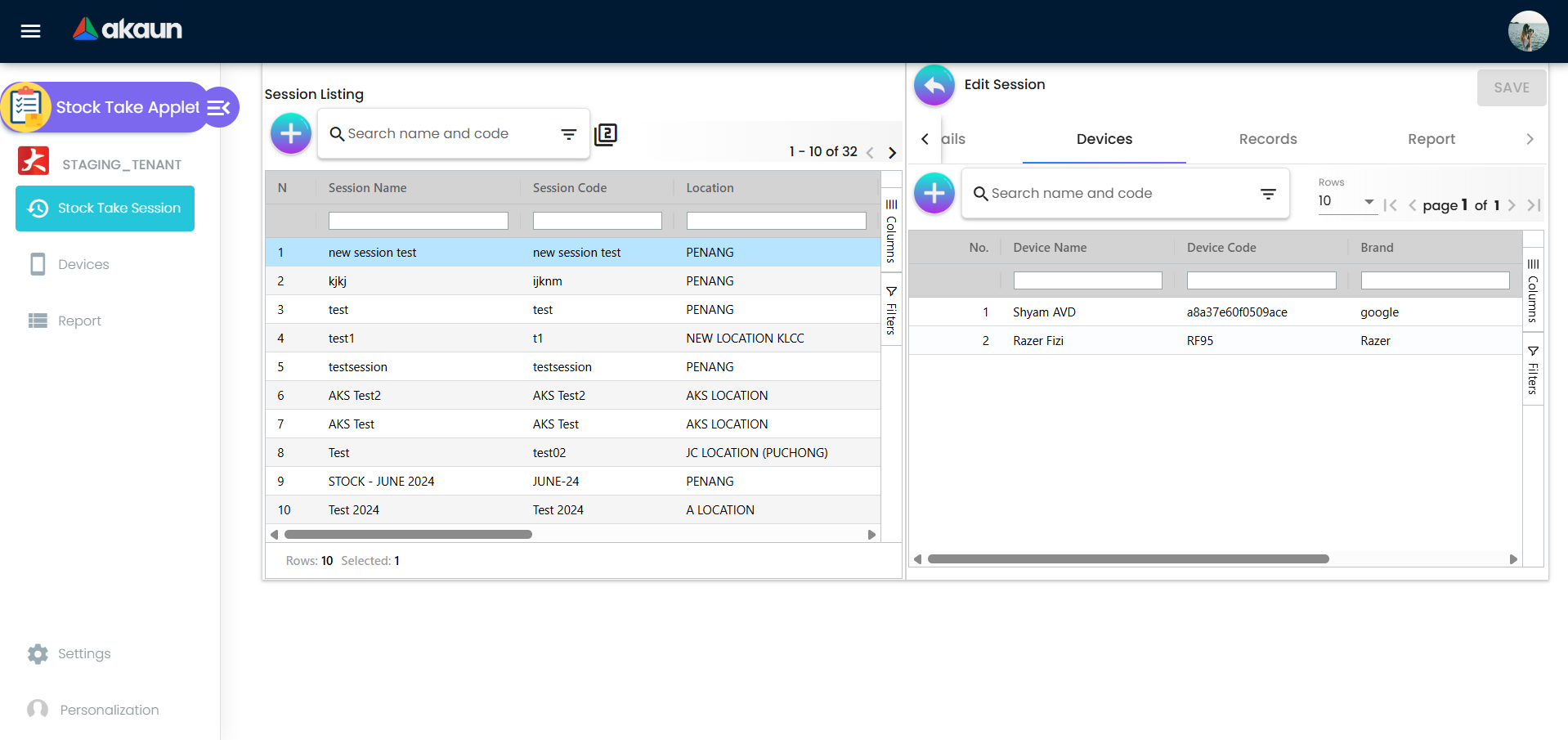
Tab Devices
Gunakan tab ini untuk melampirkan peranti aktif kepada sesi. Peranti tersebut kemudian boleh digunakan oleh pengira untuk merekod baris stok semasa sesi itu.
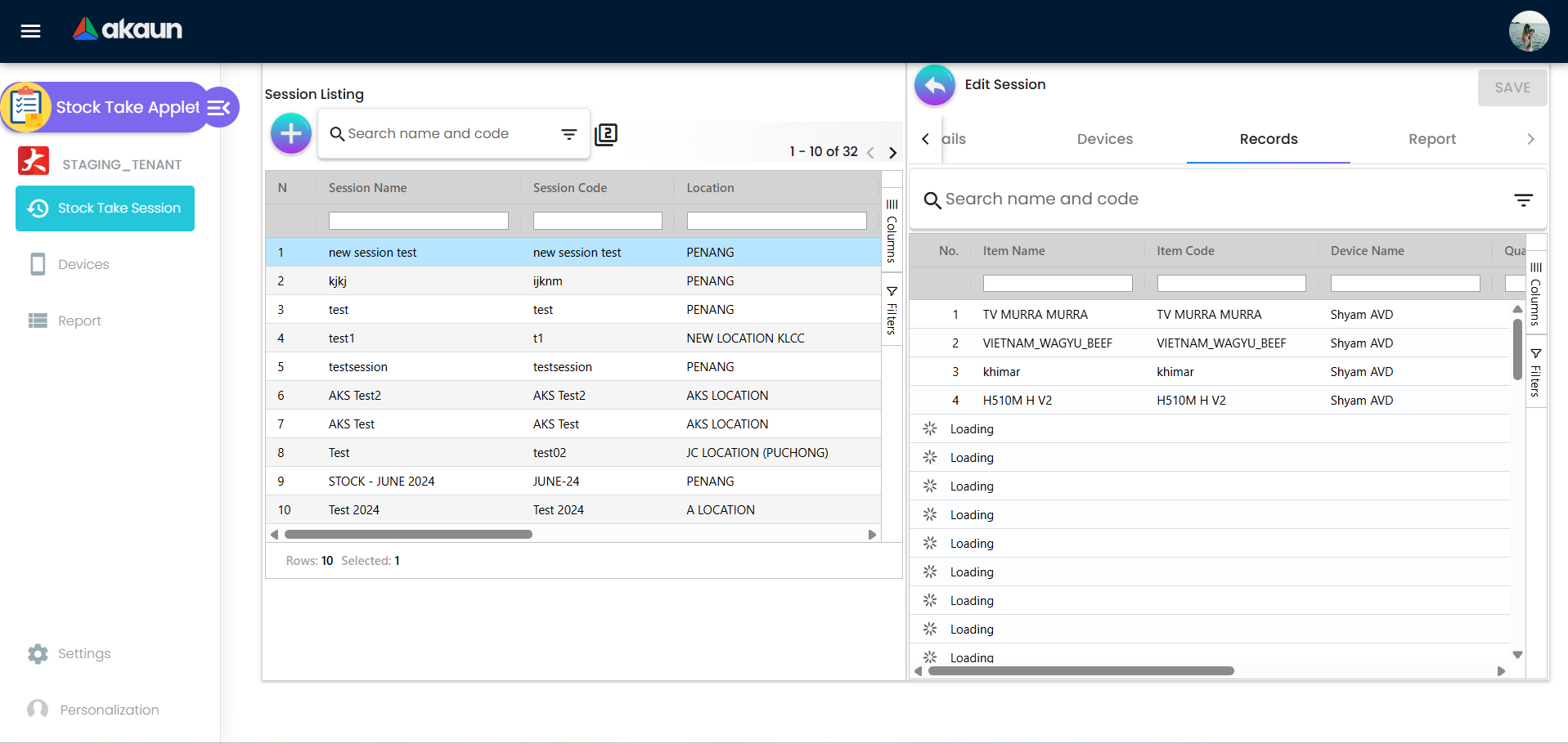
Tab Records
Memberi keterlihatan seluruh sesi terhadap baris pengiraan merentas peranti yang diperuntukkan. Penyelia boleh mengesan baris yang hilang, ketidakpadanan, dan outlier dengan cepat.
Tab Report
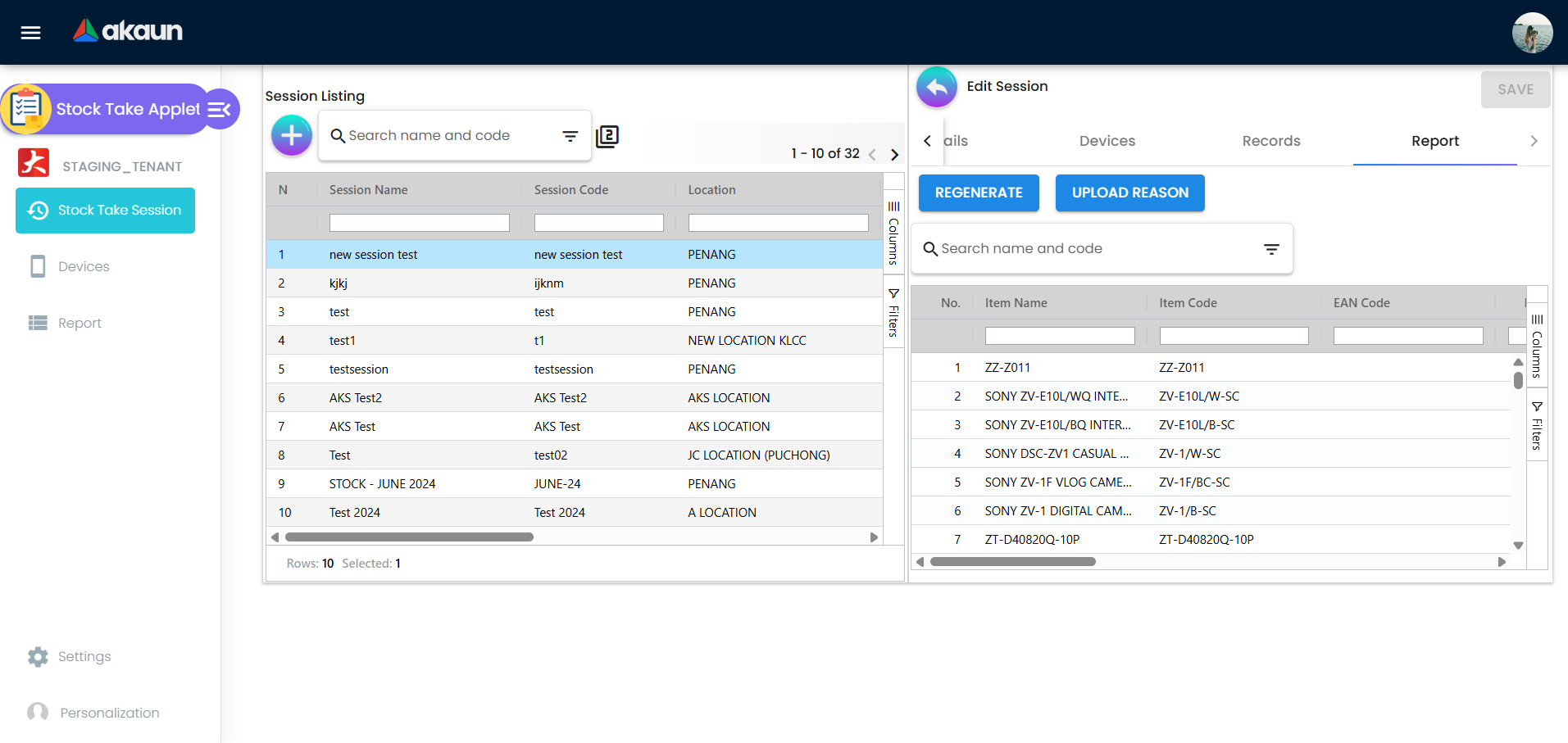
Ini ialah ruang kerja rekonsiliasi:
- Jana atau jana semula baris laporan
- Tapis dan periksa varians
- Tangkap sebab
- Lancarkan aliran muat naik sebab
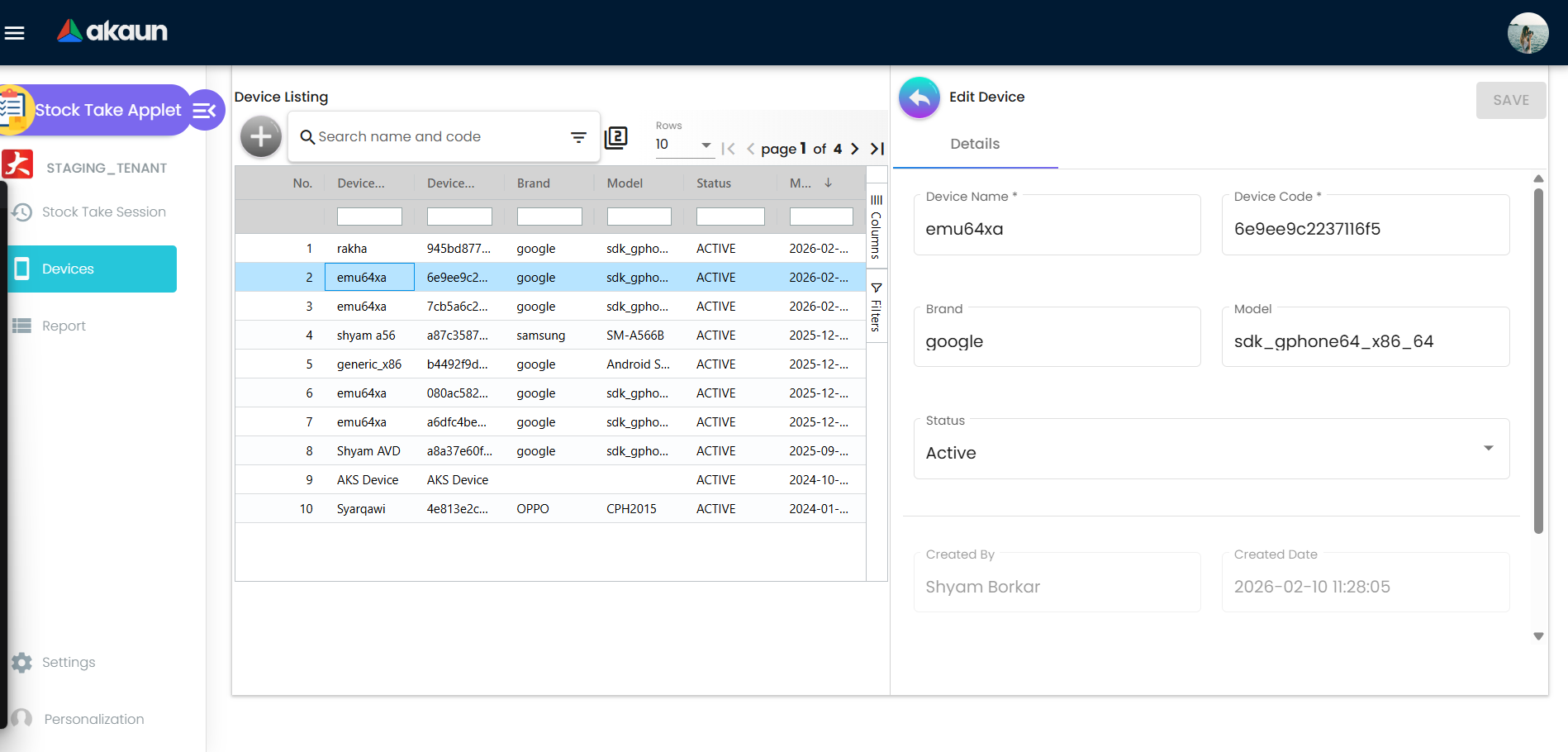
Pengurusan Peranti
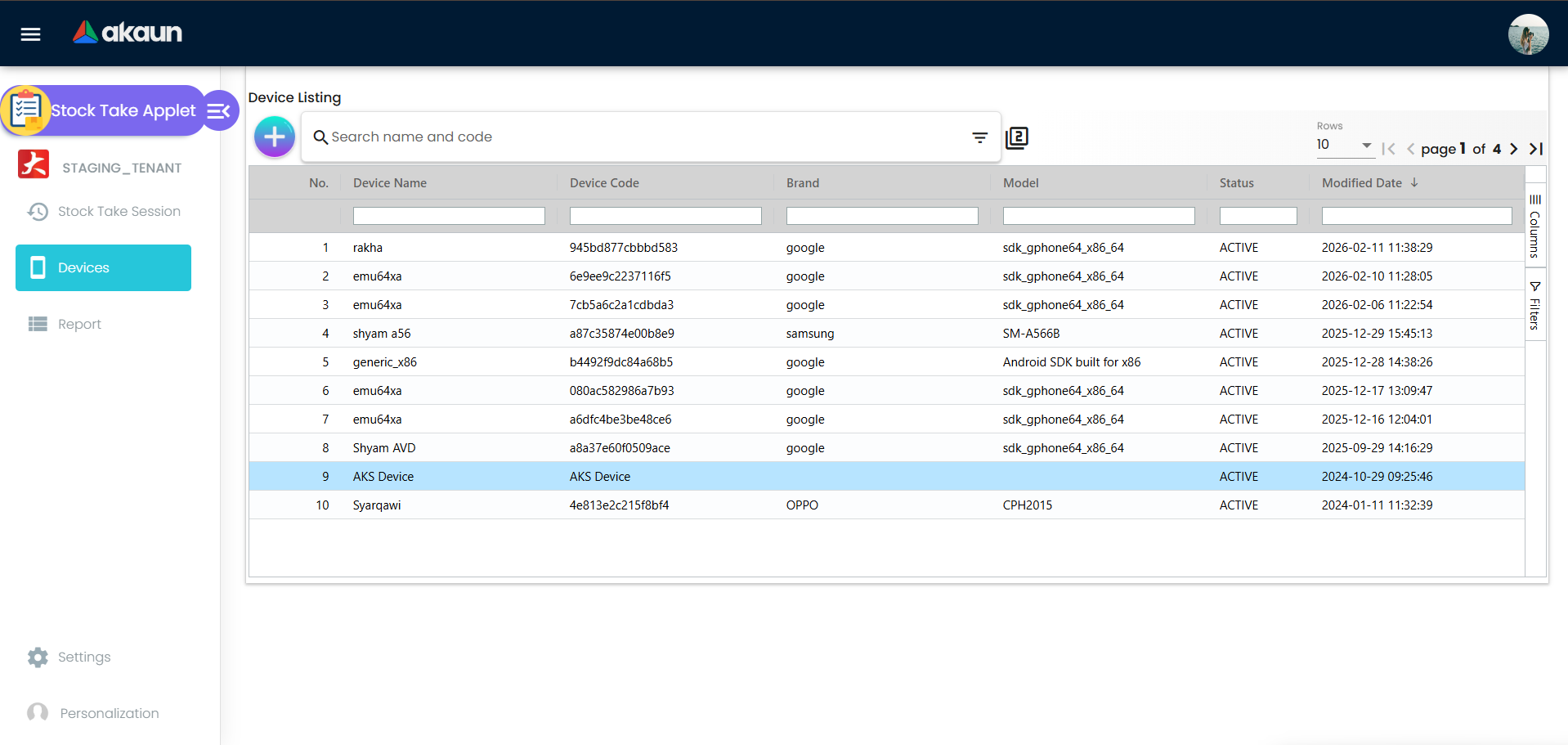
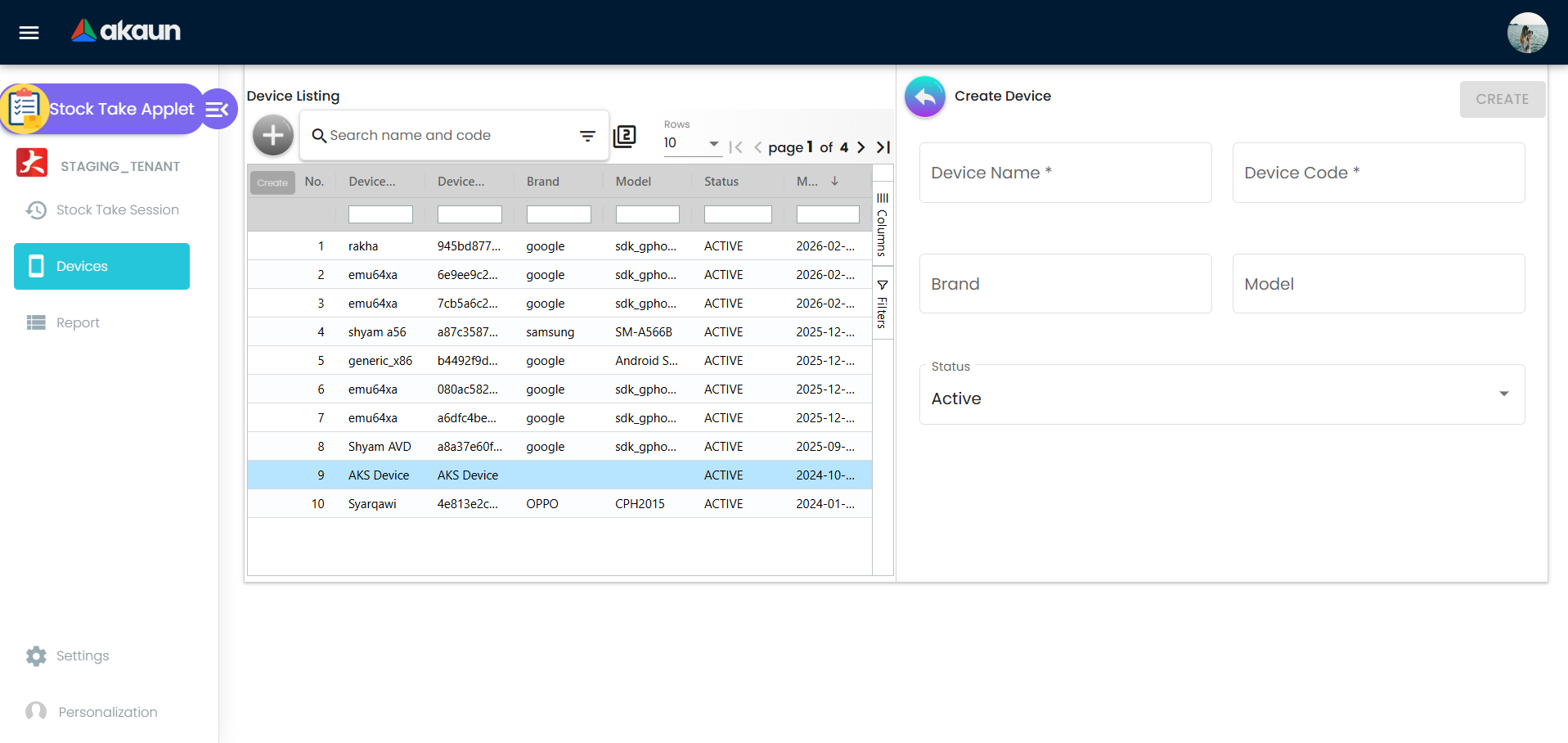
Menu Devices mengurus master peranti stock take anda:
- Cipta profil peranti (nama, kod, jenama, model, status)
- Kekalkan hanya peranti yang sah dan aktif untuk peruntukan
- Selenggara status peranti untuk penggunaan sesi yang terkawal
Aliran Kerja Pengiraan
Kemasukan Berstruktur (Add Item)
Terbaik apabila pengira memerlukan kemasukan berpandu baris demi baris:
- Carian Scan Code
- Pemilihan UOM
- Pengendalian imbas/manual kuantiti
- Pengendalian senarai nombor bersiri
- Pilihan simpan seperti Save & Continue dan Save & New
Fast Scan Form
Terbaik untuk persekitaran pengiraan yang sangat menekankan kelajuan:
- Mod imbasan kamera mudah alih pilihan
- Pemilihan jenis reader untuk format barcode
- Tambah pantas dengan kuantiti, remarks, dan input serial/batch
- Penyuntingan senarai secara inline untuk remarks dalam senarai imbasan
Edit dan Pembetulan
Baris pengiraan boleh disemak dan dibetulkan daripada skrin suntingan rekod. Apabila sesi berada dalam status CLOSED, tindakan create/update/remove dihadkan untuk melindungi pemuktamadan.
Pelaporan dan Rekonsiliasi
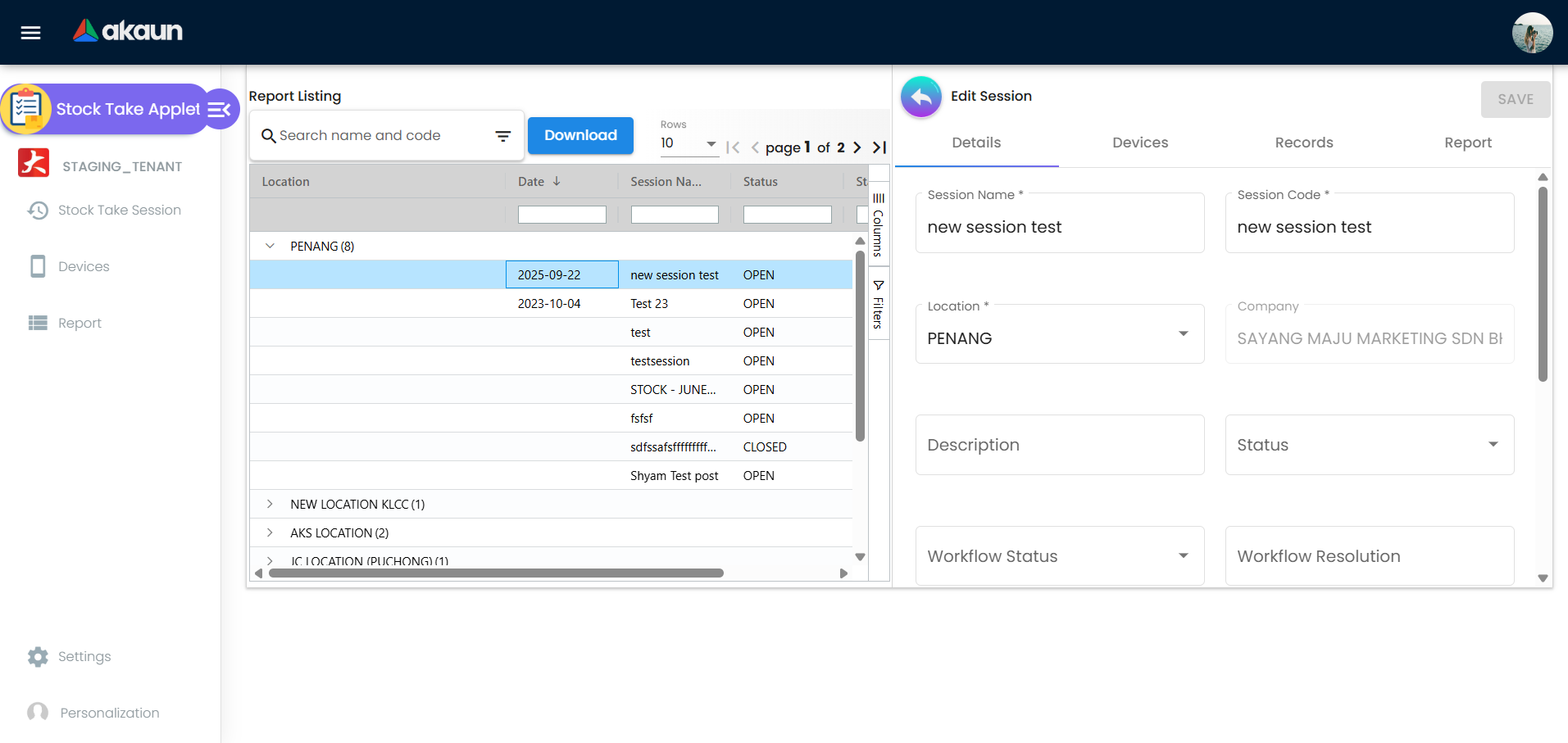
Laporan Peringkat Sesi
Baris laporan merangkumi:
- Butiran item: item name, code, EAN
- Isyarat kuantiti: Min, Max, Counted, EMP/System quantity
- Ukuran varians: Variance, Variance 2, SN Variance
- Analisis serial: serial sistem-sahaja vs stock-take-sahaja
- Isyarat kewangan: nilai kos dan jumlah impak kos
- Medan sebab untuk nota rekonsiliasi
Senarai Laporan Merentas Sesi
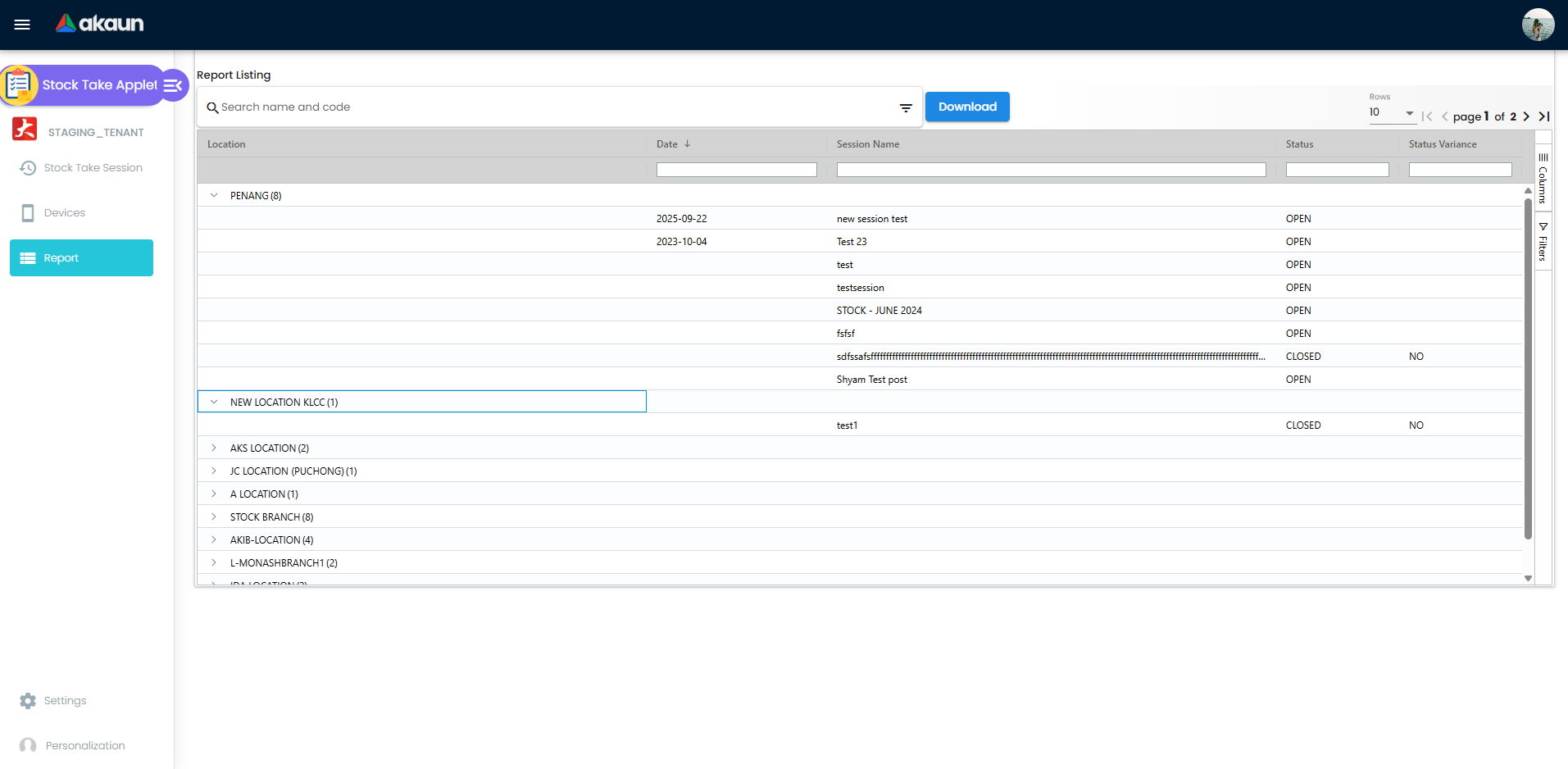
Menu Report peringkat atas membantu membandingkan sesi mengikut:
- Location
- Date
- Session status
- Variance status
Ia juga menyokong eksport laporan secara terus.
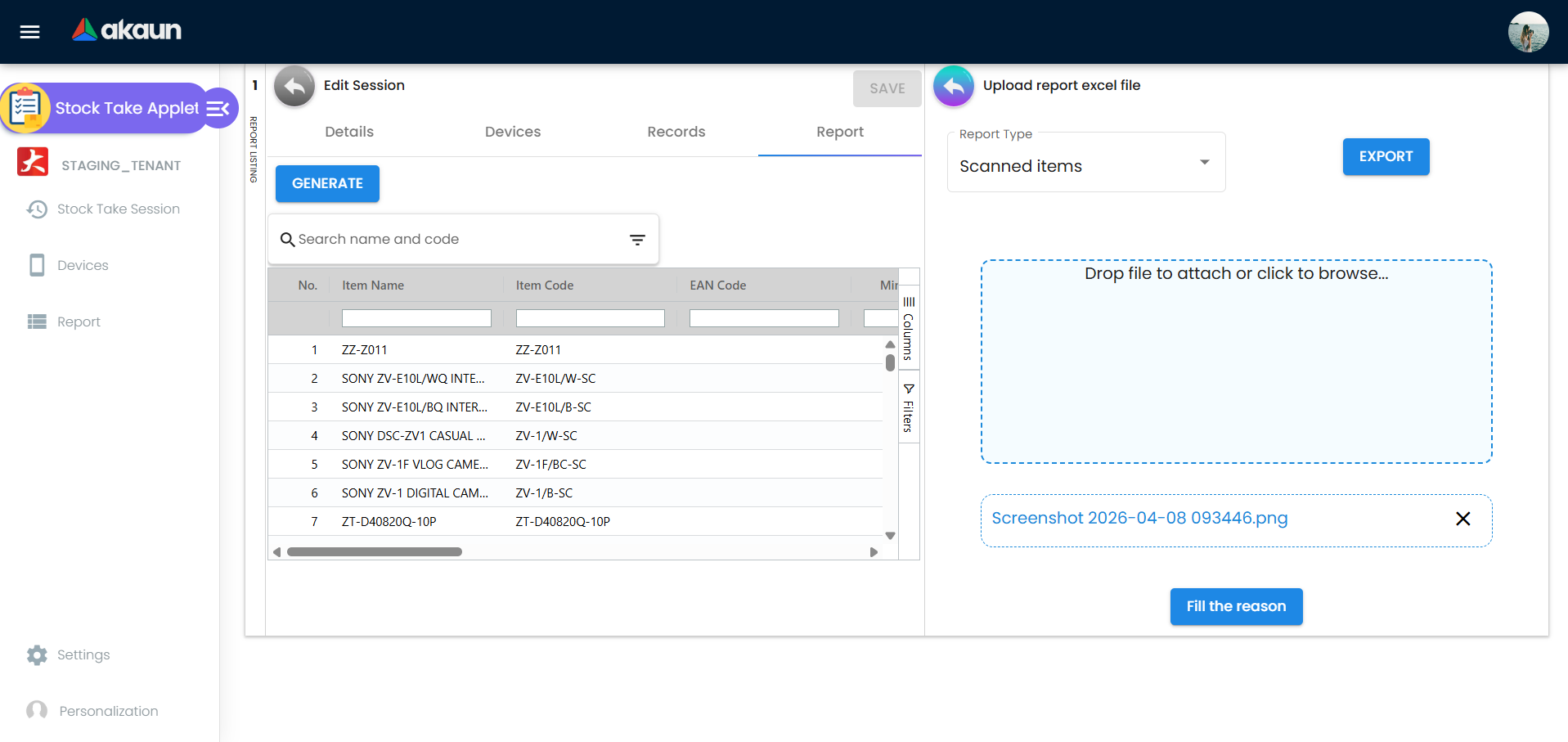
Aliran Muat Naik Sebab Excel
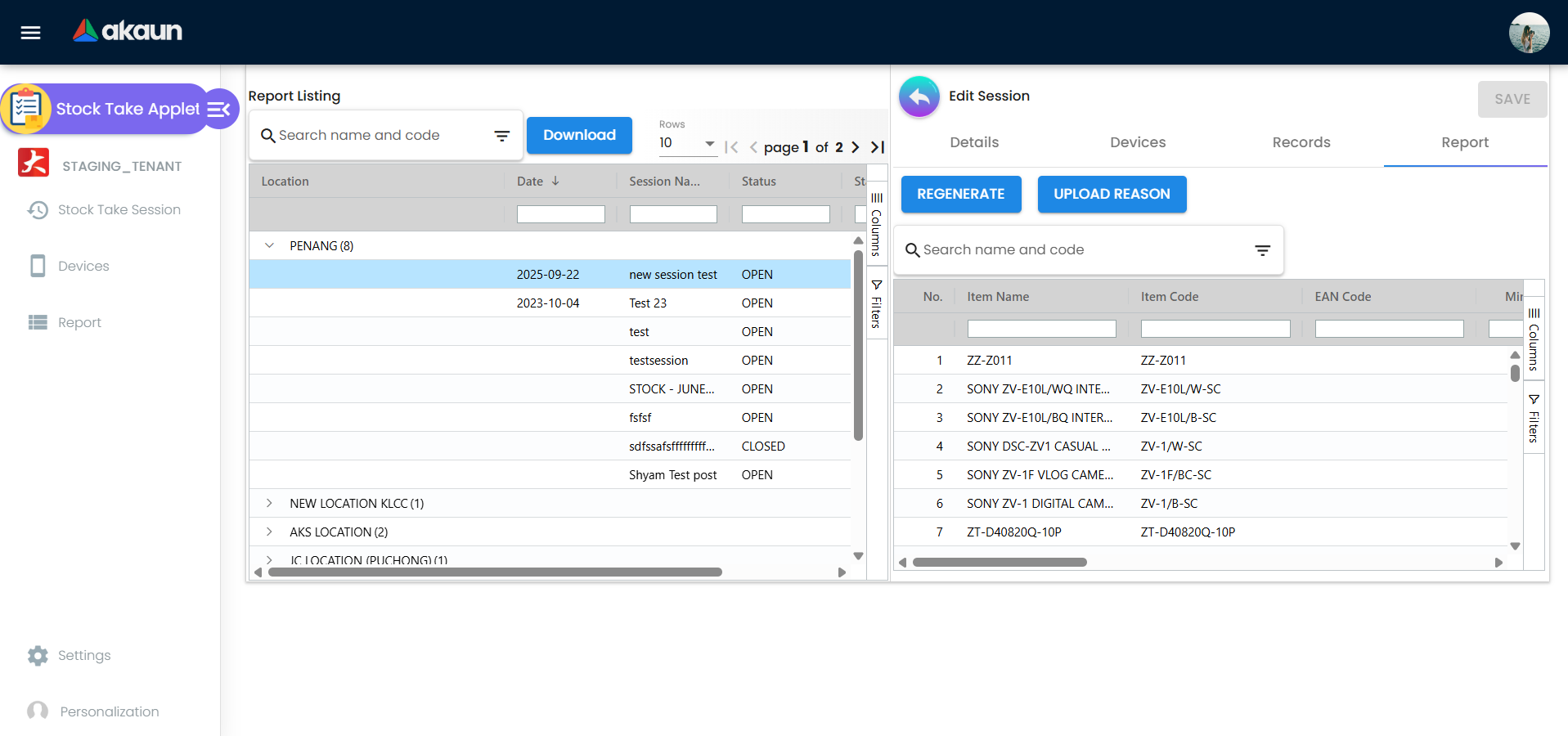
Aplet ini menyokong rekonsiliasi pada skala besar:
- Pilih jenis laporan dan eksport fail.
- Isi medan utama (
itemCode,TotalQty,reason). - Import fail untuk mengemas kini baris laporan secara pukal.
- Buka semula laporan untuk mengesahkan kemas kini.
Konfigurasi & Tetapan
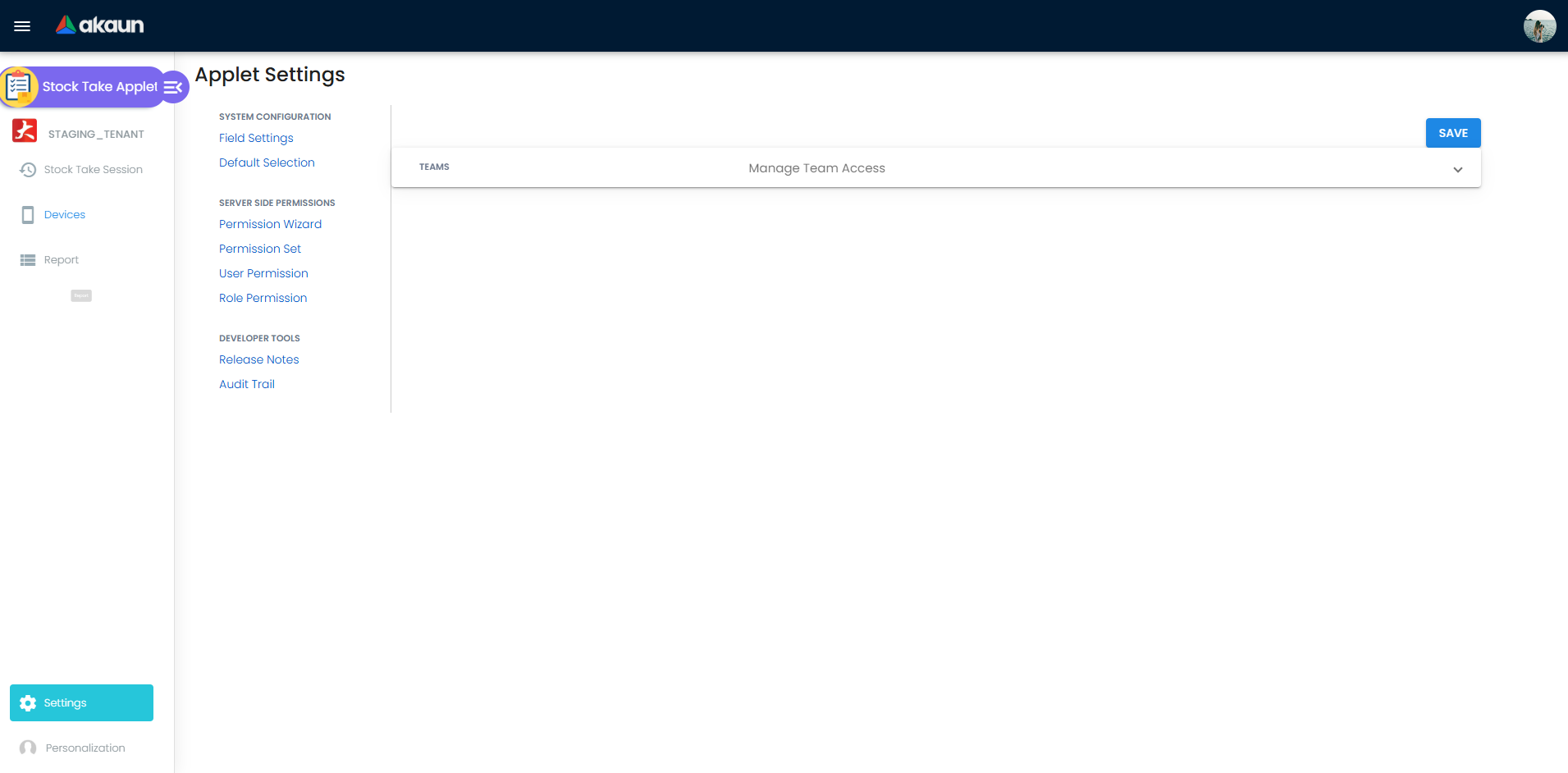
Settings > Field Settings
Kawal tingkah laku runtime melalui toggle ini:
| Setting | Impact |
|---|---|
ENABLE_AUTO_SCAN | Menolak item yang diimbas ke dalam senarai secara automatik |
ENABLE_VALIDATE_SERIAL | Mengaktifkan logik pengesahan serial |
STOCK_DURING_OPENING_SHOP | Membenarkan konfigurasi dasar masa pengiraan |
SERIALIZED_ITEM_EXT | Membaca tingkah laku bersiri daripada item extension |
SCAN_CODE_MOBILE_VIEW | Mengaktifkan paparan imbasan kamera/mobile |
HIDE_ADD_BUTTON | Menyembunyikan tindakan tambah manual dalam scan form |
WORKFLOW_PROCESS_GUID | Menghubungkan aliran sesi ke konfigurasi workflow |
Settings > Default Selection
Tetapkan nilai lalai peringkat aplet:
- Default Branch
- Default Location
Utiliti Kebenaran dan Integrasi
Laluan tetapan juga mendedahkan kawalan operasi seperti:
- Feature visibility
- Webhook setup
- Permission wizard, permission sets, dan paparan kebenaran peranan/pengguna/pasukan
Audit & Kebolehjejakan
Aplet ini menyokong operasi berfokus audit melalui:
- Cap masa sesi dan rekod (
createddanmodified) - Atribusi pengguna pada rekod utama (
created bydanmodified by) - Tangkapan sebab varians pada peringkat baris laporan
- Pemuktamadan terkawal menggunakan status sesi (
OPENvsCLOSED)
Aliran Audit Praktikal:
- Sahkan status sesi dan tarikh penutupan.
- Semak varians baris laporan dan medan sebab.
- Sahkan varians serial untuk item bersiri.
- Eksport laporan akhir sebagai bukti audit.
Aliran Penyelesaian Masalah
Gunakan aliran keputusan pantas ini apabila pengguna melaporkan isu stock take.
Start
  |
  +-- What is the issue type?
      |
      +-- Scan Issue
      |    |
      |    +-- Item code not recognized?
      |    |    -> Check code exists and item is active
      |    |
      |    +-- Mobile scan not opening?
      |    |    -> Check `SCAN_CODE_MOBILE_VIEW` in Field Settings
      |    |
      |    +-- Add button not visible?
      |         -> Check `HIDE_ADD_BUTTON` in Field Settings
      |
      +-- Serial Issue
      |    |
      |    +-- Save blocked with serial error?
      |    |    -> Ensure qty matches serial count
      |    |
      |    +-- Serial validation failing?
      |         -> Check `ENABLE_VALIDATE_SERIAL`
      |         -> Verify serial belongs to the selected item
      |
      +-- Report Issue
           |
           +-- GENERATE/REGENERATE disabled?
           |    -> Confirm session status is `OPEN`
           |
           +-- Variance lines missing?
           |    -> Regenerate report and check selected report type
           |
           +-- Reason import failed?
                -> Validate Excel template columns (`itemCode`, `TotalQty`, `reason`)
-> Re-import and review error rowsFAQ
Q: Mengapa saya tidak boleh menambah rekod dalam sesi?
A: Paling lazim, sesi berada dalam status CLOSED. Buka semula workflow/status hanya jika dasar tadbir urus anda membenarkannya.
Q: Mengapa item bersiri saya gagal disimpan?
A: Kemasukan kuantiti dan serial berkemungkinan tidak seimbang, atau satu/lebih nilai serial tidak sah untuk item tersebut.
Q: Apakah perbezaan antara Variance dan Variance 2?
A: Variance menyemak kuantiti dikira terhadap julat min/max yang dikira, manakala Variance 2 membandingkan kuantiti dikira secara terus dengan baki akhir sistem.
Q: Bolehkah saya rekonsiliasi sebab secara pukal berbanding edit baris demi baris?
A: Ya. Gunakan Upload Reason untuk mengeksport data laporan, isi kuantiti/sebab dalam Excel, kemudian import.
Q: Mengapa butang Add tersembunyi dalam mod imbasan?
A: HIDE_ADD_BUTTON berkemungkinan diaktifkan dalam Field Settings.
Q: Bagaimana saya masukkan hanya inventori aktif dalam laporan?
A: Gunakan penapis jenis laporan dan pilih Active Items sebelum menjana/mengeksport.
Q: Mengapa saya tidak boleh klik GENERATE/REGENERATE dalam tab laporan?
A: Penjanaan laporan tersedia hanya semasa sesi berada dalam status OPEN.
Q: Mengapa tiada peranti tersedia untuk peruntukan dalam sesi saya?
A: Hanya peranti aktif tersedia. Semak senarai master peranti dan aktifkan peranti yang diperlukan.
Q: Mengapa item imbasan saya ditandakan tidak sah dalam Scan Form?
A: Kod mungkin tidak sepadan dengan tetapan item aktif, atau peraturan pengesahan item/serial sedang menyekatnya.
Q: Jenis laporan mana patut saya guna: Scanned, Active, atau All Items?
A: Guna Scanned Items untuk analisis data yang ditangkap sahaja, Active Items untuk skop inventori aktif semasa, dan All Items untuk liputan rekonsiliasi penuh.
Q: Bolehkah saya mengedit atau membuang rekod selepas sesi ditutup?
A: Tidak. Penutupan sesi direka untuk mengunci suntingan operasi dan memelihara integriti rekonsiliasi.