交付与安装小程序
目的与概览
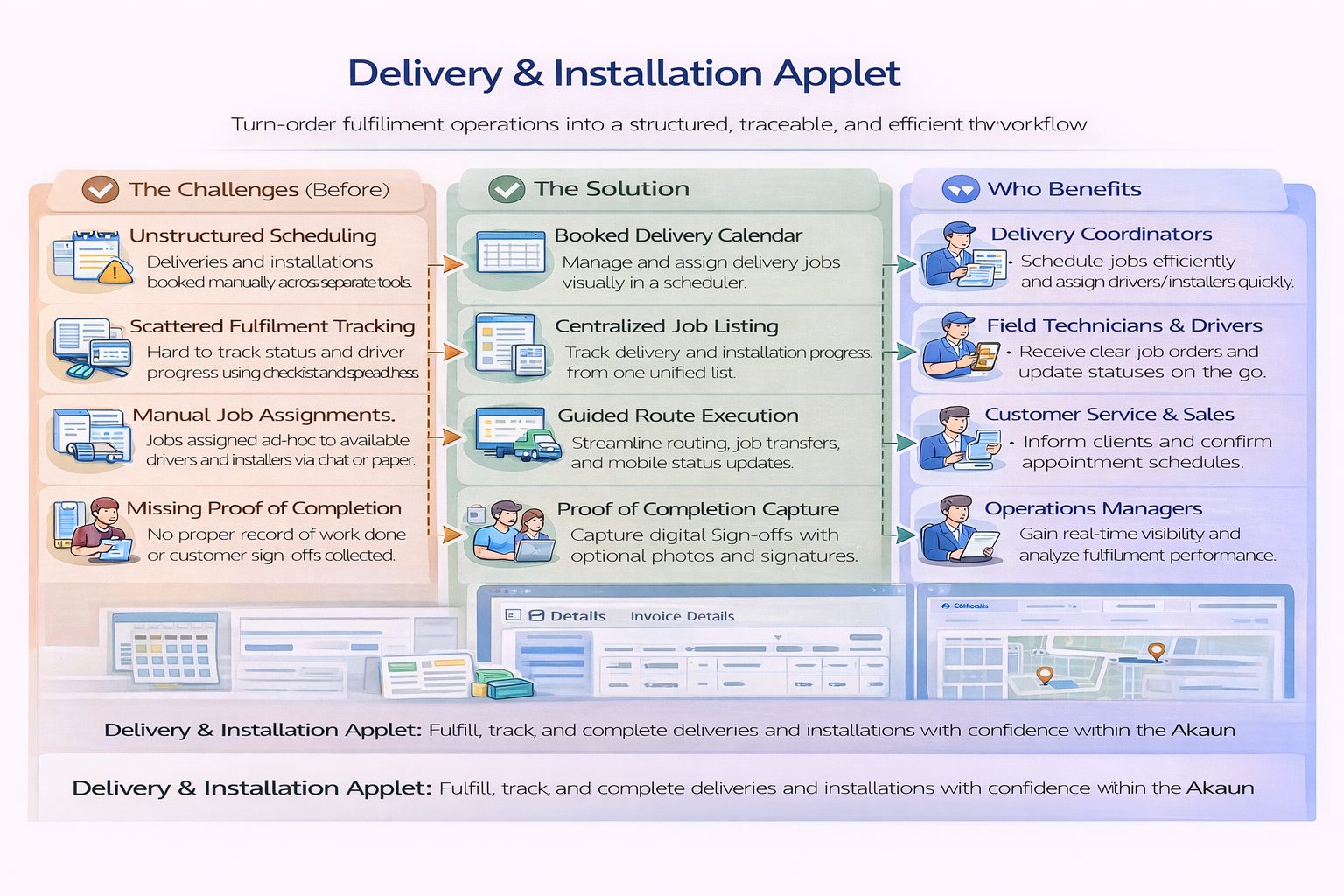
Delivery & Installation Applet 是一个端到端的物流与现场执行解决方案,可把仓储规划与在途交付/安装结果连接起来,帮助团队从碎片化的手工协作,过渡到围绕 Shipments、Jobs 与 Trips 的结构化、可追踪流程。
SO = Sales Order、SI = Sales Invoice、DO = Delivery Order 的 Job)、如何分组(Shipment)、以及 如何执行(由司机与车辆执行并带实时状态更新的 Trip)连接在一起。关键功能概览
谁会从此小程序受益?
调度与物流协调团队:
- 使用 Trip Calendar 进行可视化排程
- 大规模整合并分配作业
- 执行批量操作(状态、日期、备注、行程分配)
- 无需切换系统即可跟踪进度
司机与安装团队:
- 清晰查看被分配的行程与作业
- 在现场更新 Trip/Job 状态
- 一致地记录退回原因
- 记录签收与完工凭证
仓储与运营管理团队:
- 快速将 Shipment 转换为 Jobs
- 使用普通模式或路径优化模式创建 Jobs
- 监控分配量、数量平衡与交付负载
- 在各分支与区域标准化执行
客服与后台团队:
- 使用 Delivery Job Line Report 获取行级可视性
- 获取结构化的退回/失败原因用于跟进
- 使用受控模板打印运营文档
- 更快响应客户交付查询
这个小程序解决了哪些问题?
交付运营割裂问题:
传统交付运营常分散在表格、聊天与纸质单据中,典型问题包括:
- 难以高效分组 Shipment 并分配到 Trip
- 无法统一查看基于 SO/SI/DO 的 Delivery Jobs
- 现场更新不一致,退回原因质量差
- 调度、司机与客服之间交接滞后
- 缺少可审计的行级执行凭证
Delivery & Installation Applet V2 解决方案:
- 统一流程 - 在同一小程序内管理 Trip Calendar、Shipment、Delivery Job 与 Trip 执行
- 可执行的批量操作 - 支持作业批量状态更新、批量日期编辑、批量备注
- 运营可追踪性 - 以时间戳、司机、车辆与客户引用追踪每个 Job Line
- 可留痕执行 - 支持签名采集与结构化退回原因记录
- 灵活控制 - 可配置可见性、状态、默认值、菜单权限与打印格式
- 导入与可恢复性 - 支持 Shipment 文件导入,并通过流程状态与错误信息排查失败
关键功能概览
核心概念
理解交付框架
| 维度 | 组件 | 实际示例 |
|---|---|---|
| 做什么? | Delivery Job (SO/SI/DO) | 为客户 A 安装 2 台设备 |
| 如何分组? | Shipment | 将多条明细打包成 Shipment 计划 |
| 谁/何时执行? | Trip | 分配司机 + 车辆 + 出行时间 |
交付层级
Import Shipment / Sales Docs
│
├── Delivery Jobs (SO, SI, DO)
│   │
│   ├── Job Actions (Ready To Ship, Start, Complete, Cancel)
│   └── Job Line Details (serials, signature, return reason)
│
├── Shipments
│   └── Create Jobs (Normal / Path Optimization)
│
└── Trips
    ├── Trip Calendar (planning)
    └── Trip Listing (execution and reporting)
路由地图(已从源码核实)
该小程序在 app.routing.ts 中定义了以下核心模块路由:
| Route | Module | 主要用途 |
|---|---|---|
trip-calendar | Trip Calendar | 按日期/司机/车辆/区域规划行程 |
trip-listing | Trips | 执行 Trip 状态更新并打印 Trip 报表 |
shipment-listing | Shipment | 将 Shipment 明细转换为 Delivery Jobs |
file-import | Import Shipment | 上传 Shipment 导入文件并监控处理状态 |
job-shipment-listing | Delivery Job | 执行基于 Shipment 的作业批量操作 |
sales-order-jobs | Job Sales Order | 执行基于 SO 的 Delivery Jobs |
sales-invoice-jobs | Job Sales Invoice | 执行基于 SI 的 Delivery Jobs |
job-delivery-order | Job Delivery Order | 执行基于 DO 的 Delivery Jobs |
delivery-job-line-report | Delivery Job Line Report | 生成行级交付报表输出 |
delivery-region-listing | Delivery Region Listing | 维护交付区域主数据 |
vehicle-listing | Vehicle Listing | 维护车辆主数据 |
driver-listing | Driver Listing | 维护司机主数据 |
logistic-hub | Logistic Hub | 维护物流枢纽主数据 |
logistic-hub-network | Logistic Hub Network | 维护用于优化的枢纽网络 |
settings/* | Settings Center | 配置行为、字段可见性、默认值与控制项 |
personalization | Personalization | 设置用户级分支/地点默认上下文 |
交付执行流程
    flowchart TD
    A["Import Shipment / Sales Docs"] --> B["Shipment Listing"]
    B --> C{"Create Jobs Mode"}
    C --> D1["Create Jobs (Normal Mode)"]
    C --> D2["Create Jobs (Path Optimization Mode)"]
    D1 --> E["Delivery Job Listing"]
    D2 --> E
    E --> F["Add to Trip"]
    F --> G["Trip Calendar / Trip Listing"]
    G --> H["Start Trip"]
    H --> I["Execute Job Lines"]
    I --> J{"Outcome"}
    J -->|Success| K["Complete Job + Signature"]
    J -->|Exception| L["Return Reason + Remarks"]
    K --> M["Complete Trip"]
    L --> M
    M --> N["Delivery Job Line Report"]
快速开始指南
通过以下按角色划分的流程快速上手。
开始前请先确认
- 在
Settings > Default Selection或Personalization > Default Selection中确认默认分支/地点 - 确保主数据已就绪(Driver、Vehicle、Delivery Region、Logistic Hub、Logistic Hub Network)
- 确认用户拥有 Delivery Job、Trip Listing、Shipment Listing 的访问权限
面向调度员:规划并分配每日作业
目标: 将待处理 Jobs 分配到已规划的 Trips,并明确责任归属。
- 打开 Shipment Listing,为待处理 Shipment 行创建 Jobs(
Normal Mode或Path Optimization Mode)。 - 打开 Trip Calendar,按目标日期、司机和车辆创建 Trip。
- 打开 Delivery Job(
Job Shipment Listing),按地点/区域筛选。 - 使用 Add to Trip 将选中 Jobs 分配到目标 Trip。
- 使用 Job Status 先把作业批量切换为
Ready To Ship。 - 需要协同更新时,使用 Bulk Date Edit 与 Bulk Remarks。
- 使用 Printing 在交接前准备 Trip/Job 文档。
- 需要业务里程碑时,使用 Custom Status。
接下来会发生什么? 司机可在更清晰的上下文中执行任务,减少沟通反复。
专业建议: 将 Cancel Job 仅用于真实取消场景;中间进度请优先使用 Custom Status,有助于 KPI 统计更准确。
面向司机与安装团队:执行并完结作业
目标: 以准确时间戳与证据完成现场作业。
- 打开 Trip Listing,确认分配的司机、车辆与路线信息。
- 实际出发时将 Trip Status 更新为
Start Trip。 - 如网络延迟,使用 Trip Status Date 记录真实事件时间。
- 逐条打开已分配 Job Line,按执行顺序更新结果。
- 交付失败时,选择标准化 Return Reason 并补充备注。
- 按需在 Job Item 编辑中使用 Open Signature 采集签名凭证。
- 准确更新作业状态(
Start Job/Complete Job),避免日终对账不一致。 - 仅在全部作业完成后将 Trip 更新为
Complete Trip。
接下来会发生什么? 调度与客服可即时看到准确的完成与异常信息并开展跟进。
专业建议: 每个站点完成后及时更新状态,而不是一天结束后统一补录,可提升异常响应速度。
面向管理员:配置小程序以支撑运营
目标: 建立统一的主控配置,确保团队执行一致。
- 维护运营主数据:Delivery Region Listing、Vehicle Listing、Driver Listing、Logistic Hub、Logistic Hub Network。
- 在
Settings > Default Selection配置默认值(默认 branch/location)。 - 在
Settings > Application Settings配置运行行为(可见性开关与流程控制)。 - 在
Settings > Return Reasons Settings标准化结果原因。 - 在
Settings > Custom Status Settings创建业务里程碑状态。 - 在
Settings > Printable Format Settings配置输出模板。 - 通过 Menu Containers、权限页与 Feature Visibility 实现按角色访问控制。
- 先用一个调度员团队与一个司机团队进行试运行,再微调字段可见性与打印输出。
接下来会发生什么? 小程序在各团队间的行为更一致,手工补救更少,数据质量更高。
Delivery Job 工作台
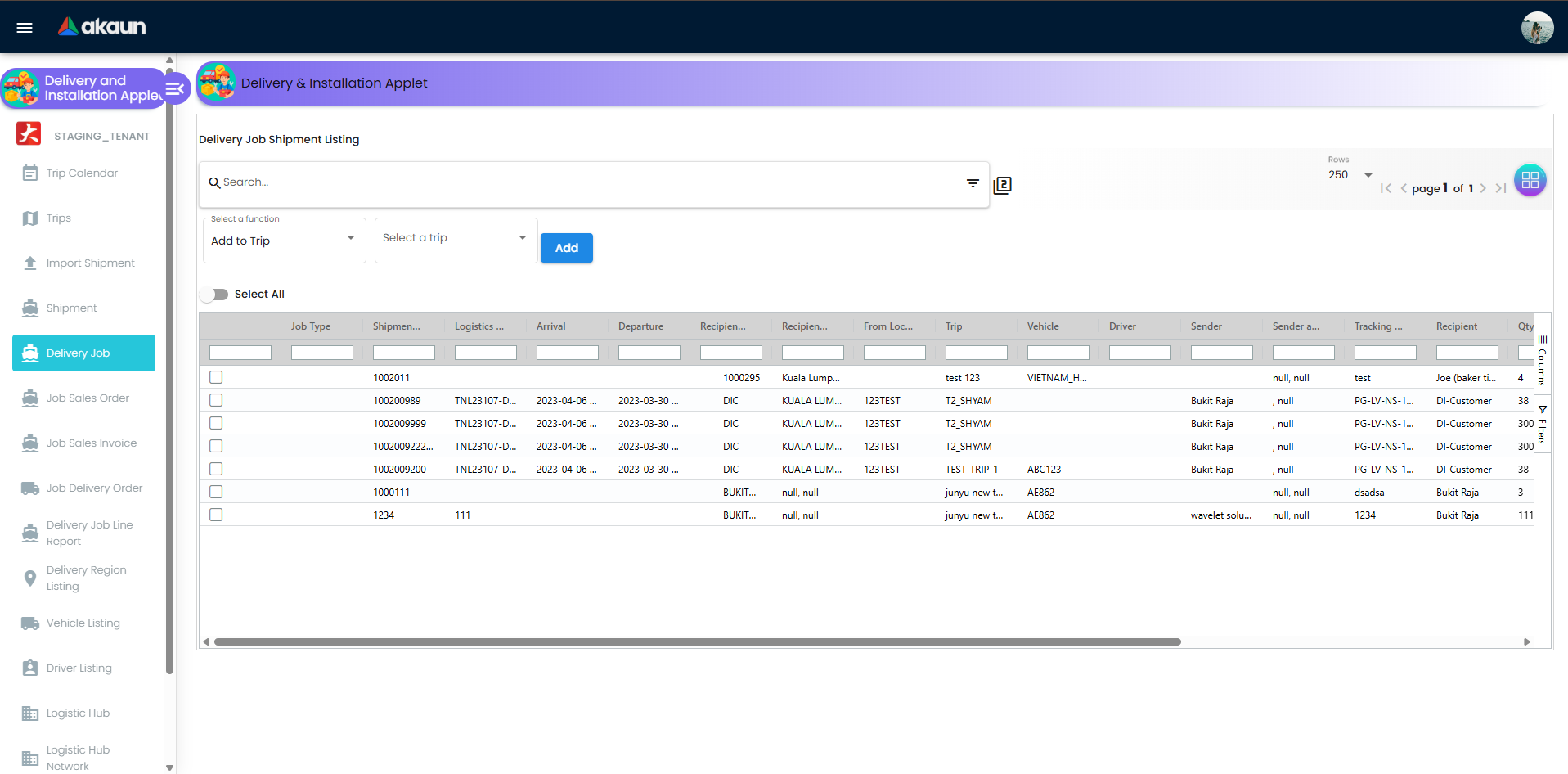
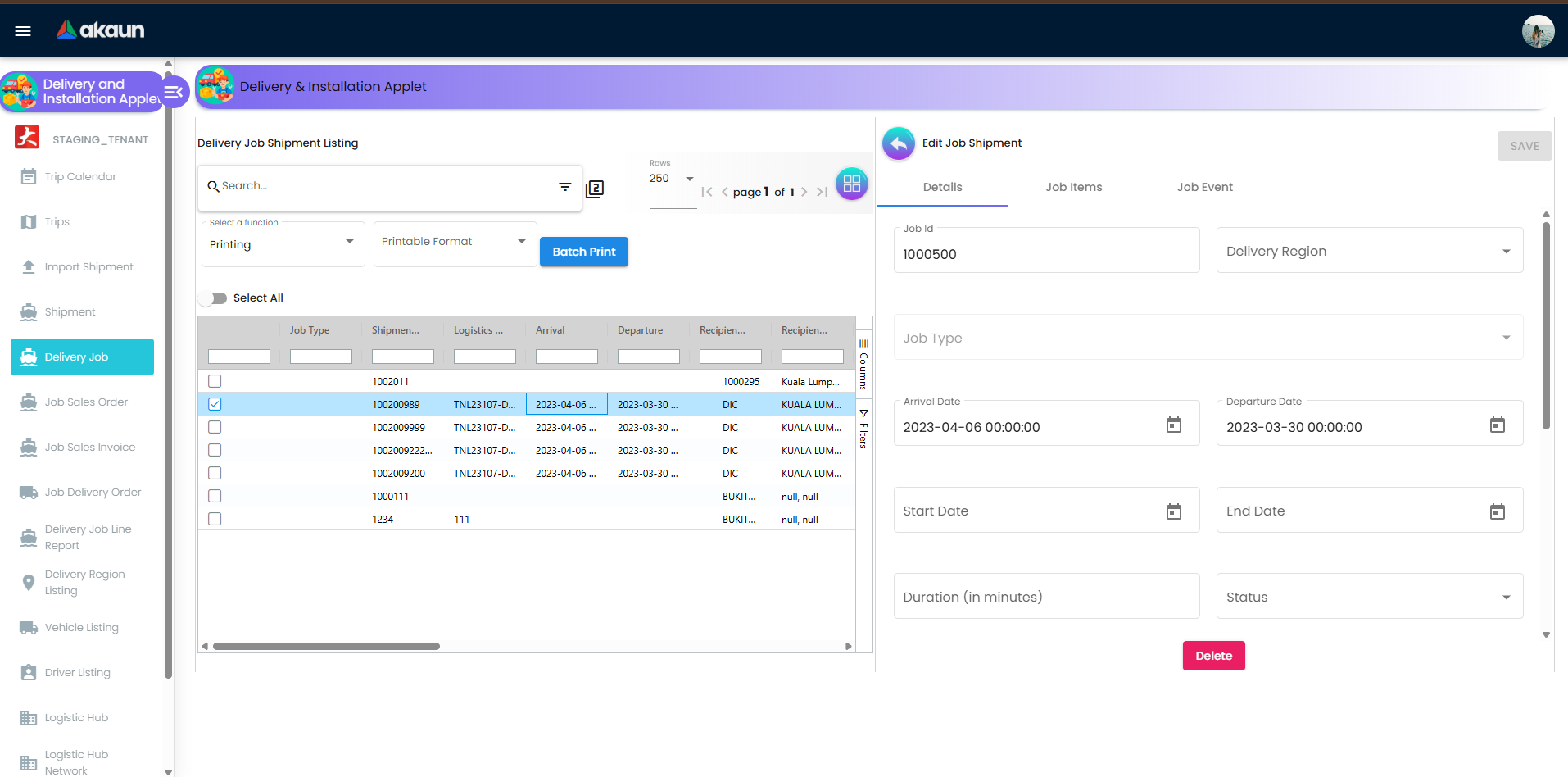
Delivery Job 界面(Job Shipment Listing)是高并发分配与批量更新的运营控制中心。
内置操作标签
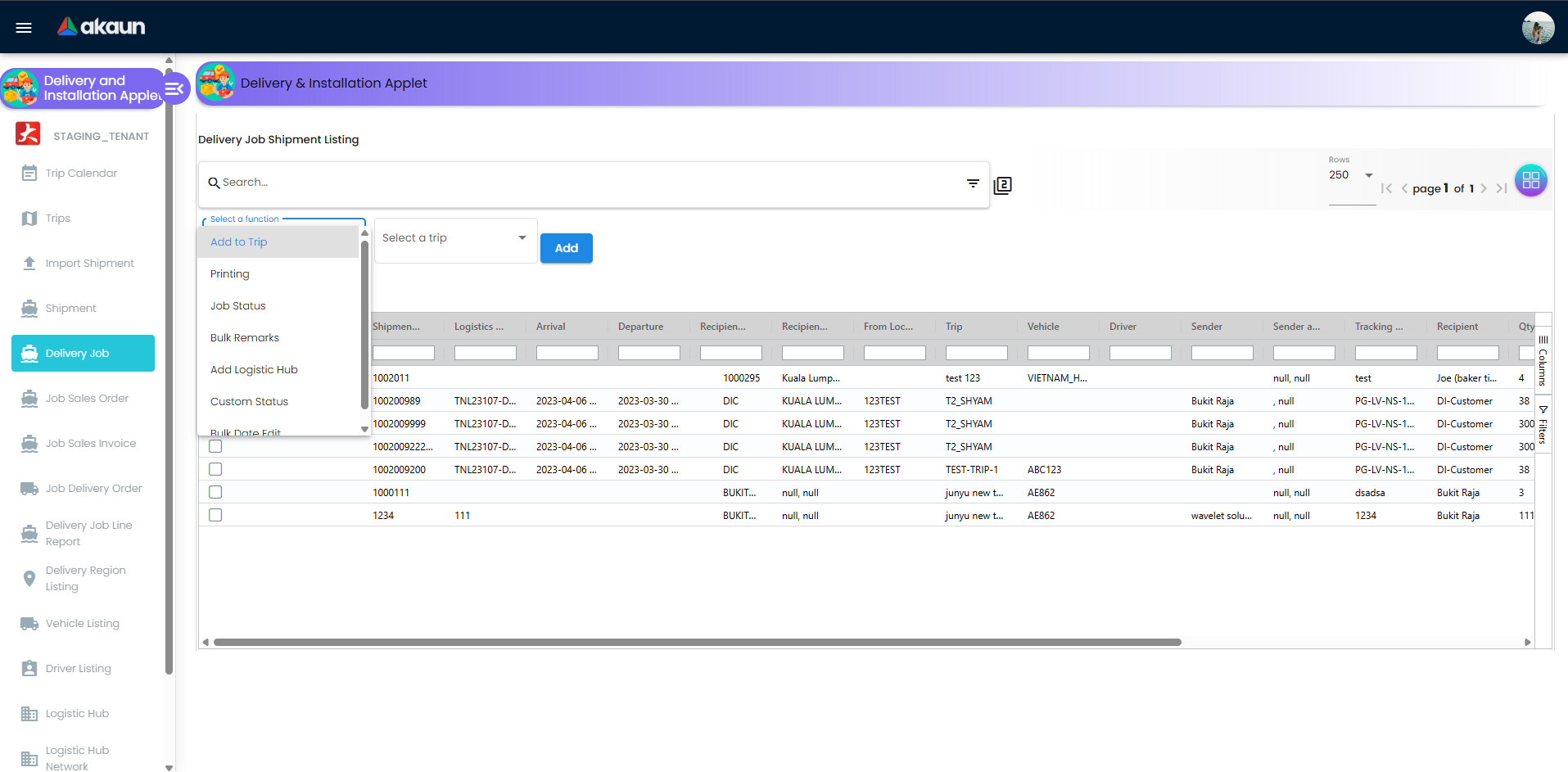
- Add to Trip:将选中 Jobs 关联到指定 Trip
- Printing:批量打印或自定义批量打印(可选自定义交付日期)
- Job Status:批量应用
Ready To Ship、Start Job、Complete Job、Cancel Job - Bulk Remarks:批量更新备注
- Add Logistic Hub:批量为作业关联物流枢纽
- Custom Status:按时间应用自定义状态
- Bulk Date Edit:批量更新到达/离开时间
为什么这很重要
该工作台把“逐单处理”升级为“可审计的批量执行”,显著降低调度操作成本。
Shipment 列表
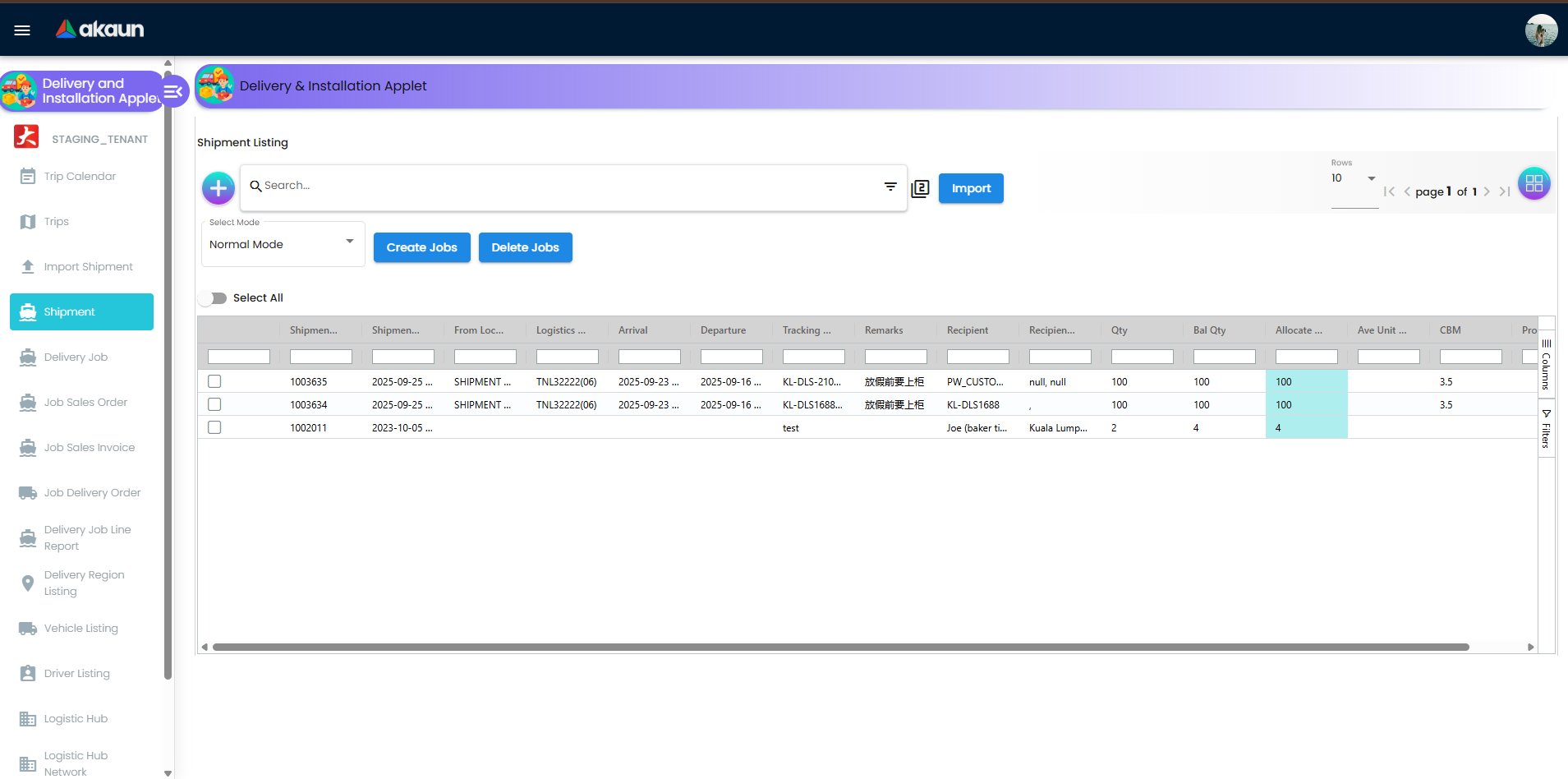
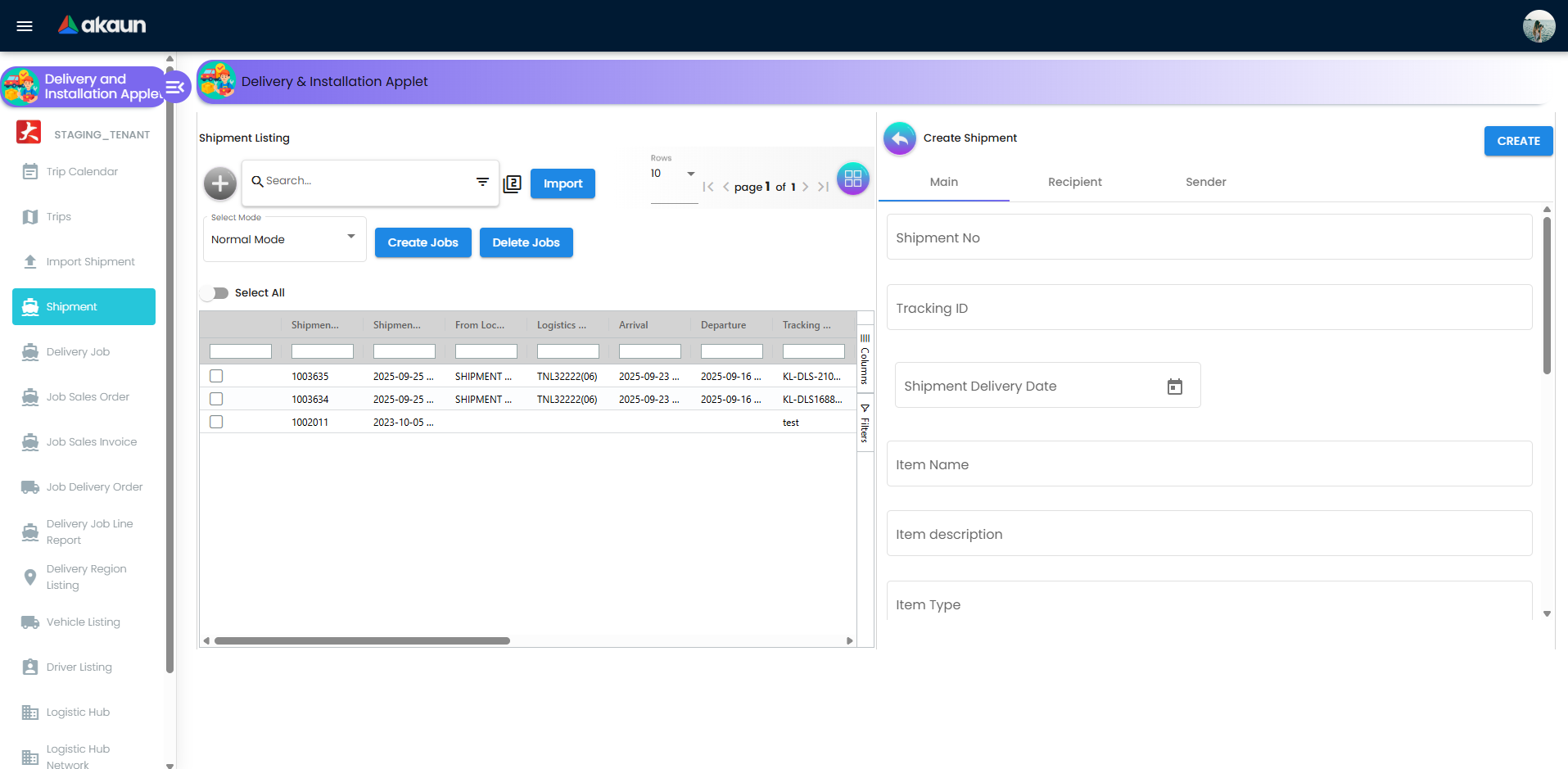
Shipment Listing 用于把可执行的 Shipment 数量转换为 Jobs。
支持模式
- Normal Mode:直接从选中 Shipment 创建 Jobs
- Path Optimization Mode:按优化方法(
DISTANCE、COST、TIME)及物流枢纽网络创建 Jobs
实操流程
- 选择 Shipment 行。
- 检查并调整 Allocate Job Qty。
- 选择模式,并在需要时选择优化方法/网络。
- 点击 Create Jobs。
你也可以通过 Import 导入 Shipment 文件,并在 Import Shipment 页面跟踪处理结果。
Trip 列表
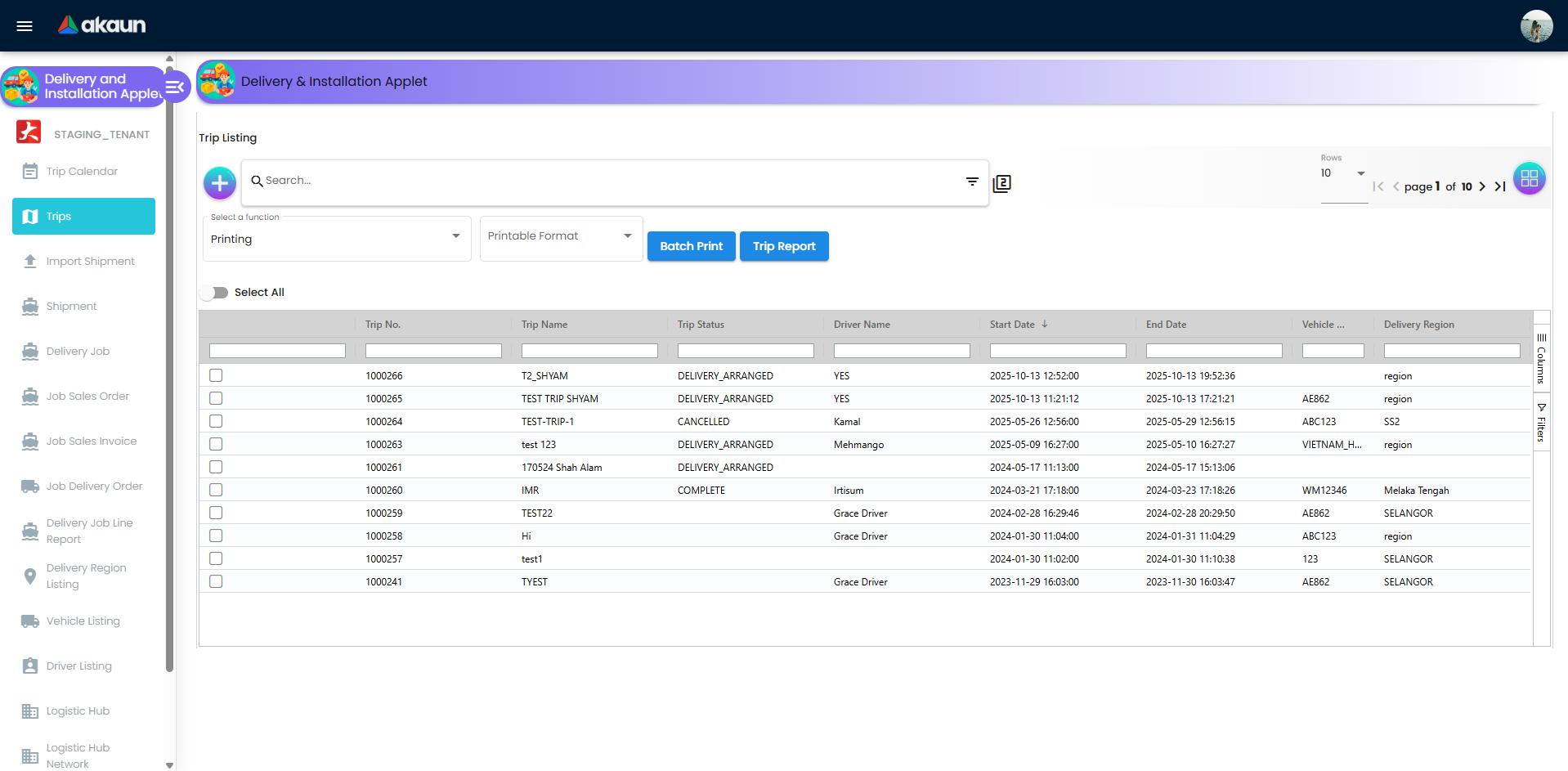
Trip Listing 是路线级执行中心。
可用功能
- Printing:
Batch Print(若启用)与Trip Report - Trip Status:
Start Trip、Complete Trip、Cancel Trip - Trip Status Date:记录实际状态发生时间
这可确保调度时间线与现场执行时间线保持一致,即使存在延迟回传。
Trip 日历
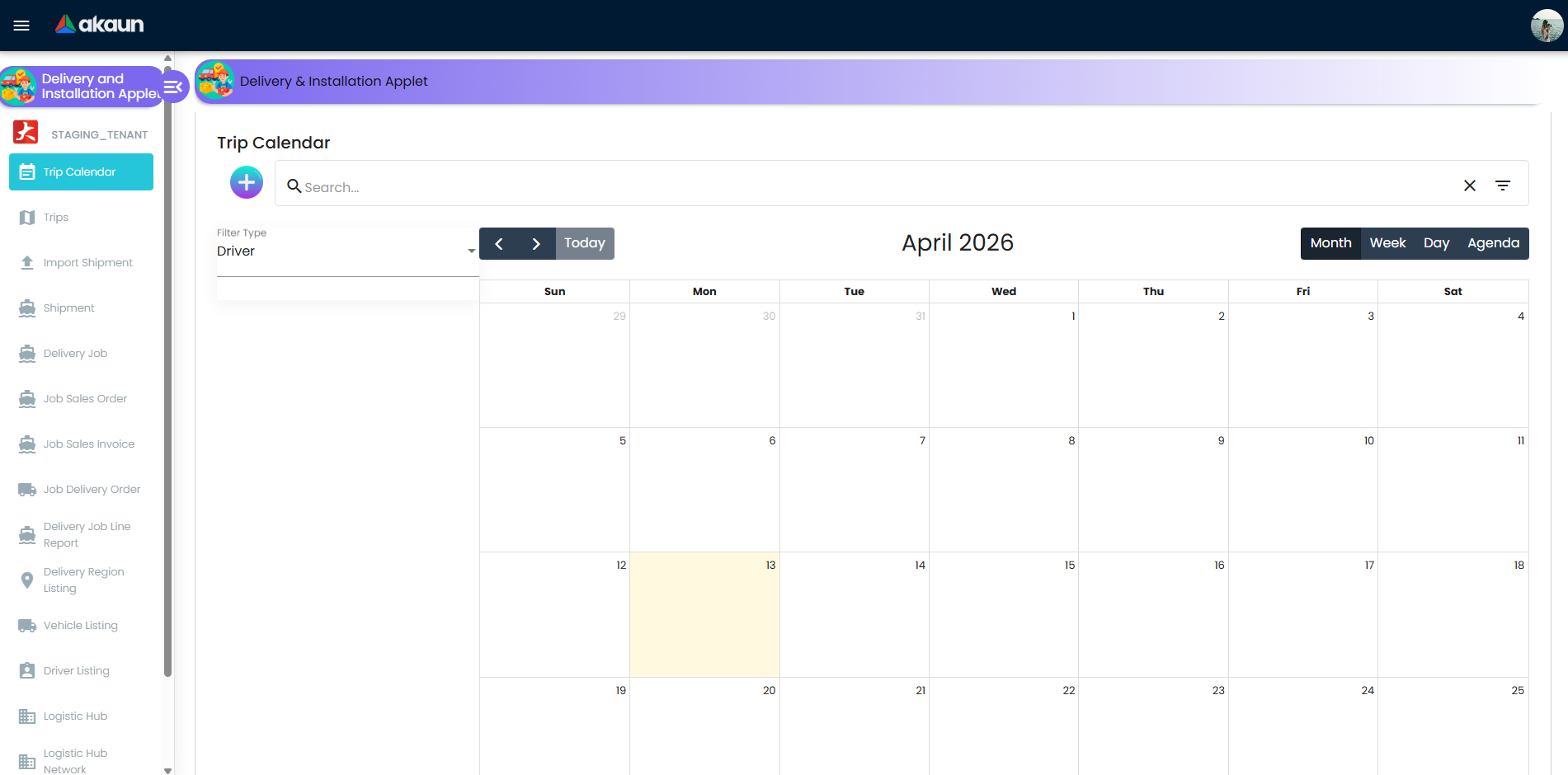
Trip Calendar 提供按月/周/日/议程视图的可视化排程。
排程能力
- 按 Driver、Vehicle、Region 筛选事件
- 支持基础与高级搜索(司机/日期范围/车辆/区域)
- 点击日期快速新建 Trip
- 点击事件快速跳转到 Trip 明细
帮助团队提前识别负载不均、车辆冲突与运力缺口。
作业来源(SO、SI、DO)
V2 支持并行的交付作业来源:
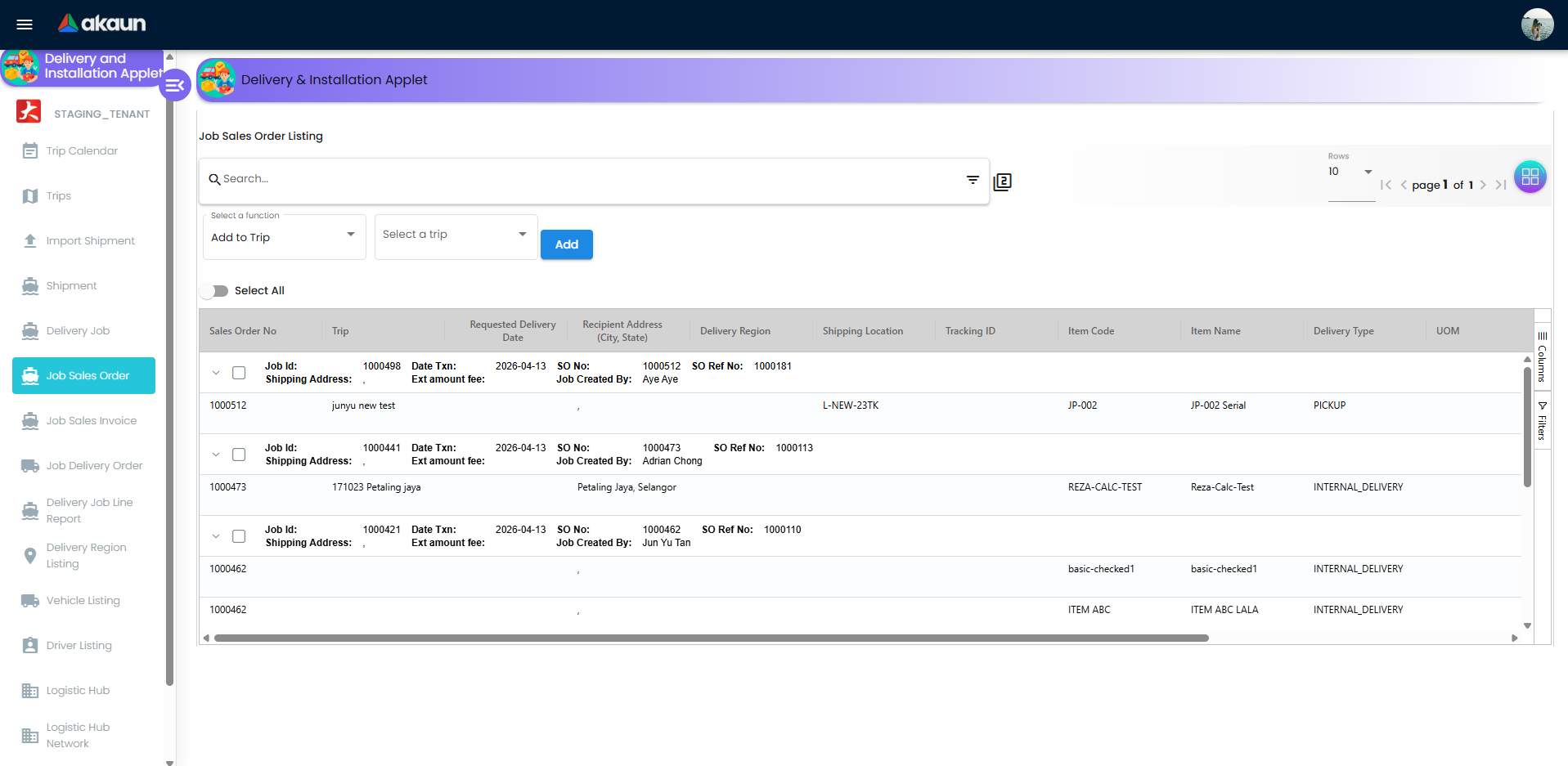
- Job Sales Order
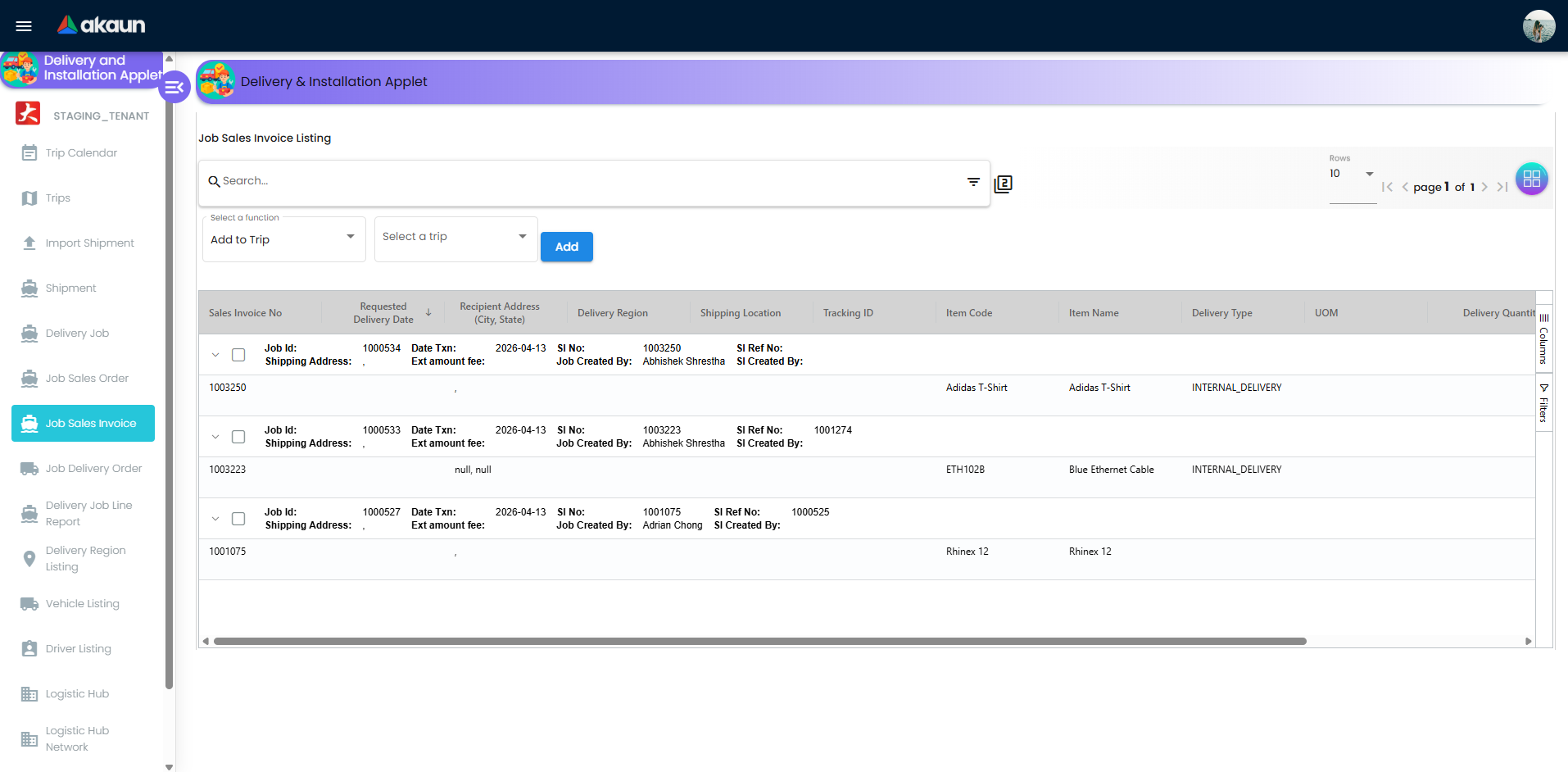
- Job Sales Invoice
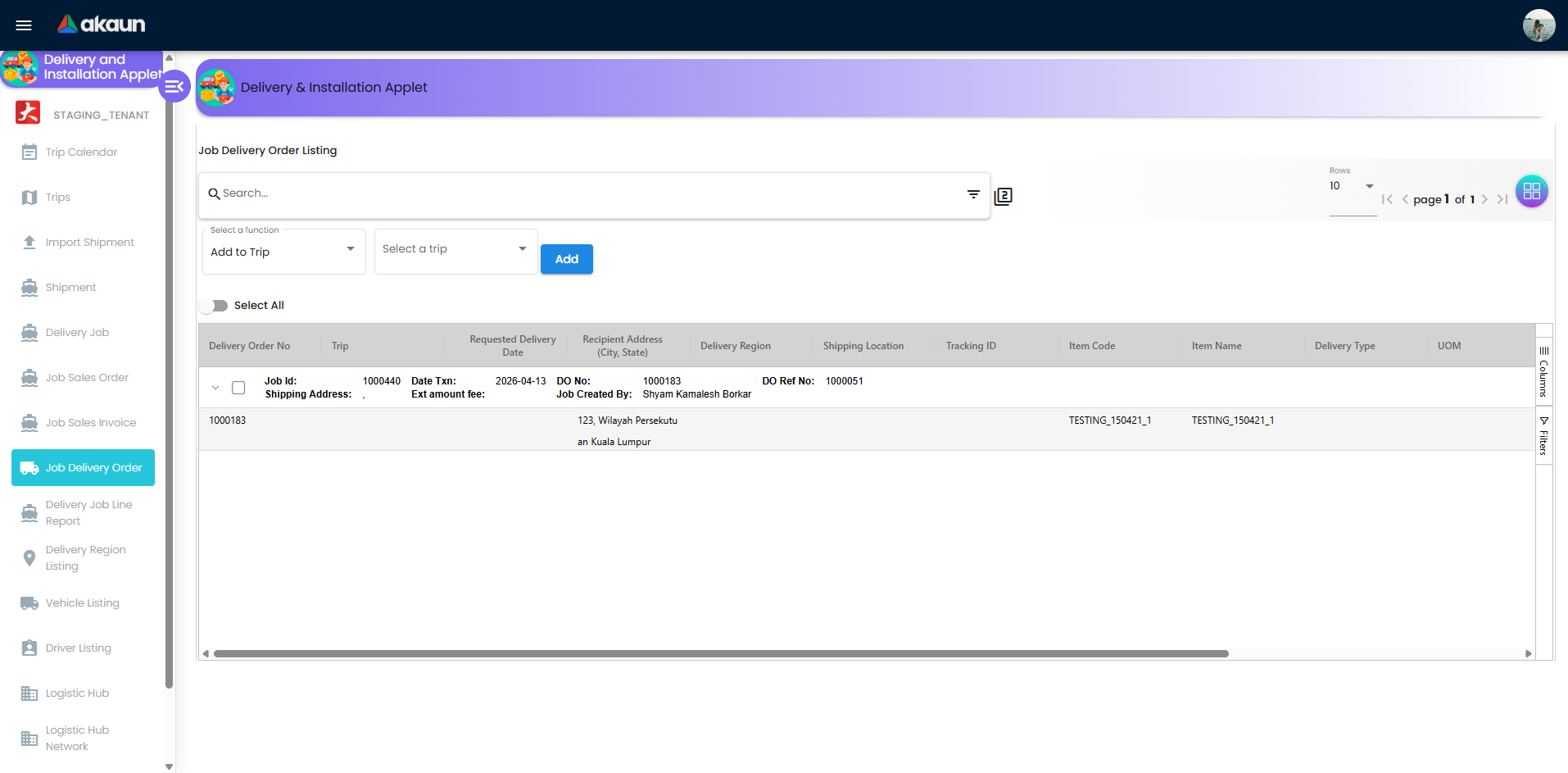
- Job Delivery Order
在这些来源下,团队都可执行一致的状态流(Ready To Ship、Start Job、Complete Job、Cancel Job),并通过扫描/导入流程处理序列号。
Delivery Job Line Report
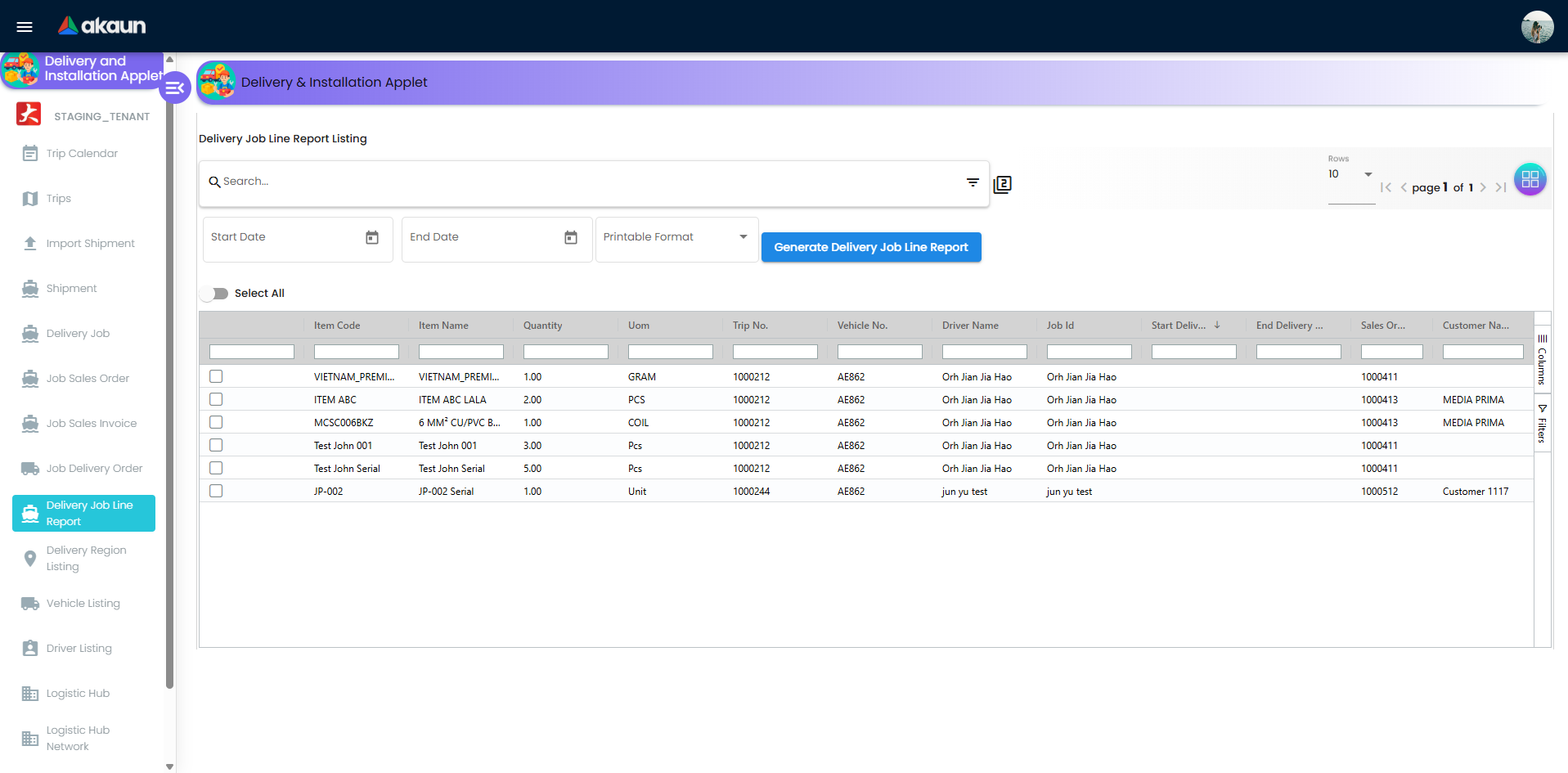
Delivery Job Line Report 提供行级可追踪与报表输出能力。
核心输出字段
- Item code/name、quantity、UOM
- Trip no.、vehicle no.、driver name
- Job ID、start/end delivery datetime
- Sales order no.、customer name
报表流程
- 设置 Start Date 与 End Date(可选)。
- 选择打印格式。
- 点击 Generate Delivery Job Line Report 导出 PDF。
配置与设置
通过 Settings 区域统一业务规则并保持运营数据整洁。
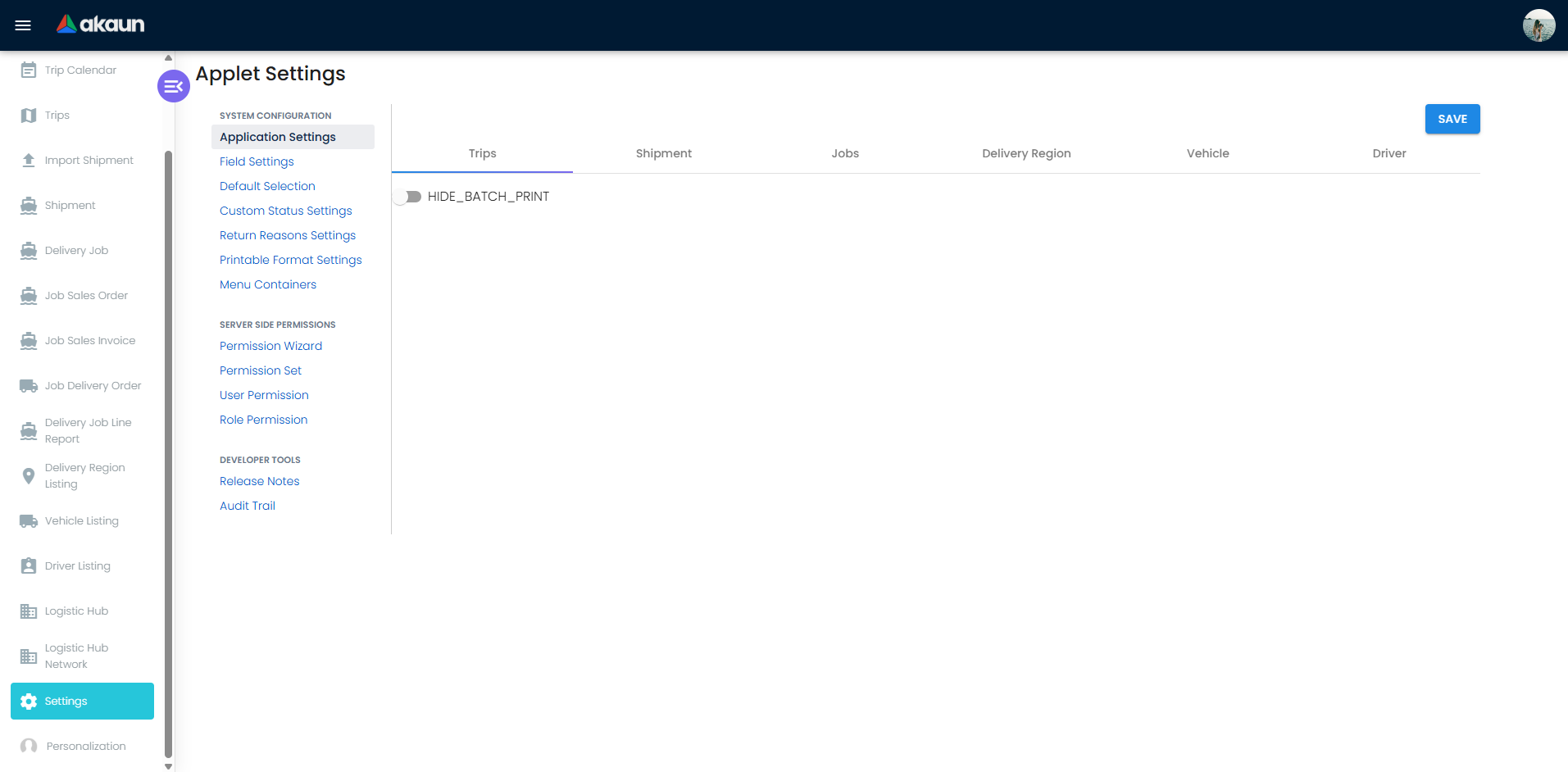
Settings > Application Settings
用于控制 Trips、Shipment、Job 界面的可见性与行为。常用项包括:
- 批量打印可见性
- Shipment 字段可见性(sender、recipient、tracking、quantity、CBM、process status)
- Job 字段可见性(Trip/Vehicle/Driver、statuses、process resolution)
- Job 打印中的自定义交付日期行为
Settings > Field Settings
提供更细粒度的字段可见性开关与界面偏好设置,以匹配你的运营模型。
Settings > Default Selection
设置小程序级默认值:
- Default Branch
- Default Location
Personalization > Default Selection
设置用户级默认值,可覆盖小程序级默认值。
Settings > Custom Status Settings
创建自定义业务里程碑状态:
- Code
- Name
- Description
- 可选图片/附件
创建后可在 Delivery Job 批量操作中应用。
Settings > Return Reasons Settings
定义标准化退回原因代码与名称(用于失败/退回结果),提升报表质量并减少自由文本不一致。
Settings > Printable Format Settings
管理打印模板(code、name、file),并为 Trips、Job Shipment、Sales Order、Sales Invoice 等场景设置默认模板。
Settings > Menu Containers
按用户角色控制菜单可见性,让现场用户只看到所需功能。
Settings 中其他系统控制
- Feature Visibility
- Webhook
- Permission Wizard 与权限管理页面
个性化
默认选择(Personalization > Default Selection)
设置用户级默认值,让每位用户打开小程序时直接进入正确上下文:
| 设置项 | 用途 |
|---|---|
| Default Branch | 你的个人默认分支上下文 |
| Default Location | 你的个人默认地点上下文 |
这些用户默认值可在日常操作中覆盖小程序级默认值。
常见问题(FAQ)
为什么我不能把选中的 Jobs 加入 Trip?
常见原因:
- 目标日期/路线尚未创建 Trip
- Jobs 当前状态不可被加入(例如尚未到
Ready To Ship) - branch/location 上下文与 Trip 上下文不一致
请先检查 Trip 配置,再从 Delivery Job > Add to Trip 重新执行。
为什么 Shipment Listing 中的 Create Jobs 行为不符合预期?
通常由以下原因导致:
Allocate Job Qty缺失,或大于可分配数量Path Optimization Mode缺少必填输入(method 或 network)- 选中的 Shipment 行当前状态不可转换
请先校验数量与模式参数,再重试创建。
为什么 Trip 状态和 Job 状态看起来不一致?
Trip 与 Job 状态彼此关联,但更新是分开进行的。可能出现 Trip 已开始而部分 Jobs 仍未更新。建议:
- 使用
Trip Listing > Trip Status Date记录准确 Trip 事件时间 - 使用
Delivery Job > Job Status批量对齐 Job 层进度
这样可同时保证路线级与作业级时间线满足审计要求。
如何以一致方式处理交付失败?
建议采用标准流程:
- 将 Job 更新到正确结果状态
- 从
Settings > Return Reasons Settings选择标准原因 - 填写可执行的备注
- 如可用,补充签名或其他执行凭证
这样能为客服与运营复盘提供更高质量的异常数据。
什么时候该用 Custom Status,而不是默认 Job 状态?
默认状态(Ready To Ship、Start Job、Complete Job、Cancel Job)用于核心生命周期。Custom Status 更适合内部里程碑,如 Arrived Site、Awaiting Customer、Installer En Route,不应替代核心生命周期状态。
如何快速产出可审计的行级交付报表?
进入 Delivery Job Line Report,设置日期范围,选择正确打印格式后生成 PDF。为保证审计质量,请确保 Trip/Job 状态及时更新,并对异常完整记录退回原因。