员工 Applet
用途与概览
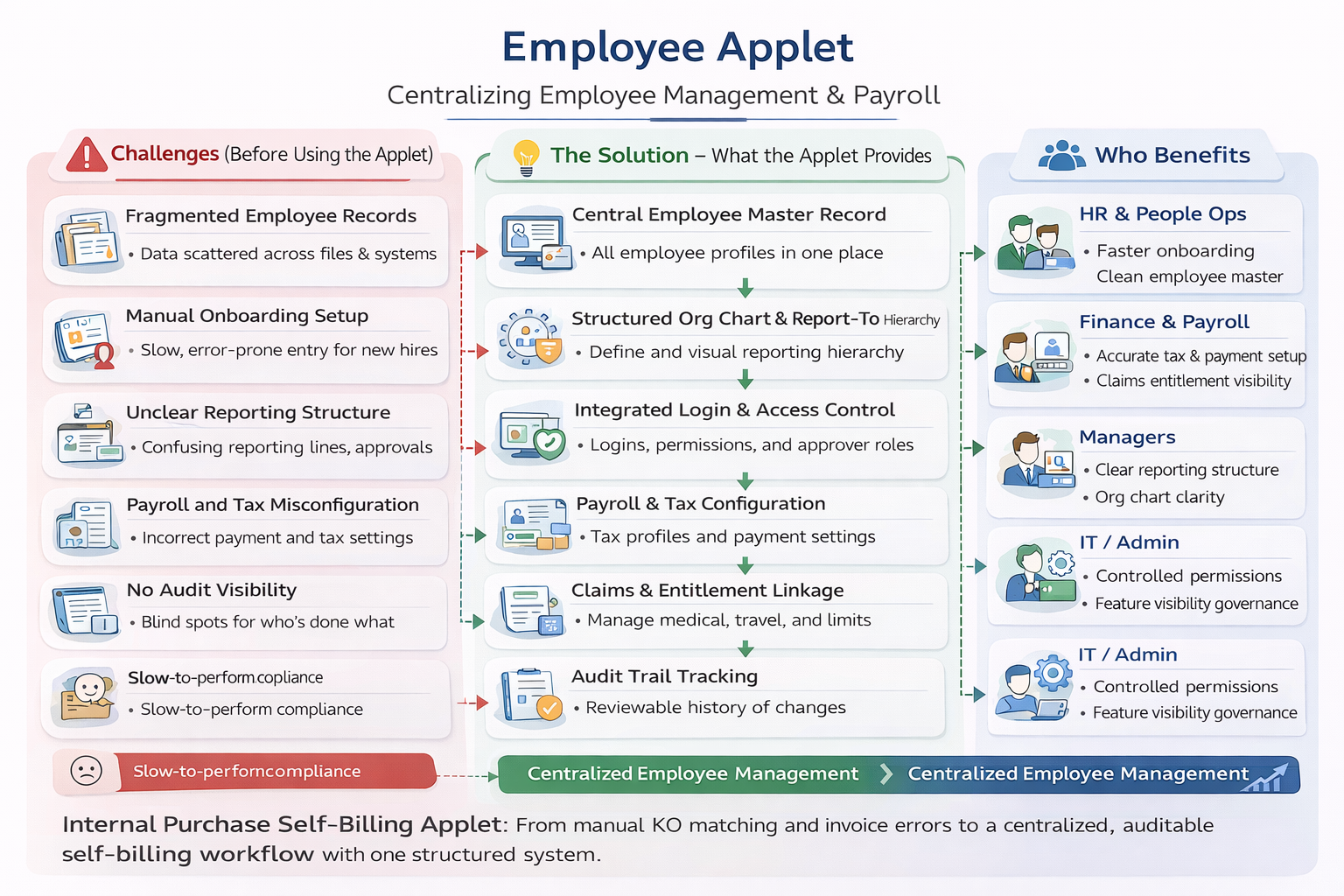
Employee Applet 是 Akaun Platform 中用于管理员工主数据的核心模块。它将员工档案、汇报关系、登录访问、薪资与税务配置、报销设置以及合规记录集中在同一套结构化系统中。
关于该 Applet
目的: 在 HR、财务与访问控制流程中维护准确的员工主数据与运营设置。
目标用户: HR 与 People Ops、Finance 与 Payroll、部门主管、IT 与系统管理员。
关键功能:
- 员工档案创建与维护
- 员工类别管理与标签化
- 组织结构与汇报关系
- 登录访问与权限控制
- 薪资、税务与付款配置
- 报销账户与额度可见性
- 批量文件导入与审计追踪
关键功能概览
谁能从中受益?
HR 与 People Ops:
- 结构化入职与档案维护
- 员工联系与地址信息的集中视图
- 快速更新分支、部门与角色
Finance 与 Payroll:
- 一致的付款与税务配置
- 支出限额与报销额度关联
- 干净的数据用于薪资与报销处理
部门主管:
- 清晰的汇报关系与团队可视化
- 已批准请假记录的跟踪与更新
- 组织结构的准确对齐
IT 与系统管理员:
- 登录与权限控制
- 功能可见性与访问管理
- 满足合规的 Applet 审计记录
解决什么问题?
分散的员工数据问题:
传统员工管理往往分散在表格、邮件线程与独立的 HR/Payroll 系统中,常见问题包括:
- 重复或不一致的员工记录
- 汇报关系缺失或审批不清晰
- 薪资与税务配置不准确
- 入职因手工设置而延迟
- 缺乏可追溯的审计记录
Employee Applet 的解决方案:
- 单一可信来源:统一的员工主数据
- 结构化组织关系:明确的汇报链路
- 一体化访问设置:登录与权限集中配置
- 可用于 Payroll 的配置:税务与付款字段完备
- 批量导入工具:更快完成入职与更新
- 审计追踪:满足合规与责任追溯
关键功能概览
关键概念
员工主数据结构
| 维度 | 组件 | 示例 |
|---|---|---|
| 员工是谁 | 档案与身份 | 姓名、ID、职称 |
| 隶属哪里 | 分支、部门、汇报关系 | KL 分支、Finance、主管 X |
| 需要哪些访问权限 | 登录与权限 | Approver、HR admin、staff |
| 如何发薪 | 付款与税务配置 | 银行信息、税务档案 |
| 可报销什么 | 报销账户与额度 | 医疗基金、差旅额度 |
快速上手指南
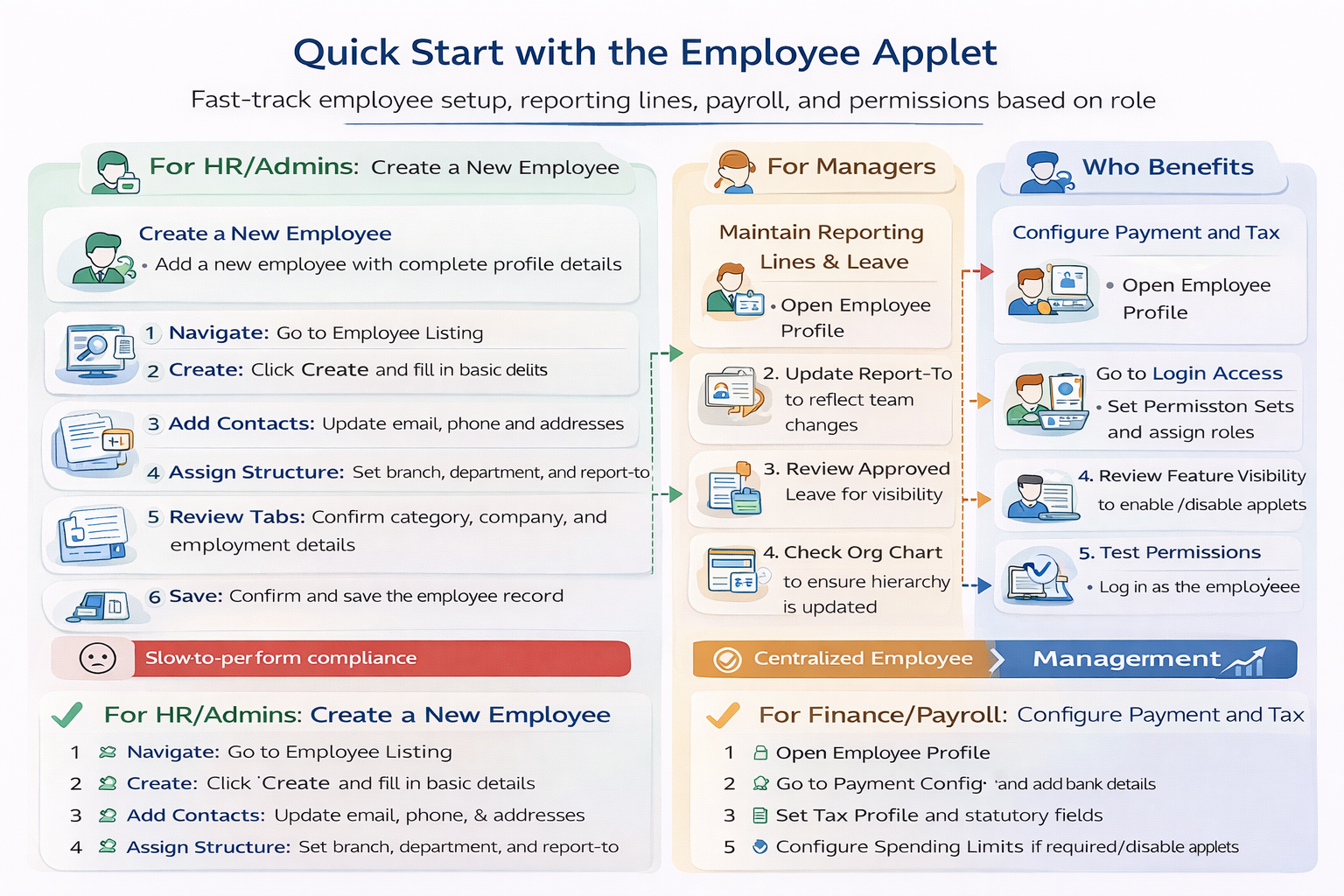
根据角色快速开始。
面向 HR/管理员:创建新员工
目标: 添加一位包含完整档案的新员工。
- 导航:进入 Employee Listing
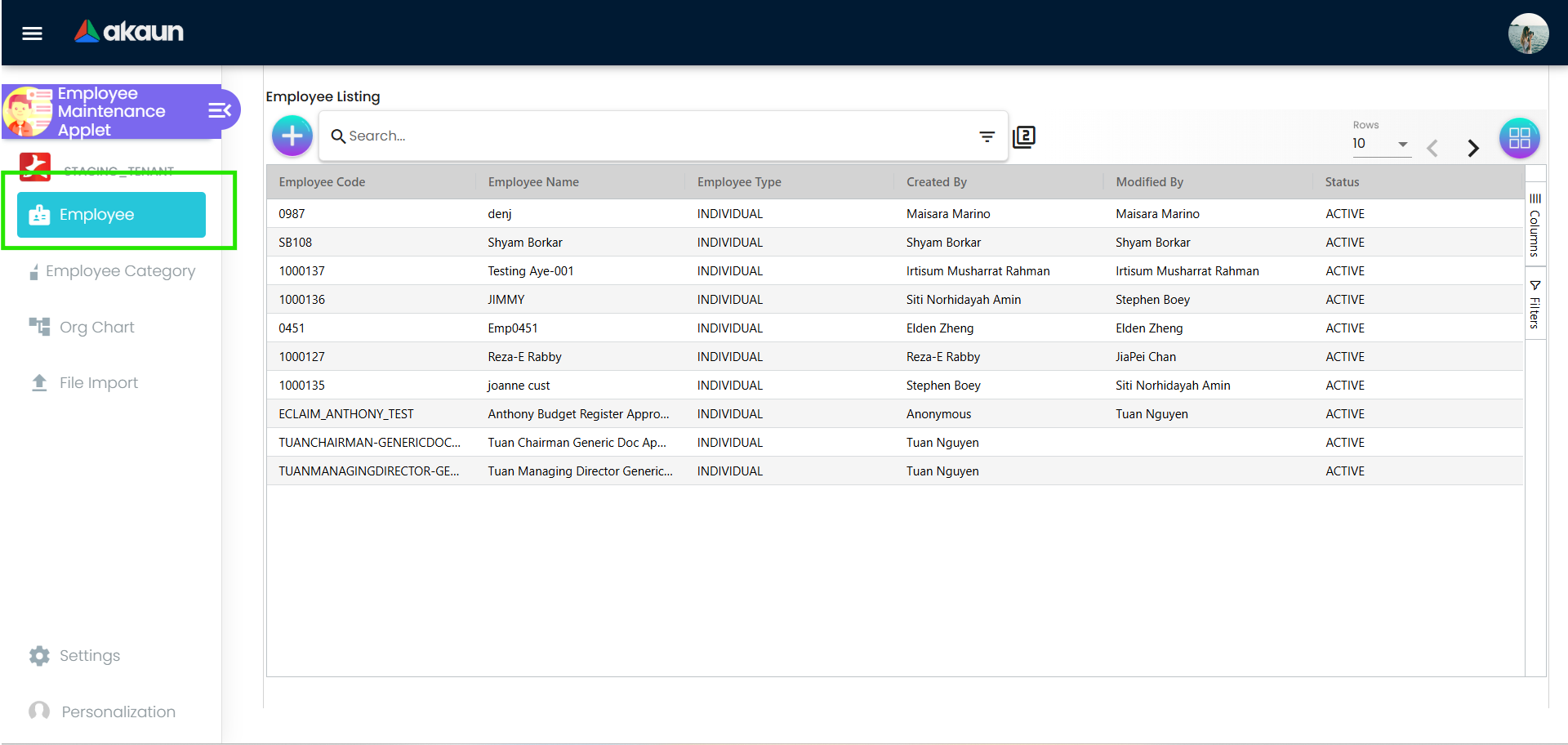
Employee Listing:可查看已创建的员工 - 创建:点击 + 并填写基础信息
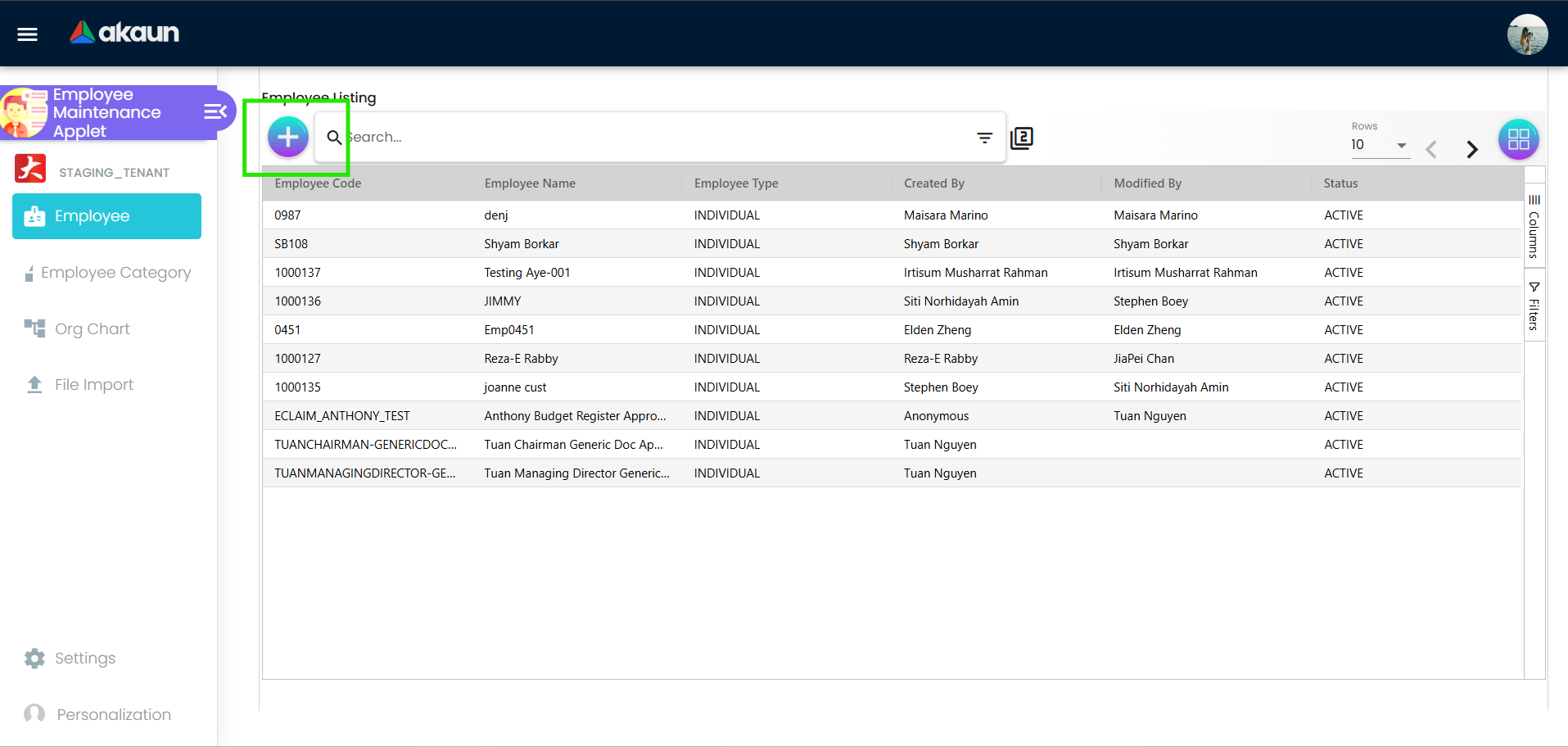
创建按钮:用于新建员工 - 补充联系人:填写 Employee Name、Employee Code、Employee Nickname、status 等字段
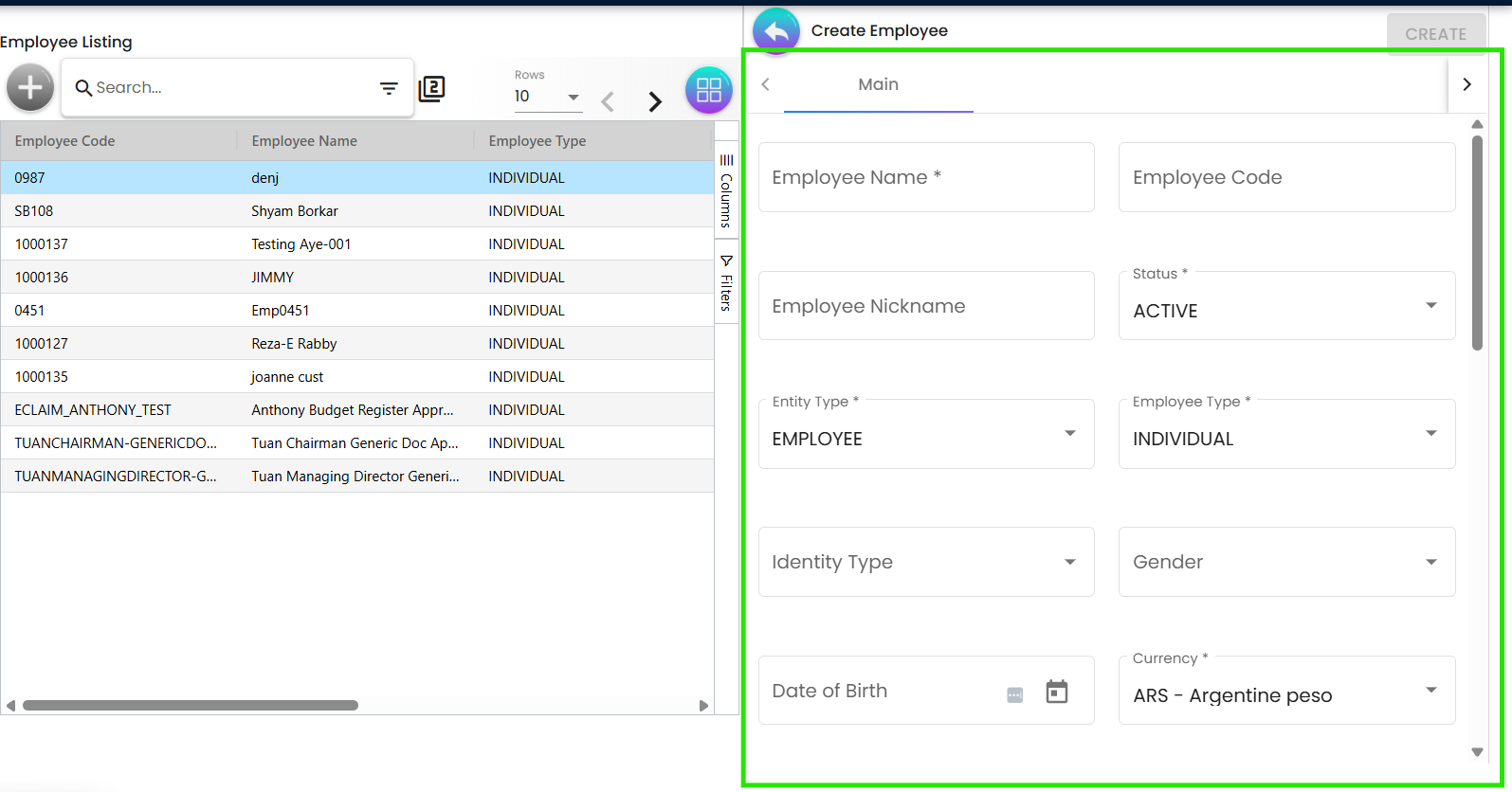
在 Create Employee 区域填写员工字段 - 分配结构:设置分支、部门与 Report To
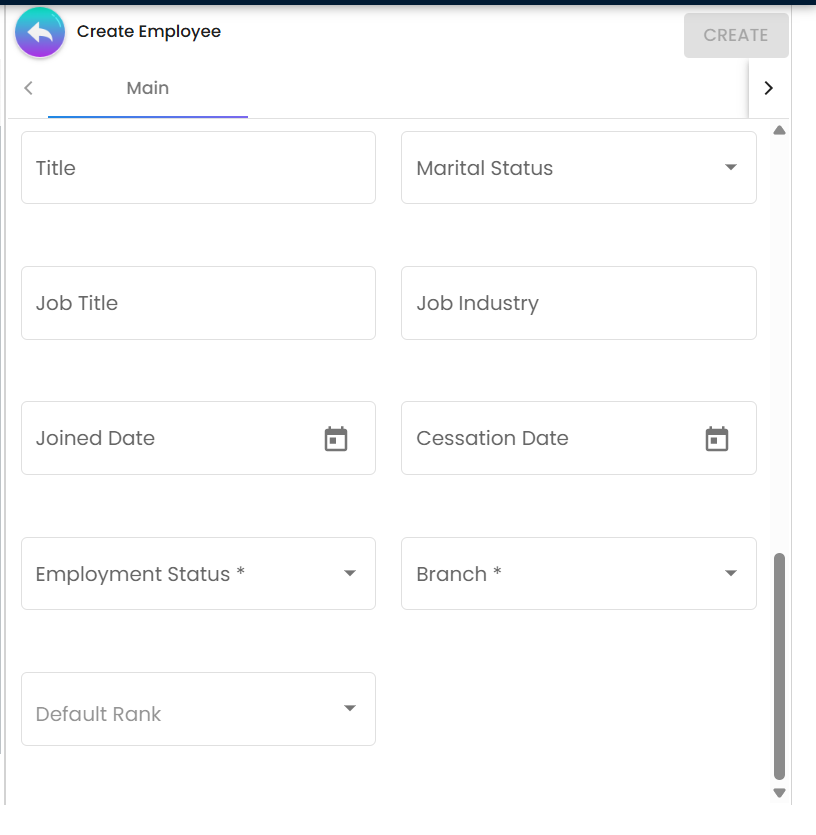
在配置中设置员工分支 - 保存:确认并保存员工记录
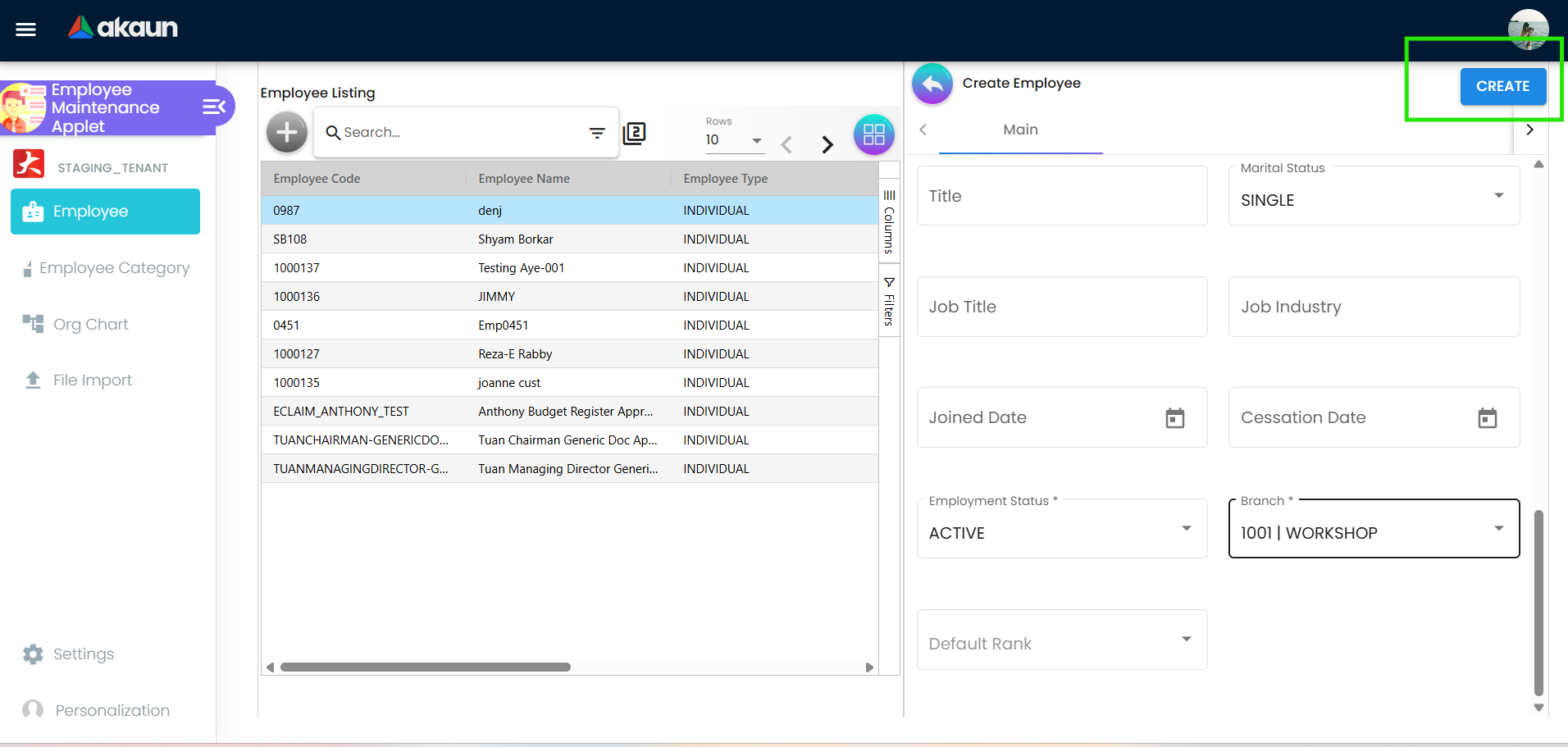
点击 CREATE 保存员工信息
面向部门主管:维护汇报关系与请假
目标: 保持团队结构与已批准请假信息准确。
- 从列表打开员工档案
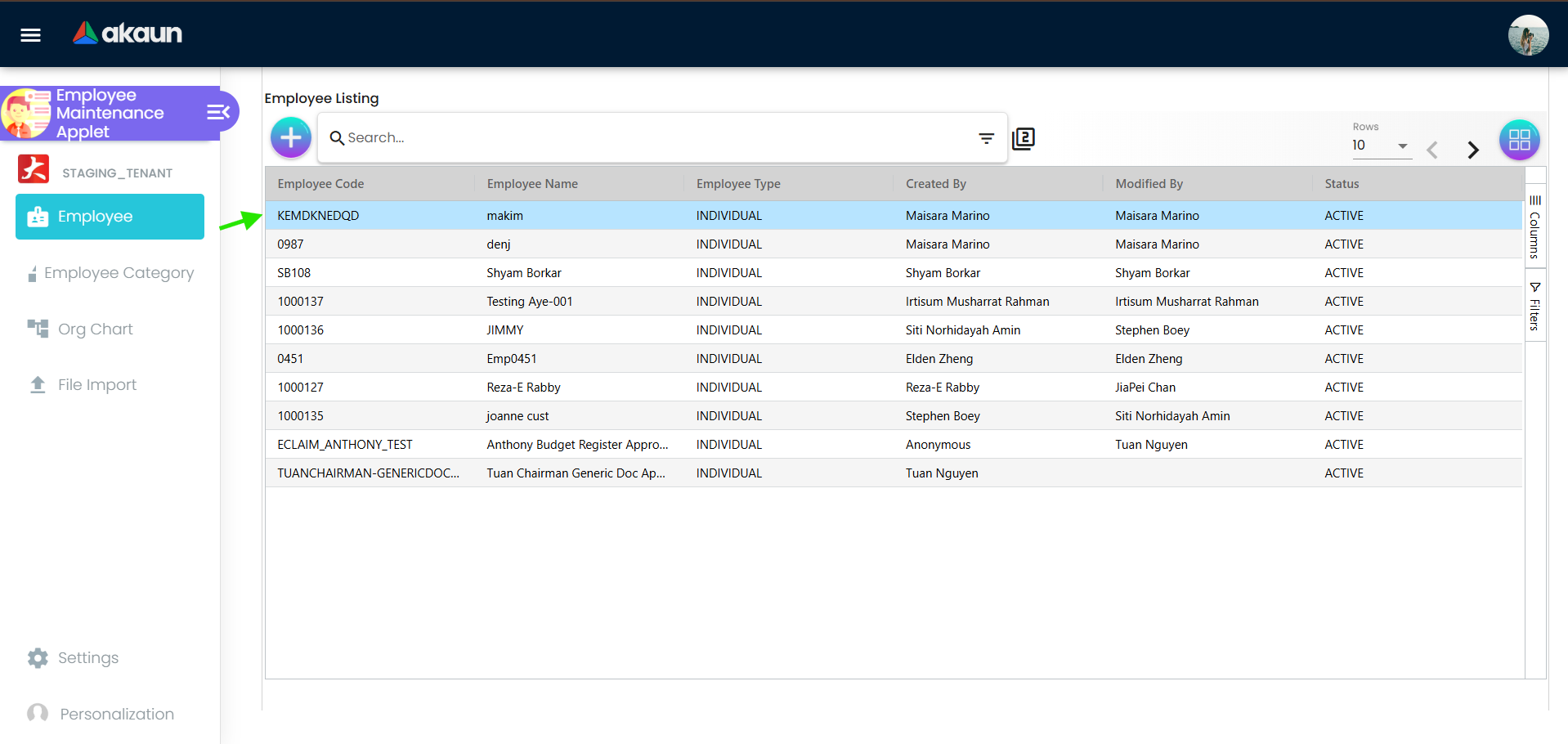
点击员工条目查看详情 - 更新 Report To 以反映团队变动
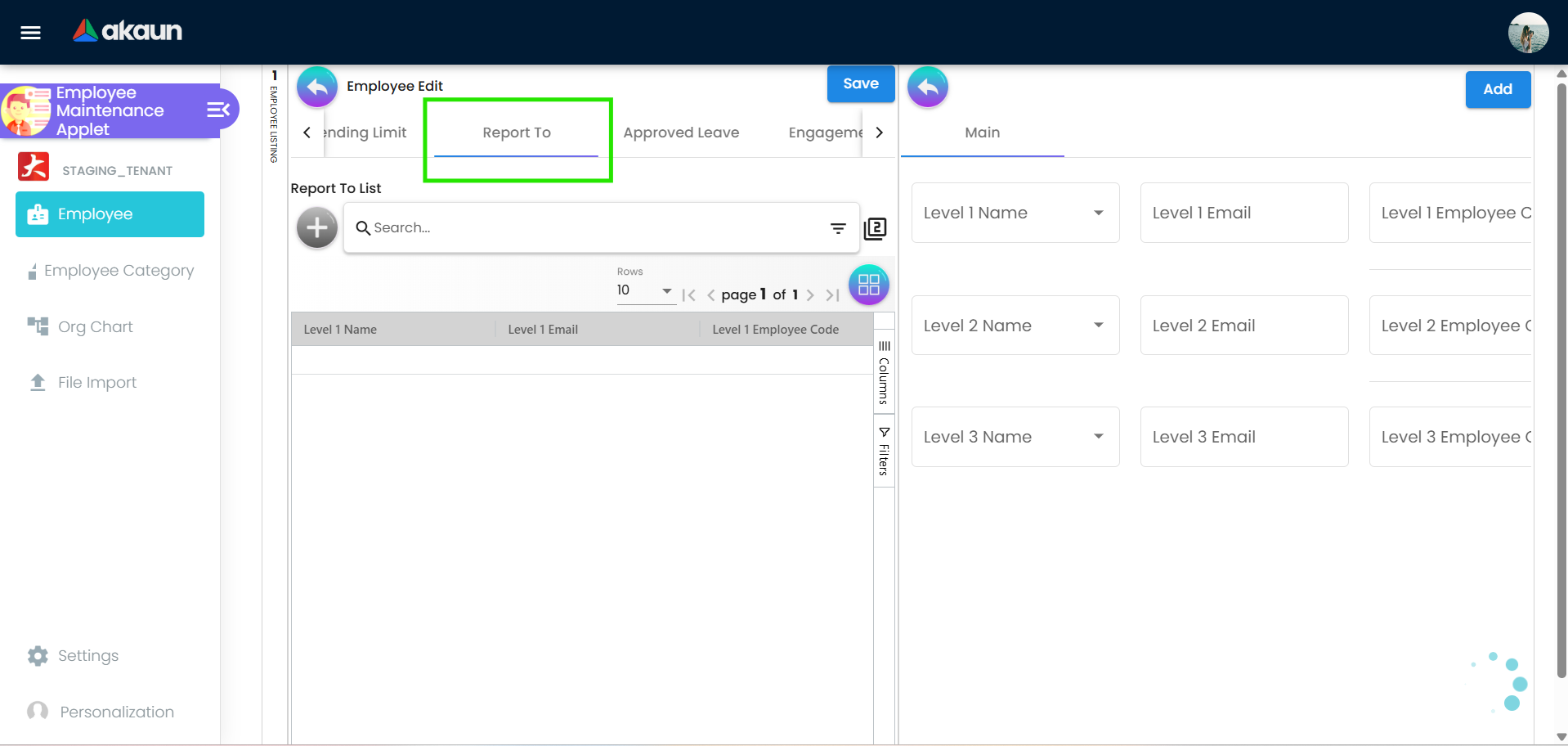
Report To 选项卡:可新增或编辑汇报关系 - 检查已批准请假
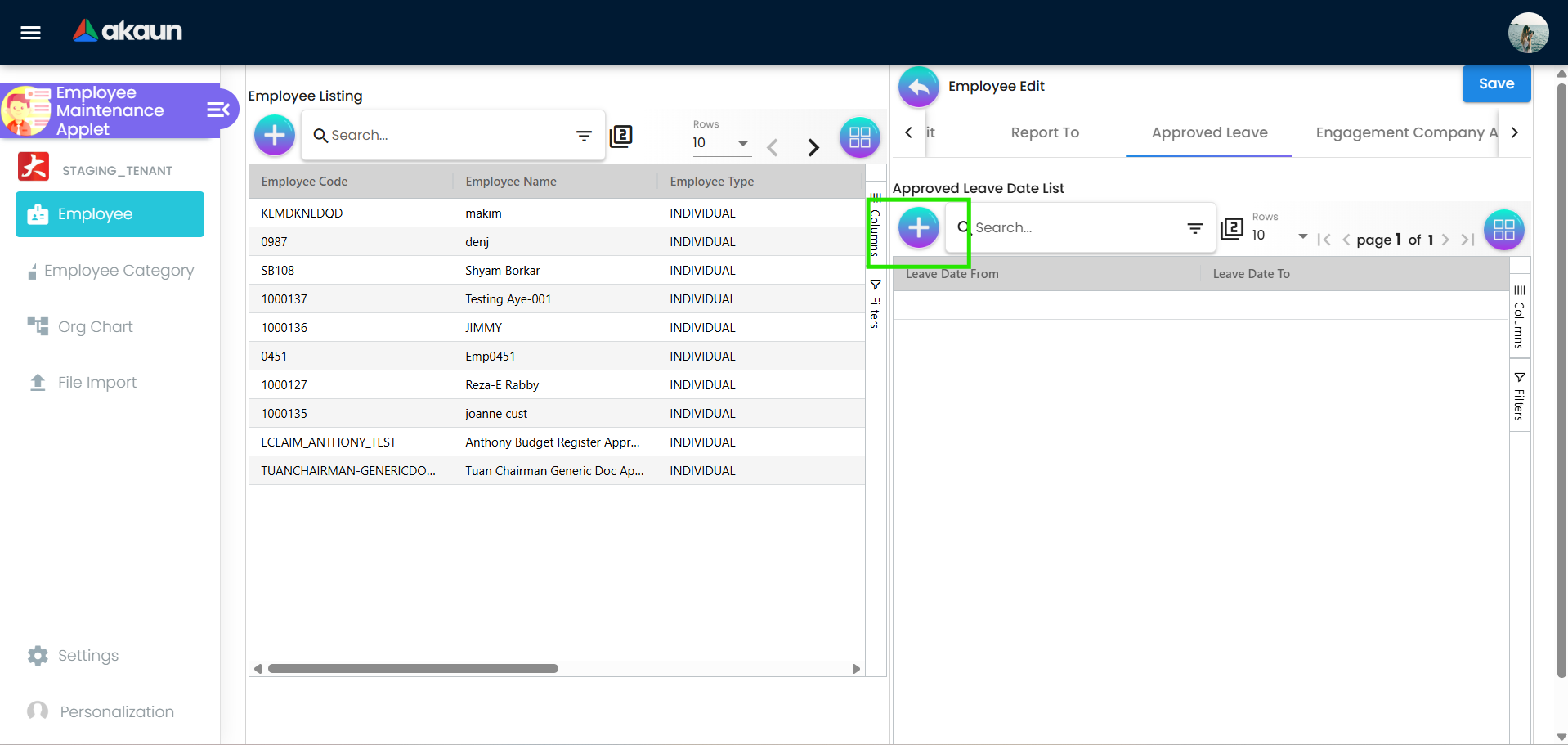
创建新的 Approved Leave 记录
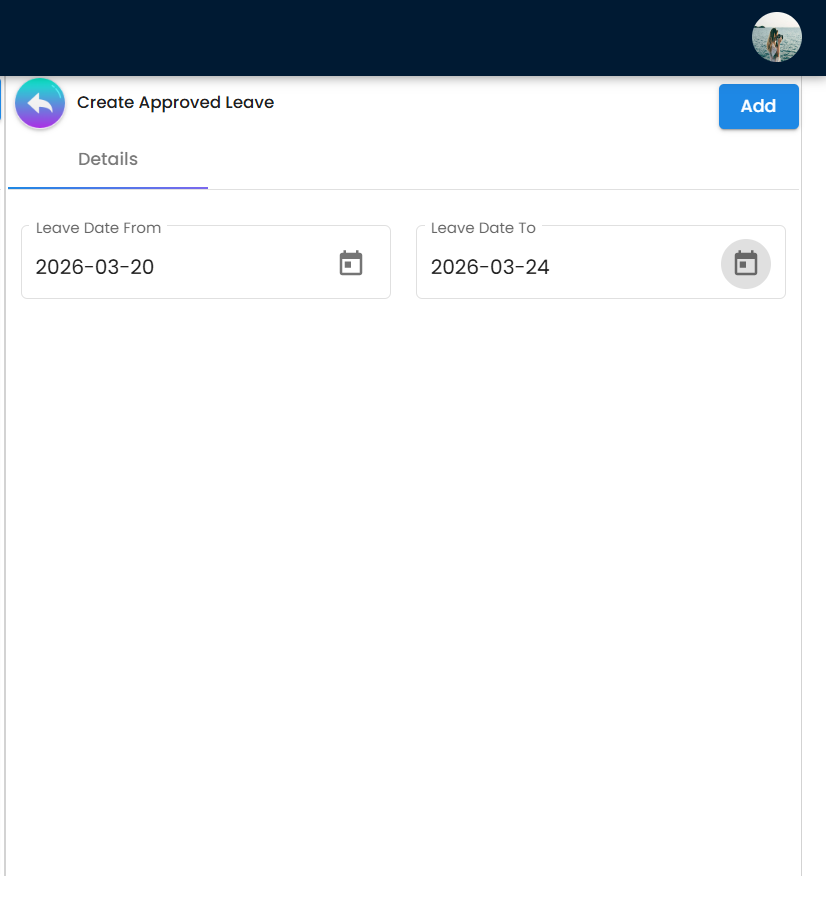
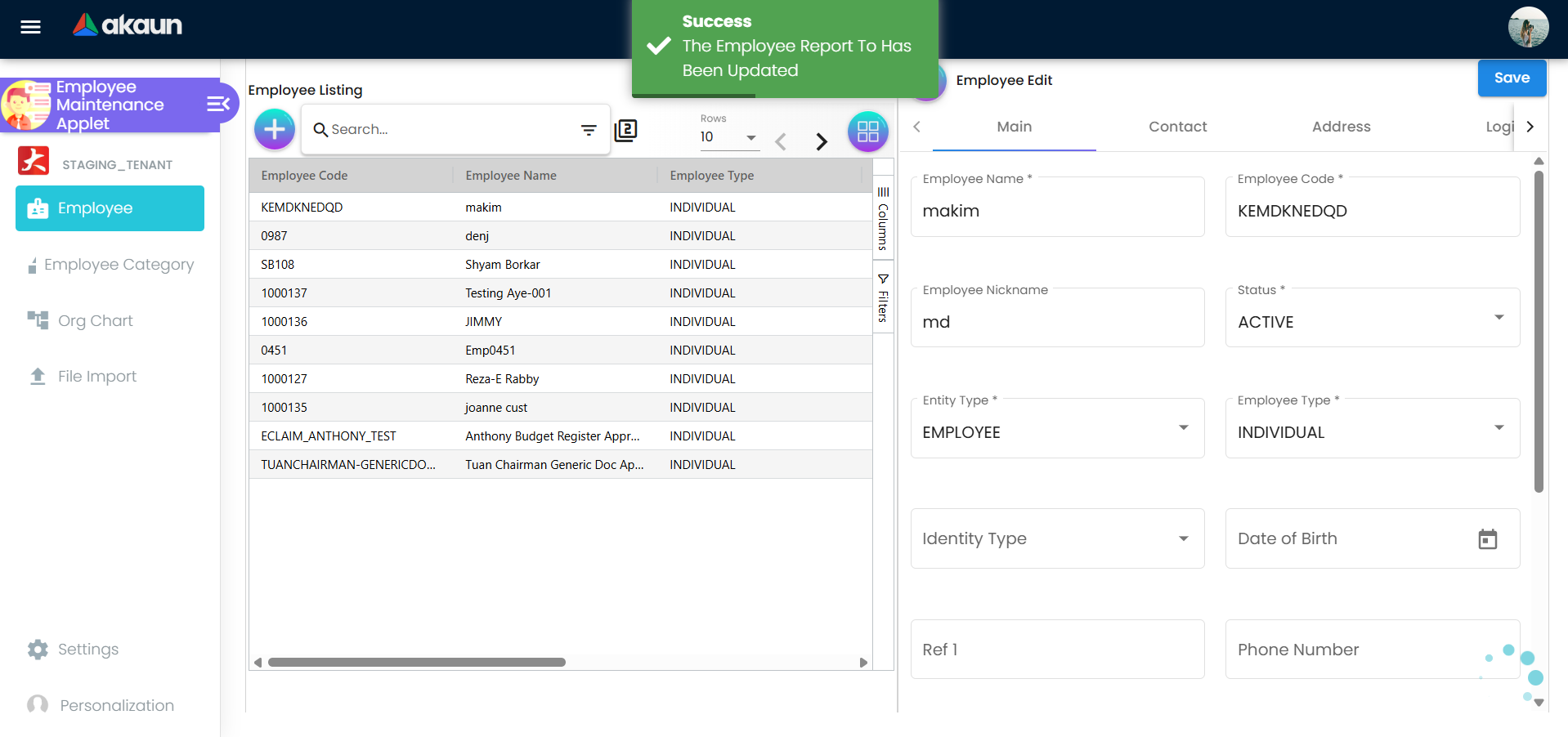
面向 Finance/Payroll:配置付款与税务
目标: 确保员工可以进入 Payroll 流程。
- 打开员工档案
- 进入 Payment Config 并填写银行信息
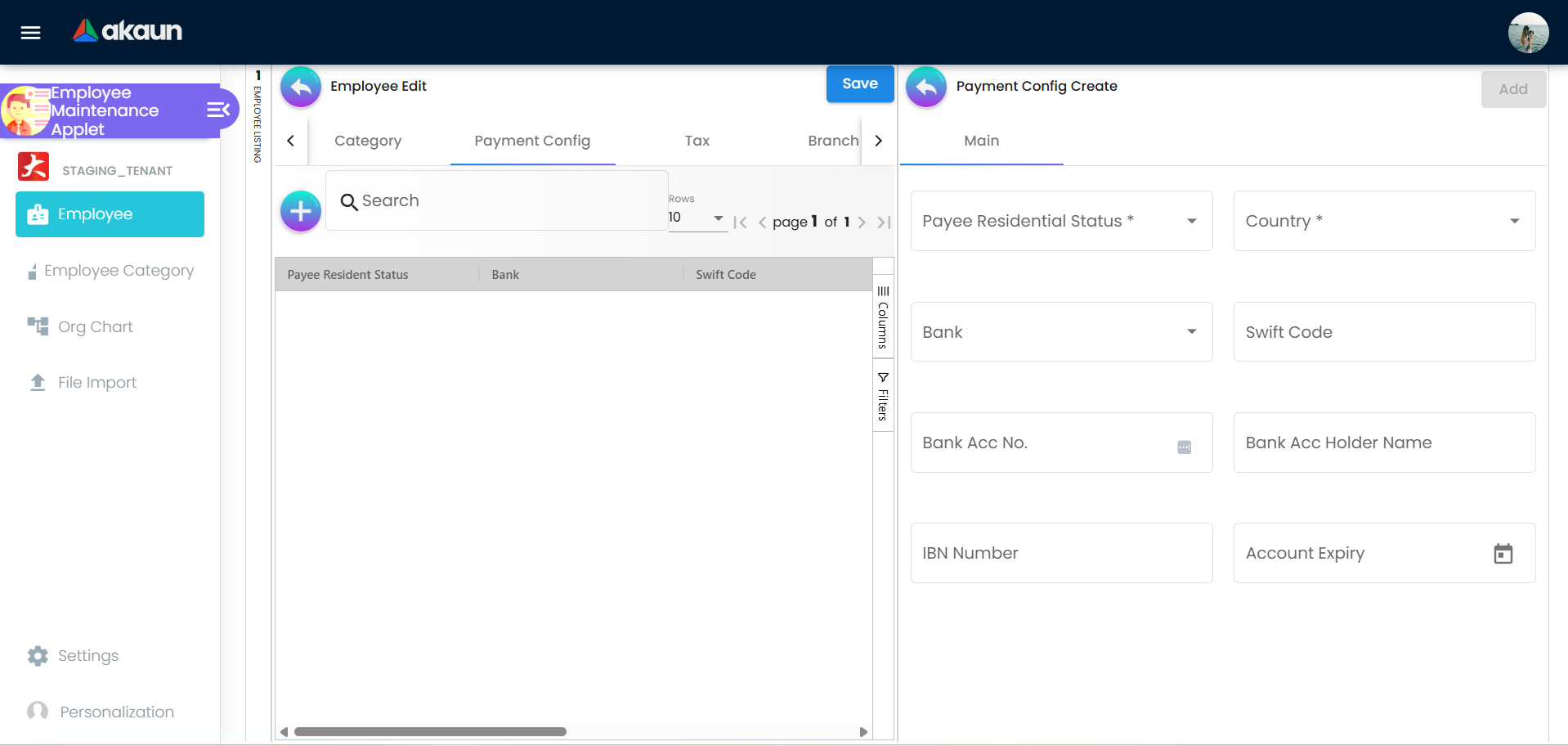
员工付款信息配置 - 设置 Tax Profile 与法定字段
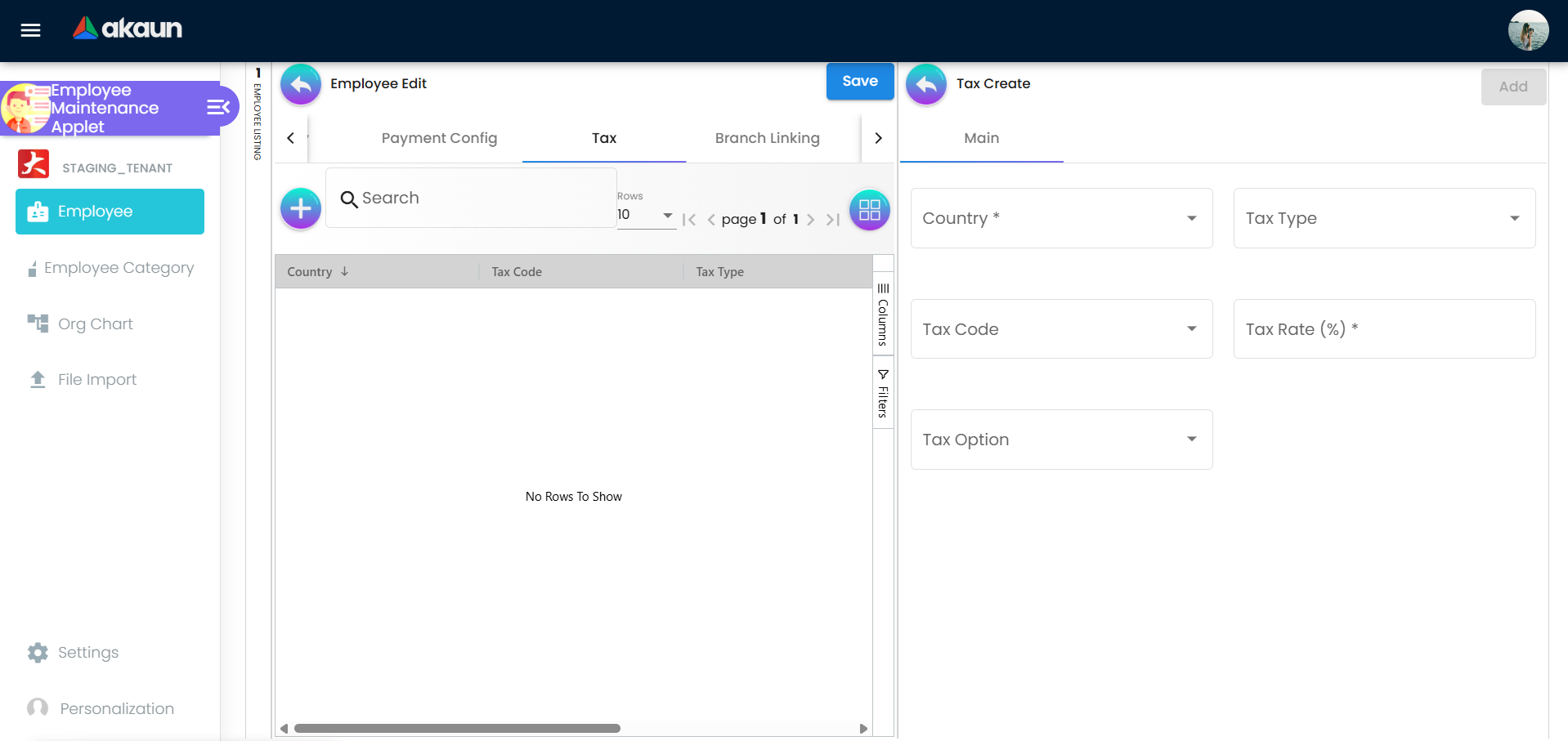
员工税务信息配置 - 如需设置 Spending Limits
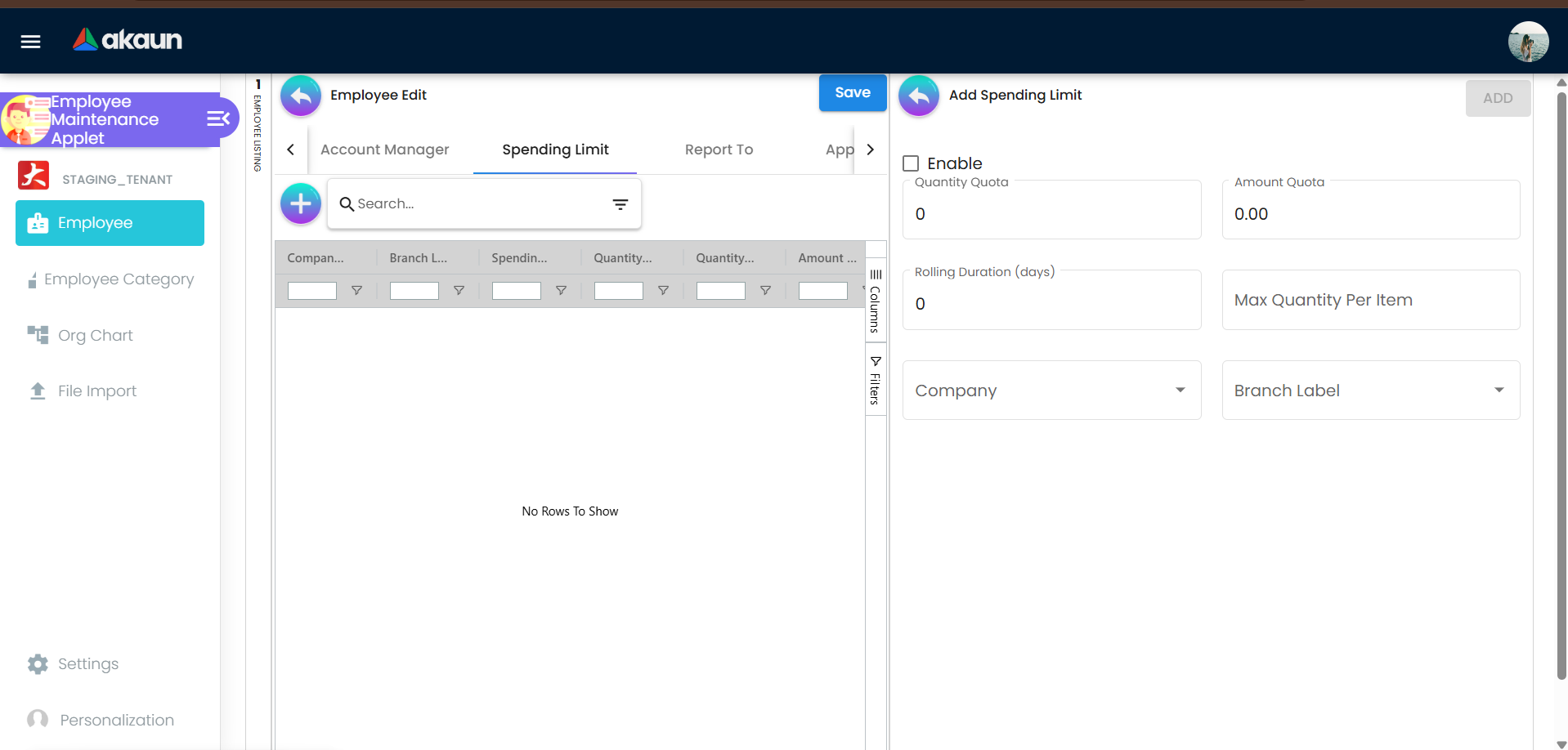
员工支出限额配置 - 复核变更 以确认 Payroll 字段
- 保存 以启用 Payroll 数据
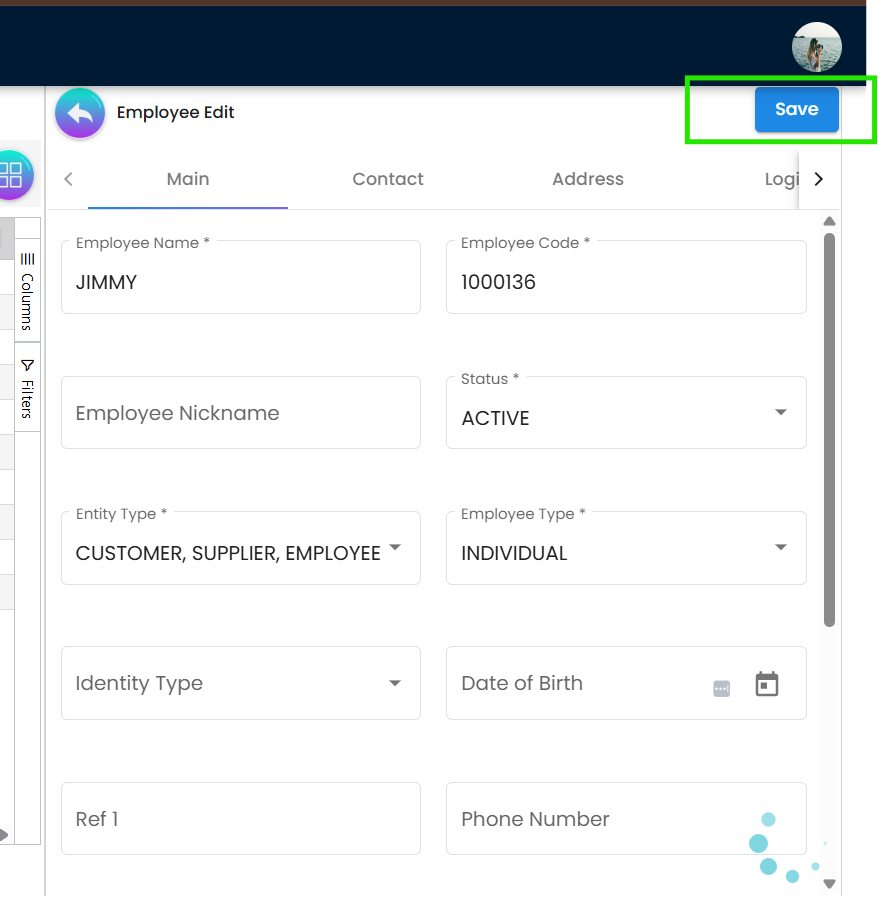
保存已编辑/新增的员工信息
面向 IT/管理员:设置权限与可见性
目标: 控制用户访问与功能可见性。
- 进入 Settings
- 配置 Permission Sets(角色与团队)
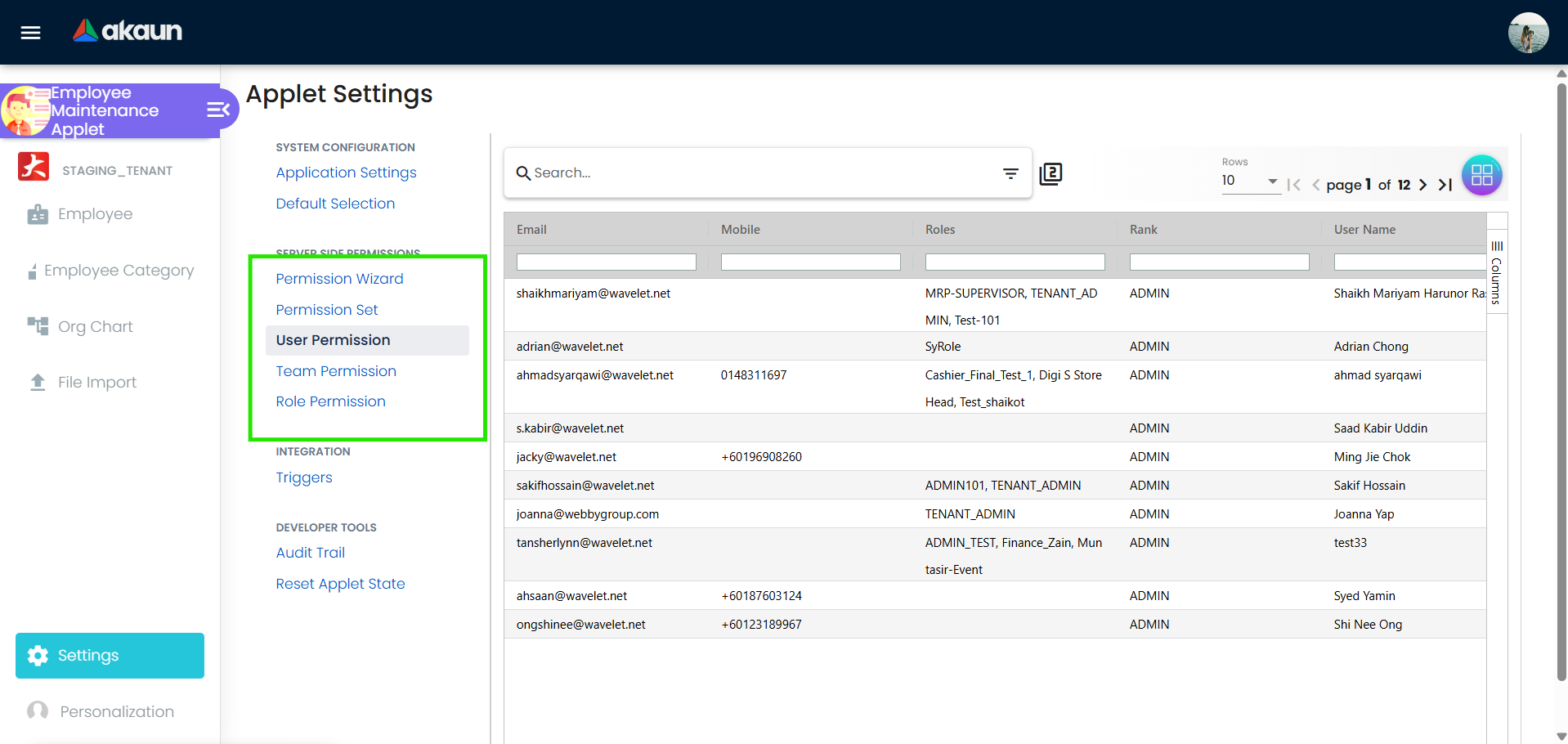
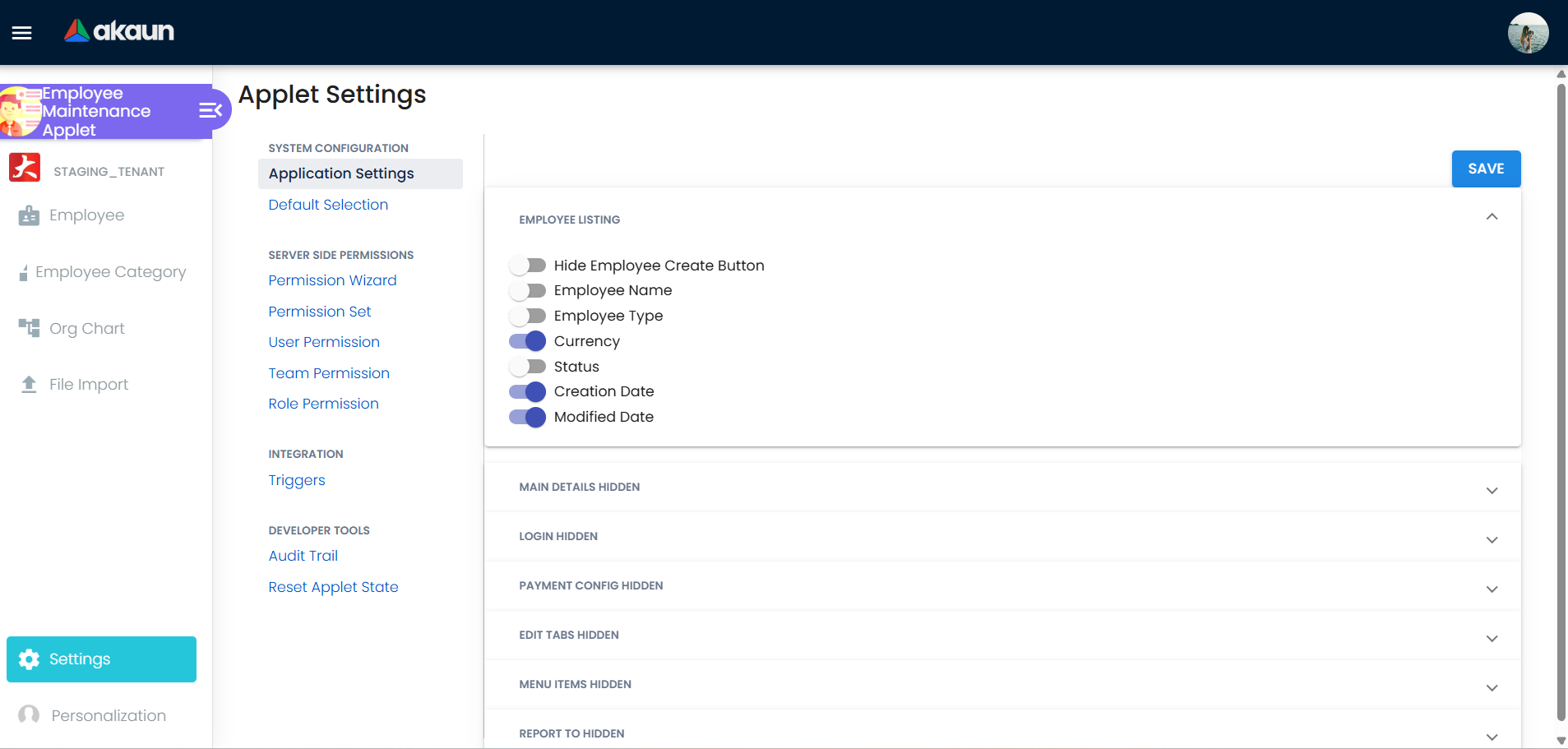
为员工设置权限与角色 - 调整 Feature Visibility(菜单与选项卡)
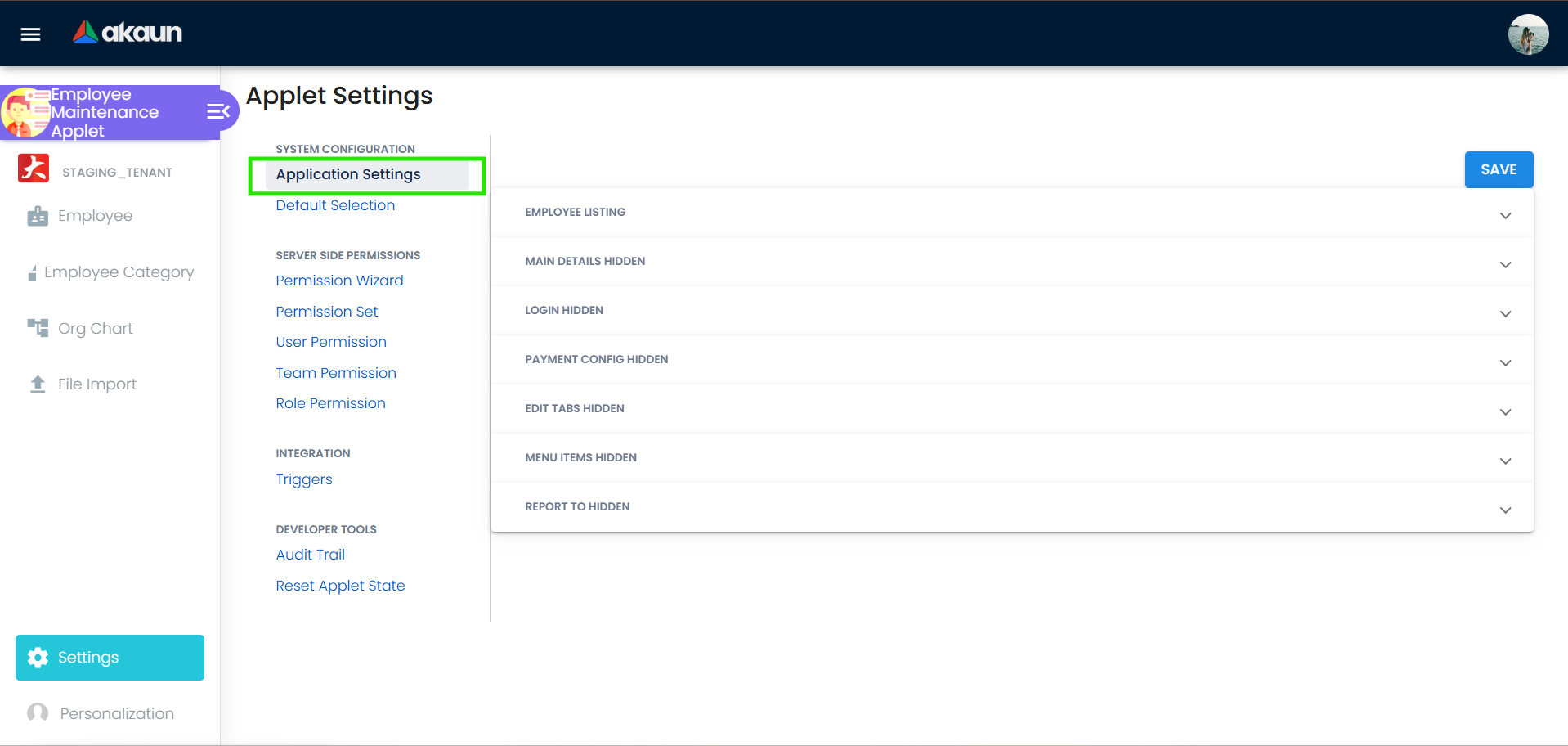
选择要隐藏或显示的选项卡
Employee Master Data
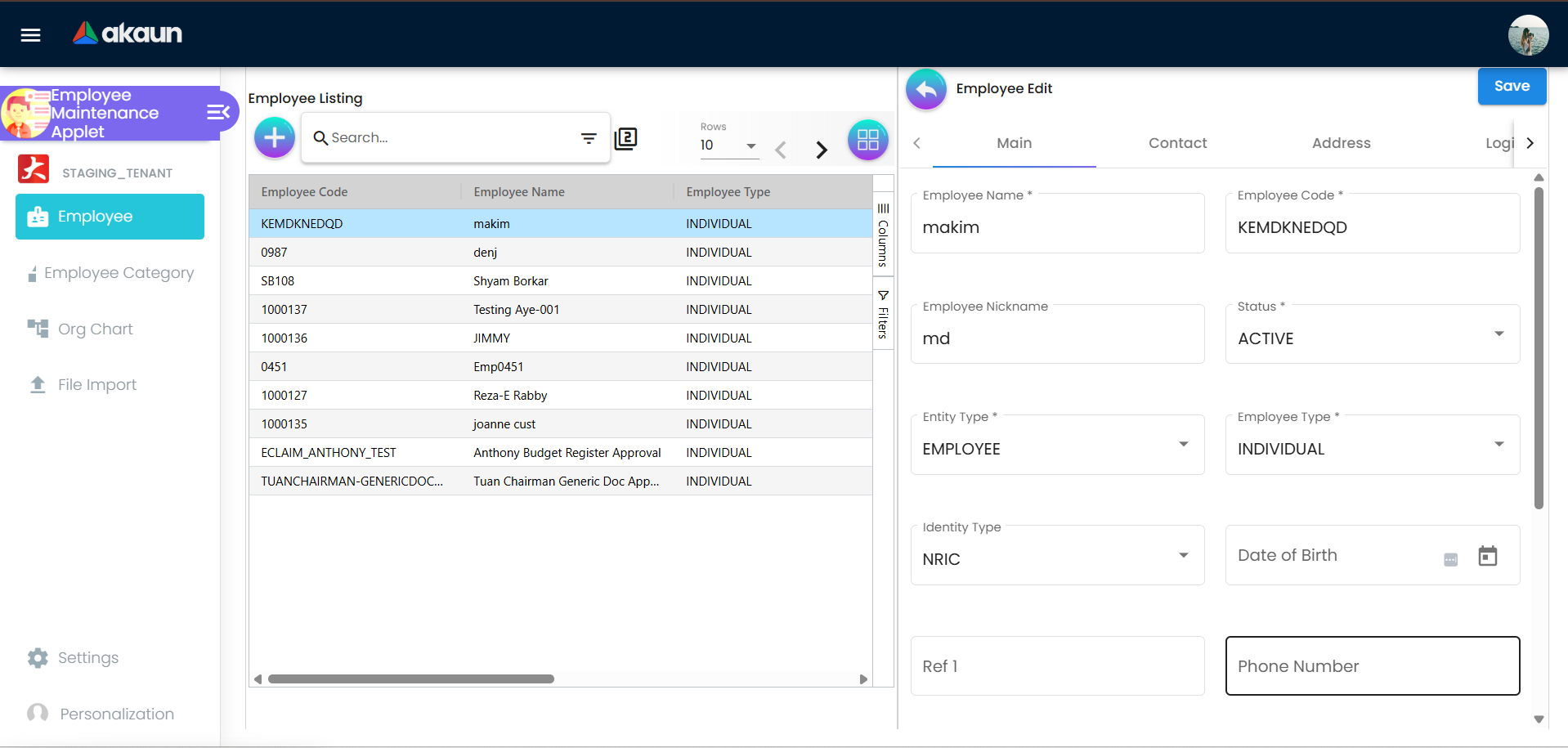
员工列表是创建与管理员工记录的主入口,包含:
- 档案信息、类别与雇佣类型
- 联系人与地址管理
- 分支与公司分配
- Engagement 公司访问与 e-invoice 详情
- Peppol ID 绑定与通知配置
常见状态/阶段
| 状态 | 含义 | 典型用途 |
|---|---|---|
| ACTIVE | 员工处于启用状态 | 正常在职记录 |
| INACTIVE | 员工不再启用 | 离职或长期停用 |
| DRAFT | 档案尚未完成 | 入职过程中的记录 |
Employee Categories
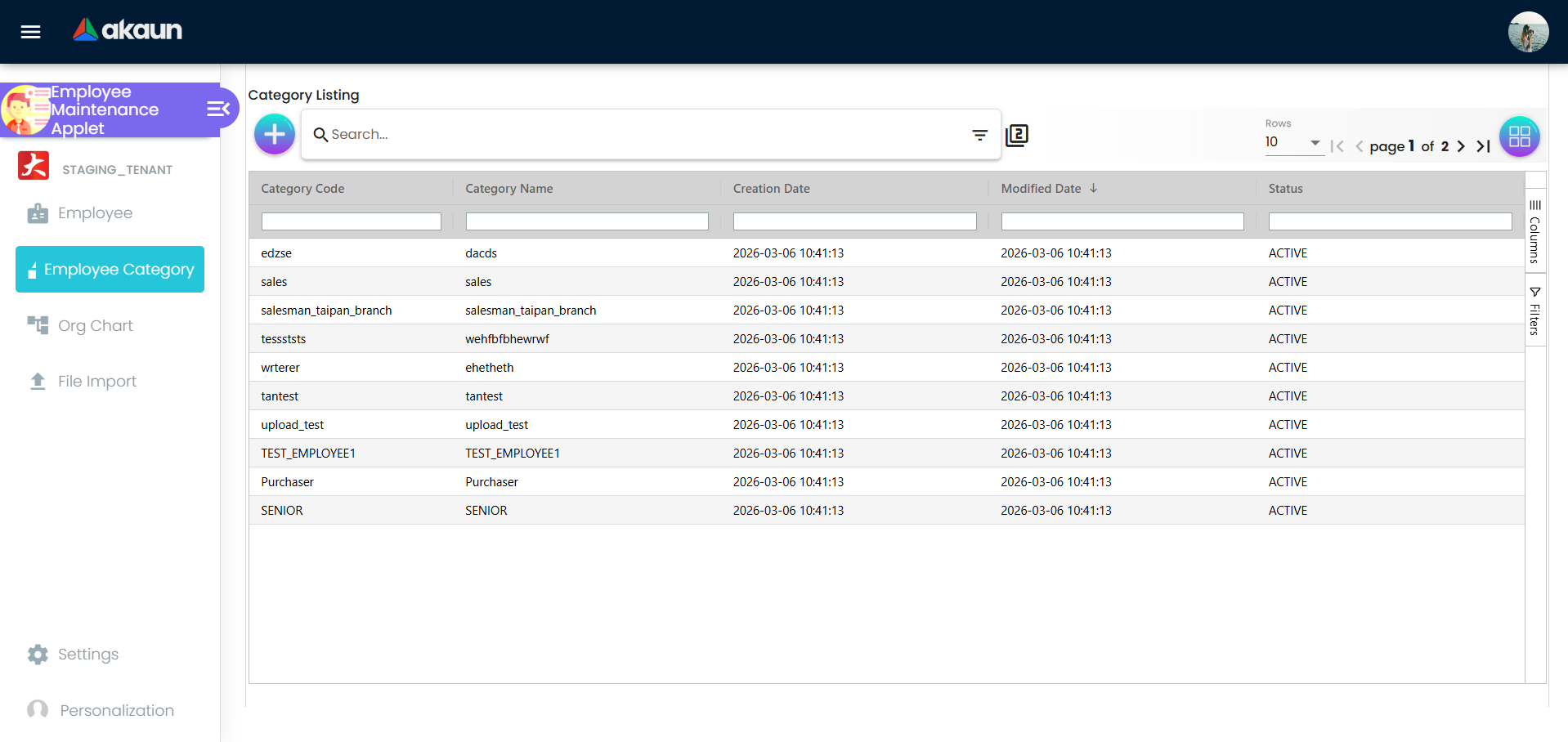
通过类别列表进行员工分类,用于报表、筛选与政策控制:
- 创建、编辑与分配员工类别
- 基于标签的 HR 与 Finance 视图分组
- Treeview 选择支持本地化标签
Org Chart 和汇报关系
使用组织结构工具定义并可视化汇报关系:
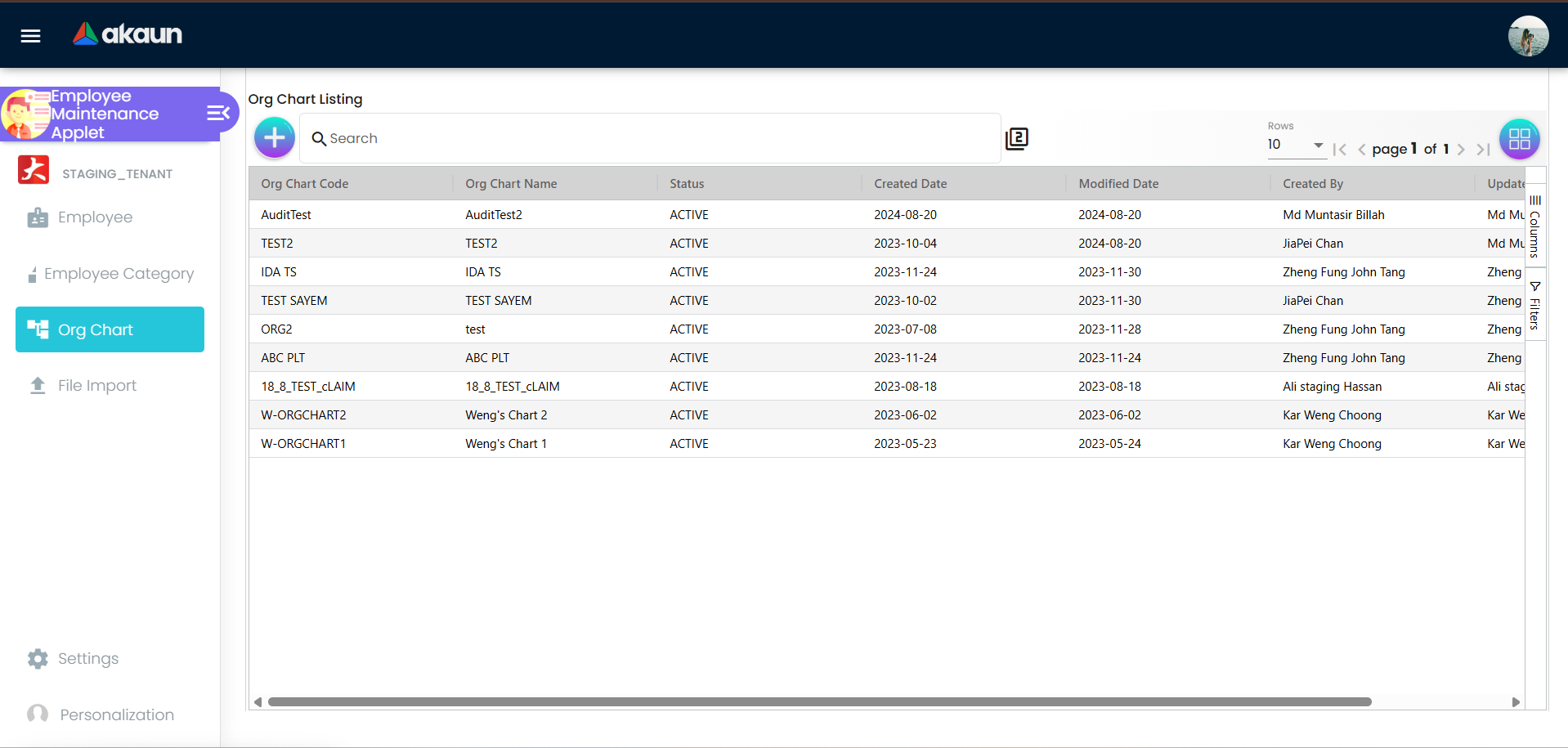
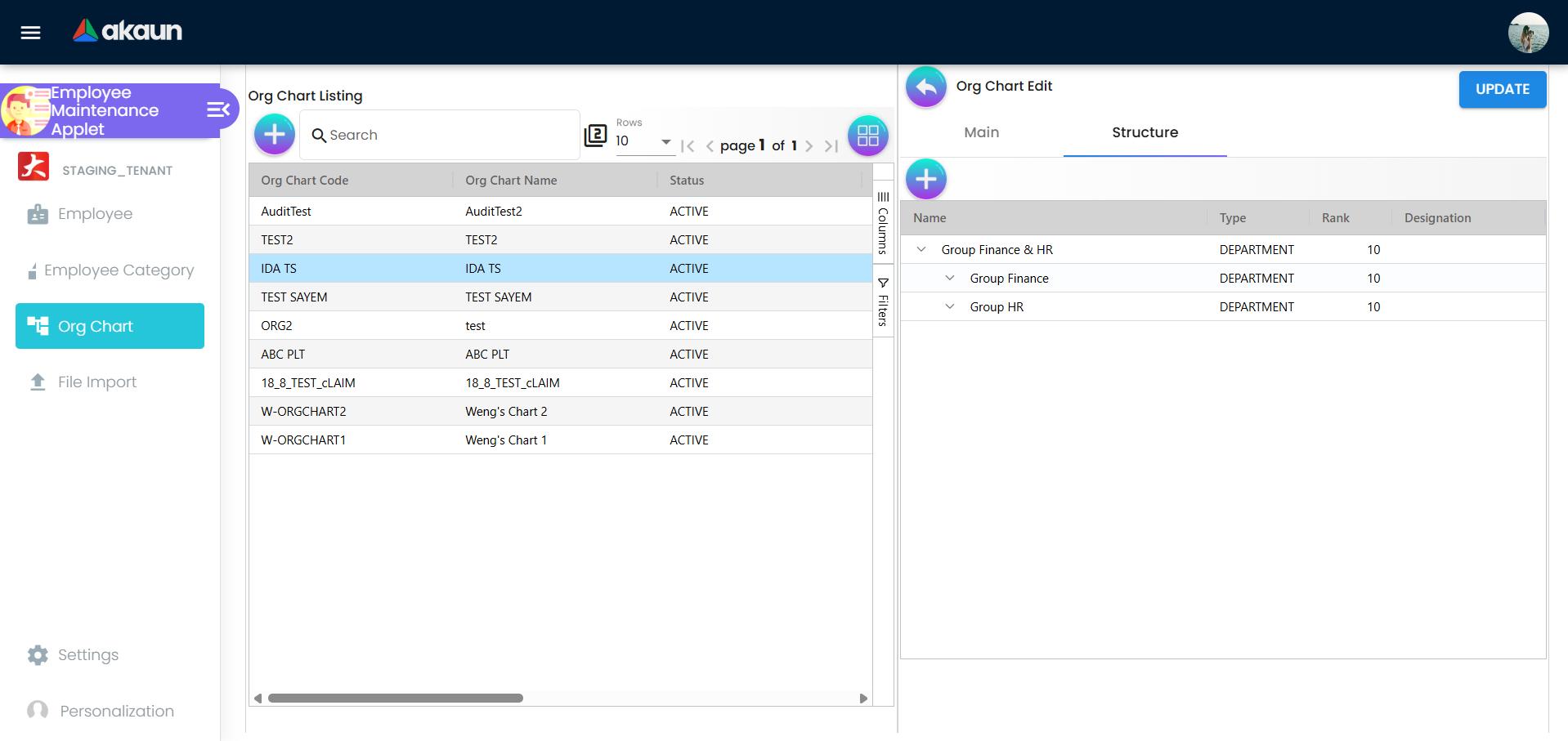
- 为每位员工设置 Report To
- Org Chart 列表与层级视图
- 已批准请假可视化,便于管理规划
Login 与访问控制
在员工档案中直接控制登录与访问:
- 创建与编辑员工登录凭证
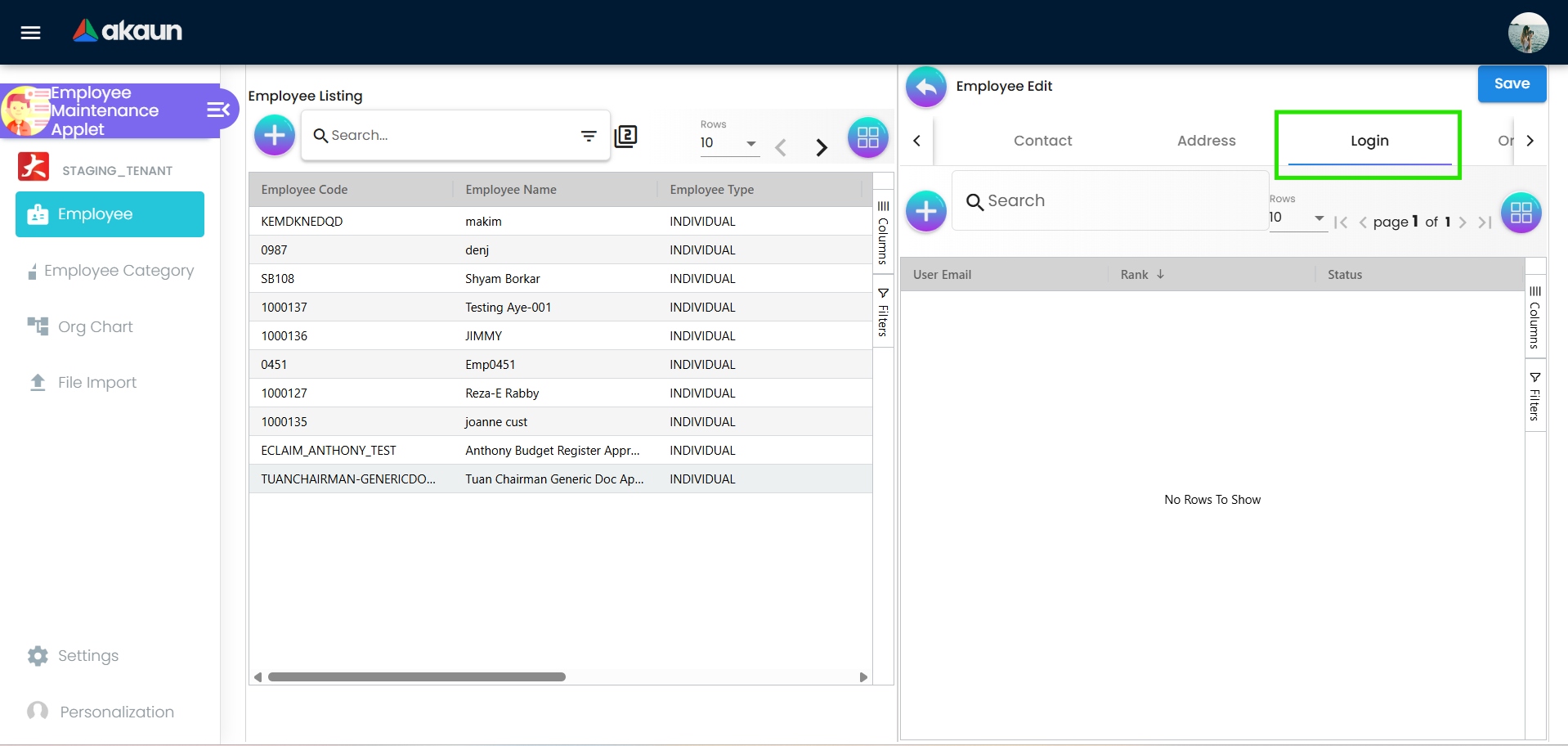
员工详情中的 Login 选项卡 - 设置 rank、status 与 applet catalog 访问
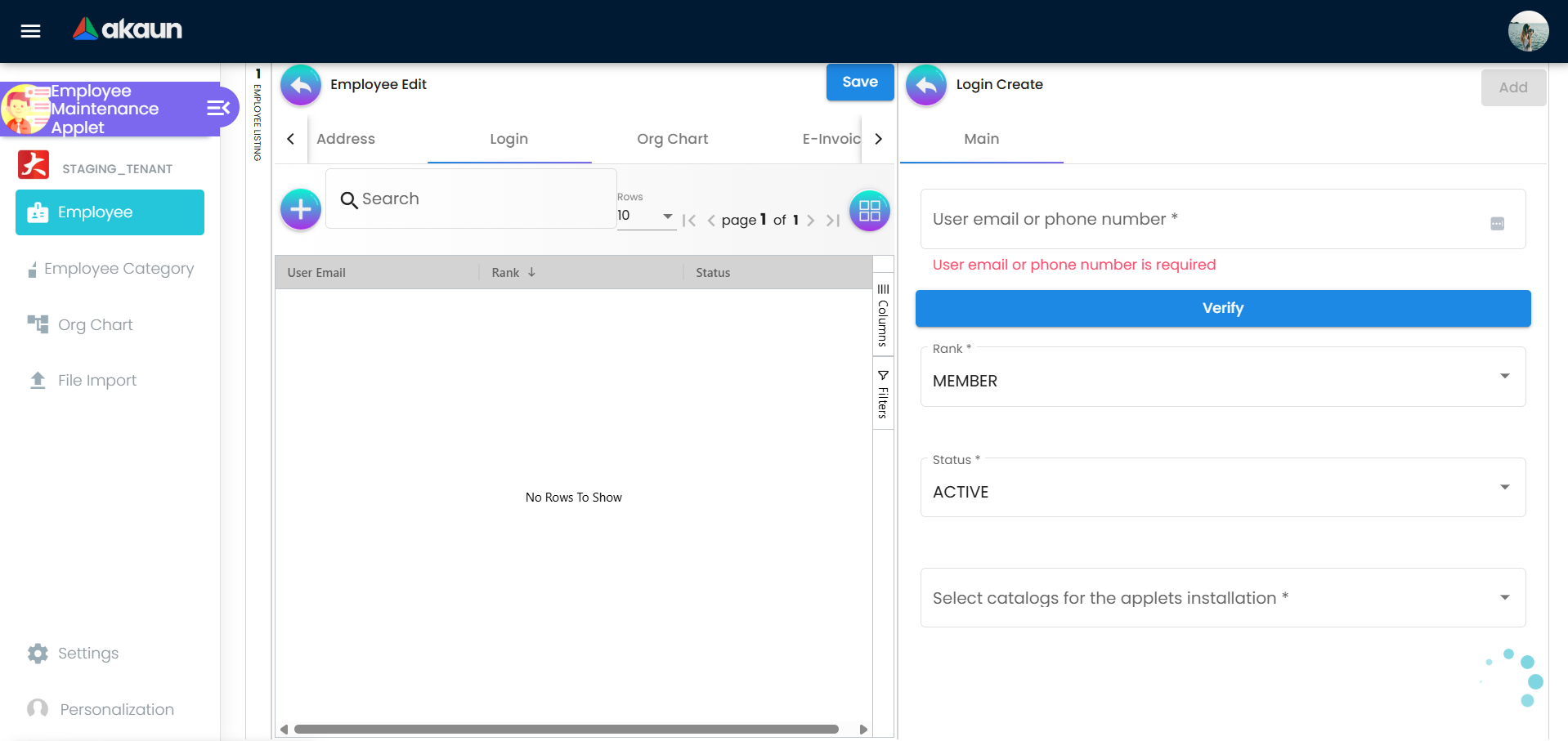
员工登录配置
Payroll 与税务配置
Payroll 就绪需要一致的财务设置:
- 付款配置与银行信息
- 税务档案与法定字段
- 员工报销支出限额
报销与额度
Applet 将员工记录与报销管理关联:
- 报销账户与额度关联
- HR 与 Finance 的报表可见性
- 额度余额与使用跟踪
文件导入
批量导入用于入职与大规模更新:
- 上传员工数据文件
- 导入前验证与预览
- 减少大规模录入工作
- 使用模板文件避免验证错误
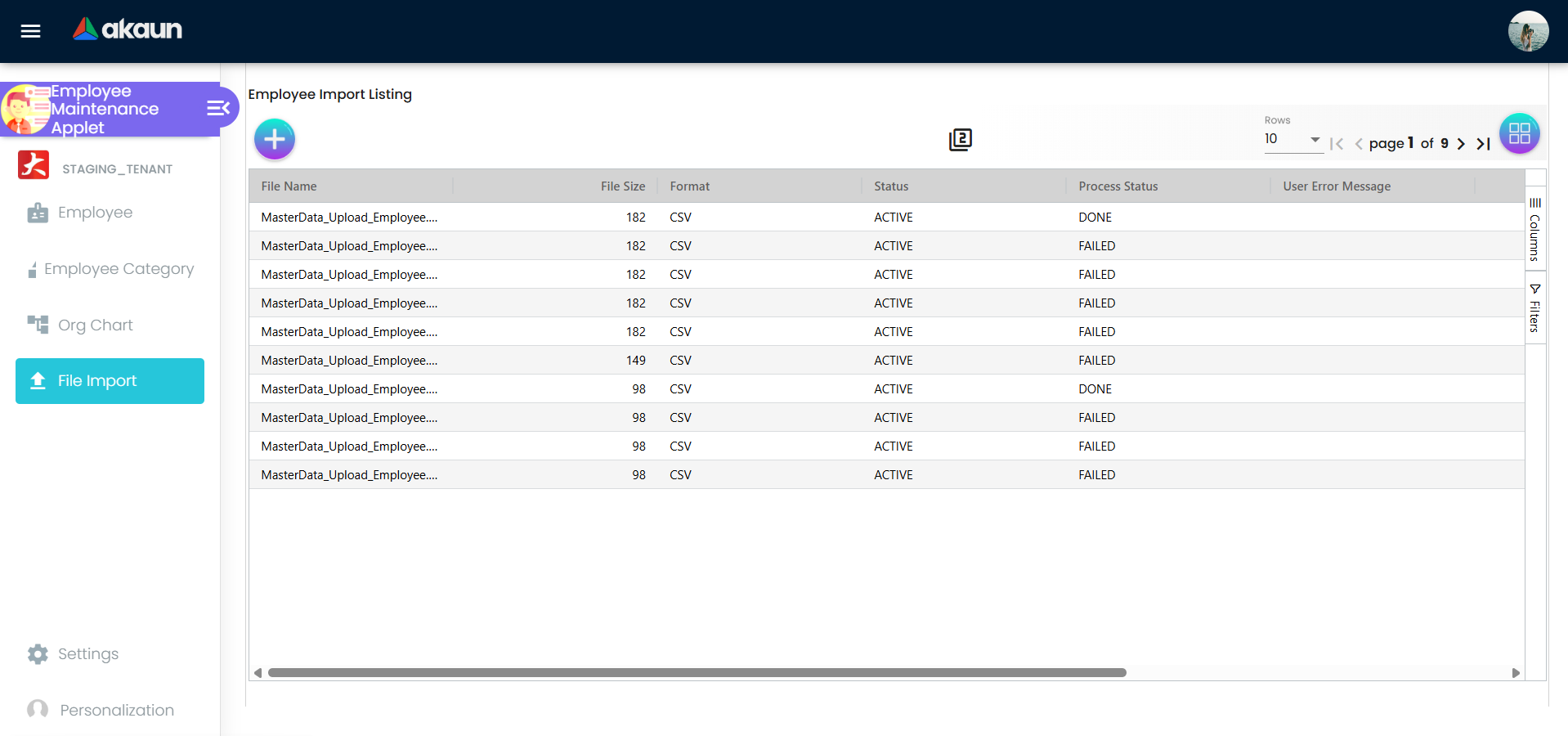
通过 CSV 导入员工信息以节省时间
示例导入模板
使用 CSV 或 Excel(XLSX),首行必须为表头。推荐格式:
| 列 | 是否必填 | 示例 | 说明 |
|---|---|---|---|
| Employee Code | 是 | EMP001 | 必须唯一 |
| Employee Name | 是 | Nur Aisyah | 法定姓名 |
| Employee Type | 是 | Merchant | 员工类型 |
| ID Number | 是 | EMP1234 | 员工识别号 |
| 是 | nur@example.com | 用于登录 | |
| Phone | 否 | +60 12-345 6789 | 含国家区号 |
| Branch Code | 是 | KL01 | 必须存在于 Branch 设置中 |
| Department | 否 | Finance | 使用标准部门名称 |
| Report To (Employee ID) | 否 | EMP0005 | 主管 ID |
| Join Date | 否 | 2026-01-15 | YYYY-MM-DD |
| Status | 否 | ACTIVE | ACTIVE/INACTIVE |
配置与设置
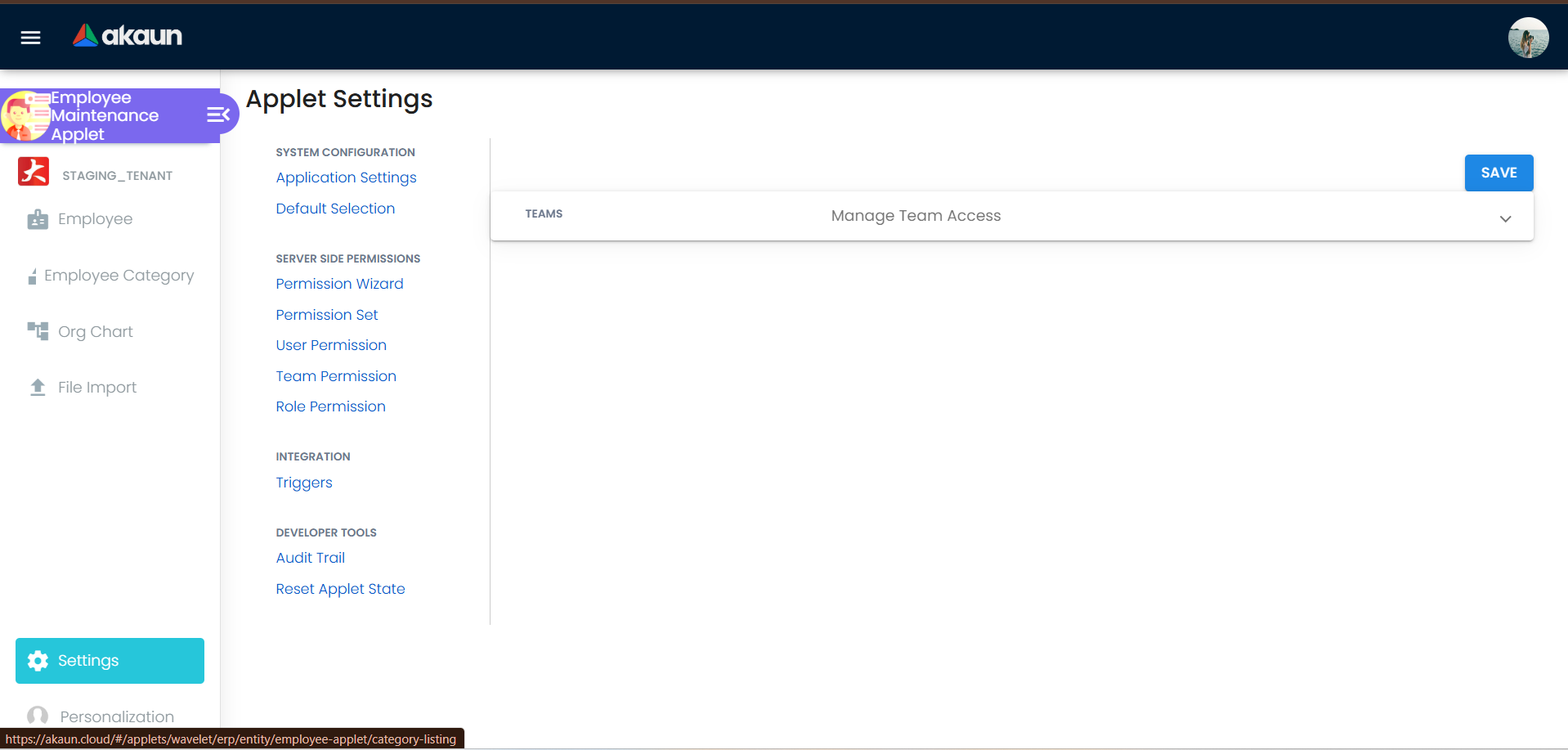
在 Settings 中配置 Applet 行为。
关键配置区域:
- Default Selection:分支、部门与常用默认值
- Field Settings:启用或隐藏字段与选项卡
- Webhook:与外部系统集成
- Feature Visibility:控制菜单与模块可见性
- Permission Wizard and Sets:基于角色的访问管理
- User, Team, and Role Permissions:细粒度权限控制
- Personalization:默认偏好与侧边栏布局
- Applet Log:用于合规审计的操作追踪
FAQ
Q: 为什么看不到 Create Employee 按钮? A: 可能没有所需权限。请在 Settings 中检查角色或用户权限。
Q: 如何批量上传员工? A: 进入 File Import,上传模板文件,验证后导入。
Q: 如何更改员工的汇报主管? A: 打开员工档案并更新 Report To 区域。
Q: 为什么 Payroll 或 Tax 字段被隐藏?
A: 可在 Settings > Field Settings 中配置字段可见性。
Q: 如何绑定 Peppol ID 用于电子发票? A: 在员工档案中使用 Peppol ID Link 区域。
Q: 为什么看不到 Org Chart 菜单?
A: 功能可见性或角色权限可能限制访问。请检查 Settings > Feature Visibility。