内部寄售 GIN 小程序
用途与概述
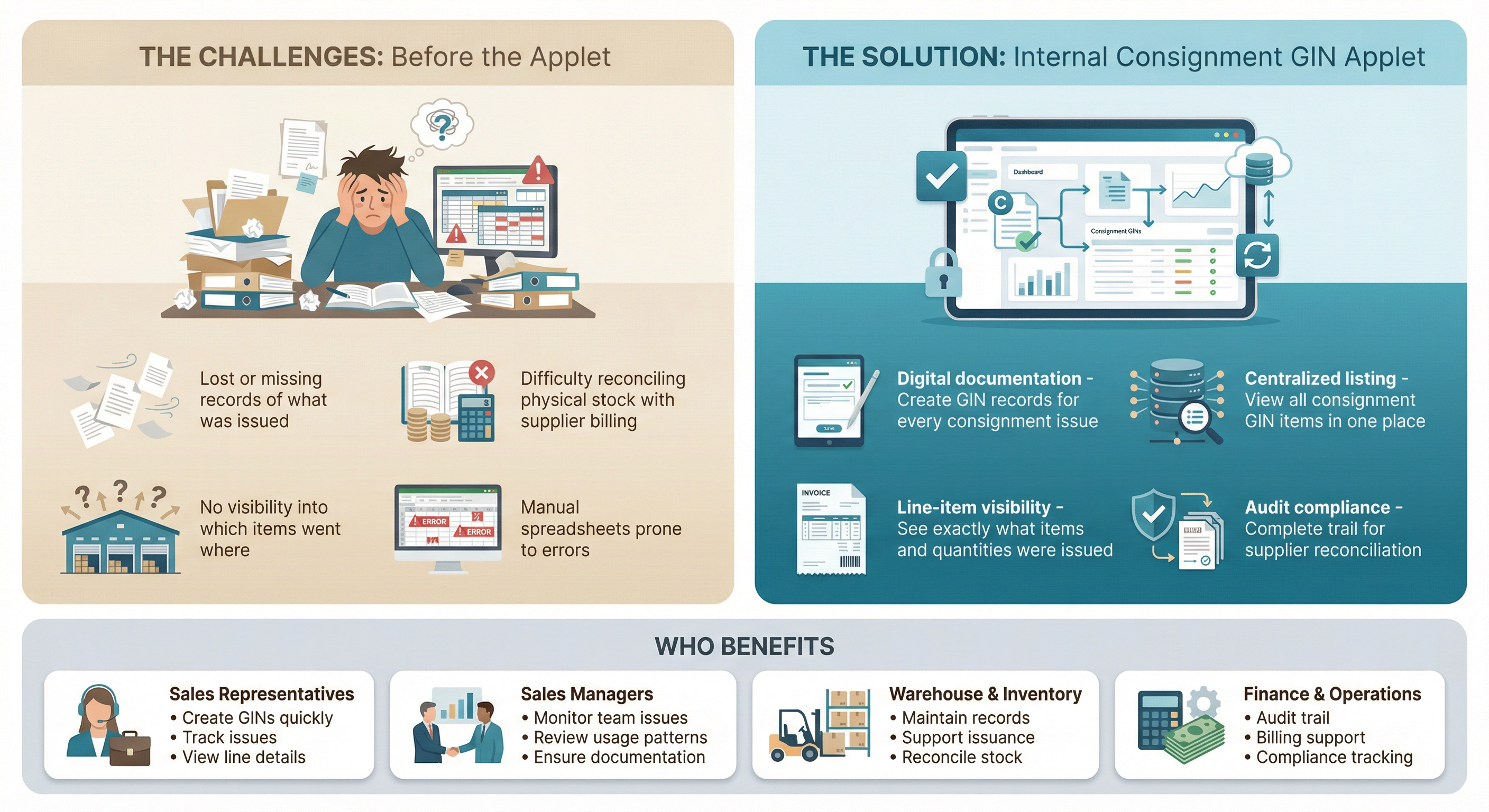
内部寄售 GIN 小程序旨在简化组织内的寄售库存发放管理。它使销售团队能够为寄售物料创建发货单(GIN),在集中列表中跟踪所有寄售发放,并查看每笔交易的详细行项目信息。
主要功能概述
谁受益于本小程序?
销售代表:
- 快速为客户演示或试用摆放创建寄售 GIN 项目
- 跟踪已发放给哪些客户或地点的物料
- 查看行级详情以便准确跟进和对账
销售经理:
- 监控团队内所有寄售发放
- 审查寄售库存使用模式
- 确保从寄售释放的物料有适当文档记录
仓库与库存团队:
- 维护准确的寄售库存记录
- 用适当的文档支持实物发放
- 将寄售库存水平与 GIN 记录进行对账
财务与运营:
- 寄售消耗的审计跟踪
- 支持月度账单和供应商对账
- 符合寄售协议跟踪要求
解决哪些问题?
人工寄售跟踪问题:
在没有专用系统的情况下管理寄售库存会导致:
- 发放记录丢失或缺失
- 实物库存与供应商账单对账困难
- 无法了解物料去向
- 易出错的人工电子表格
内部寄售 GIN 小程序解决方案:
- 数字化文档:为每次寄售发放创建 GIN 记录
- 集中列表:在一处查看所有寄售 GIN 文档
- 行项目可见性:准确查看发放的物料和数量
- 审计合规:为供应商对账和内部审计提供完整跟踪
- 以销售为中心的工作流:专为销售团队效率设计
主要功能概述
核心概念
理解寄售 GIN
寄售库存的**发货单(GIN)**记录从寄售库存释放的物料。与自有库存不同,寄售物料在消耗或售出之前仍属供应商所有。
| 概念 | 定义 | 示例 |
|---|---|---|
| 寄售库存 | 物理位置在您处但由供应商拥有的物料 | 经销商的展示产品 |
| 寄售 GIN | 记录寄售物料发放的文档 | 向展厅发放演示机 |
| 行项目 | GIN 上的单个物料和数量 | 5 单位产品 A,3 单位产品 B |
GIN 结构
Consignment GIN Header (Main Details)
│
├── Consignment GIN No (auto-generated)
├── Branch
├── Transaction Date
├── Currency
├── Purchaser
│
├── Account (Supplier/Entity)
│   ├── Bill To address
│   └── Ship To address
│
└── Lines (Line Items)
    ├── Item 1: Product, Quantity, Serial/Batch/Bin (if applicable)
    ├── Item 2: Product, Quantity, Pricing Details
    └── Item 3: Product, Quantity, Issue Link
层级流转:
- 主要明细:捕获分支机构、交易日期、货币和采购员
- 账户:供应商(实体)及账单/收货地址
- 行:具体产品、数量、定价及可选序列号/批次/货位跟踪
- 可选选项卡:Payment、Department Hdr、Contra、Doc Link、Attachments、Export(可按租户配置)
寄售 vs 自有库存
| 方面 | 寄售库存 | 自有库存 |
|---|---|---|
| 所有权 | 使用/售出前属供应商 | 您的组织拥有 |
| 付款 | 消耗时付款 | 收货时付款 |
| GIN 影响 | 减少寄售余额 | 减少自有库存 |
| 计费 | 供应商按消耗计费 | 已付款 |
快速入门指南
通过这些基本工作流快速上手。
用户:创建您的第一张寄售 GIN
目标: 5 步完成寄售库存发放并创建正确的 GIN 记录。
- 导航:从侧边栏进入 Internal Consignment GIN(默认入口)
- 创建:点击列表上的 "+"(创建)按钮
- 主要明细选项卡:
- 选择 Branch 和 Transaction Date
- 选择 Currency
- 选择 Purchaser
- Account 选项卡:选择 Supplier(实体)、Bill To 和 Ship To 地址
- Lines 选项卡:点击 Add Line → 选择 Item,输入 Quantity → 可选添加 Serial Number、Batch Number、Bin Number、Pricing Details 或 Issue Link
- 创建:点击 CREATE(或 RESET 清空)
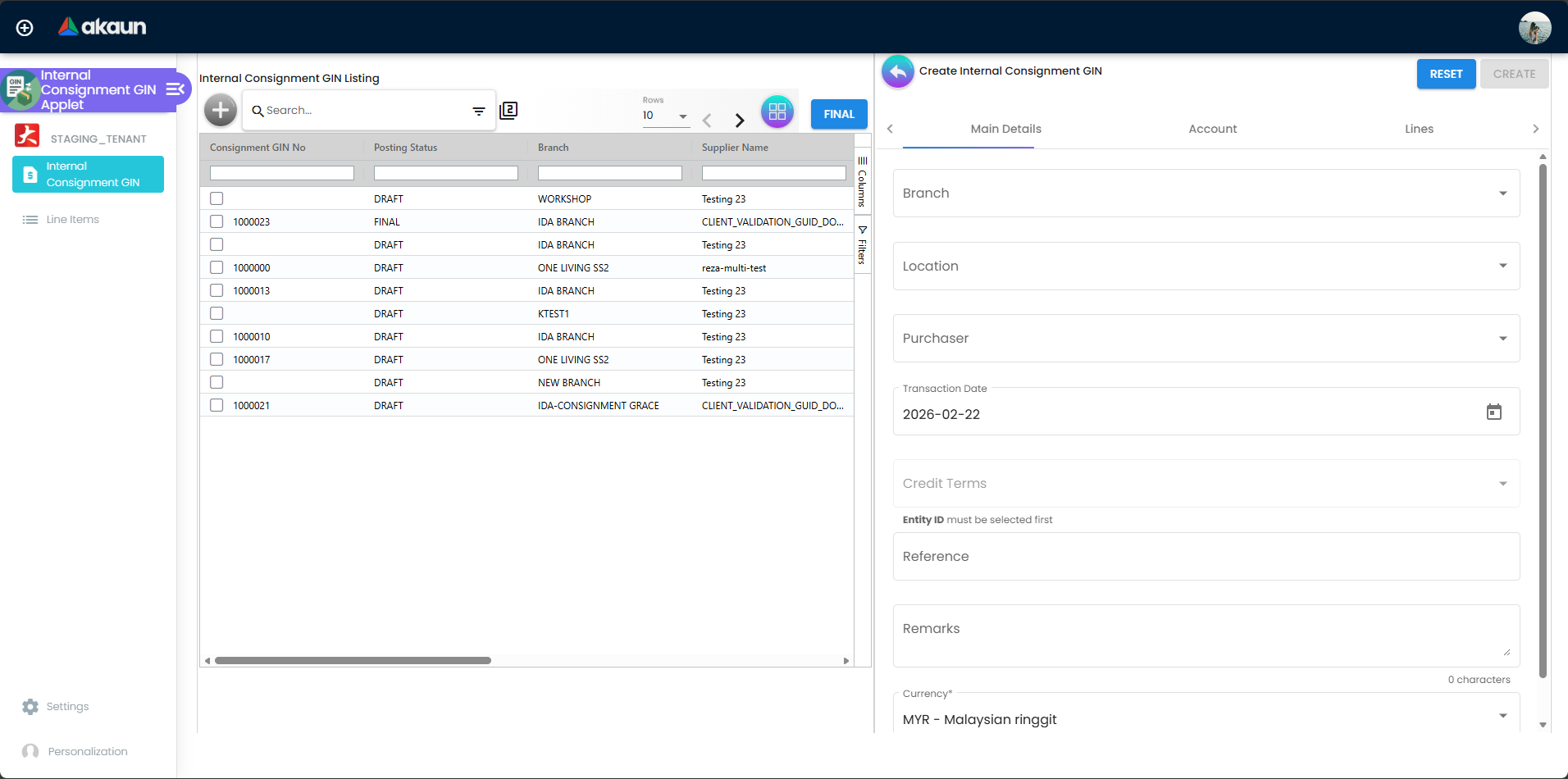
接下来会发生什么? GIN 创建后,您将进入编辑视图。准备好时使用 FINAL 过账文档。
提示: 创建 GIN 前,确保物料已配置为寄售物料并正确关联供应商。
经理:审核寄售 GIN 列表
目标: 查看和监控团队创建的所有寄售 GIN 文档。
- 打开列表:从侧边栏进入 Internal Consignment GIN → 主列表默认打开
- 高级搜索:使用 Consignment GIN No、Branch Name、Supplier Name、Created Date、Transaction Date 或 Created by 进行筛选
- 查看详情:点击任意行打开包含完整表头、账户和行项目的编辑视图
- 过账文档:选择记录并点击 FINAL 过账 GIN
- 导出(Edit 选项卡):在查看 GIN 时使用 Export 选项卡生成可打印格式的 PDF
可执行操作: 使用列表跟踪活动、识别高使用量供应商,并为供应商对账做准备。
仓库人员:履行寄售 GIN
目标: 实物发放寄售库存并确保文档相符。
- 接收通知:销售创建的 GIN(或查看待处理列表)
- 拣货:按行项目定位寄售库存并拣选数量
- 核对:将数量和序列号与 GIN 交叉验证
- 发放:将物料交给申请人或发运
- 确认:确保系统中 GIN 状态反映完成
提示: 拣货时保留 GIN 打印件或屏幕显示——在发放库存前逐行交叉核对。
管理员:初始系统设置
目标: 5 步为销售团队准备好寄售 GIN 系统。
步骤 1:配置寄售物料(Master Data > Items > [Item] > Consignment)
- 将物料标记为寄售并关联至正确供应商
- 为每个物料设置默认寄售位置
步骤 2:设置仓库(Master Data > Warehouses 或 Inventory > Locations)
- 定义存放寄售库存的位置
- 确保寄售物料分配到正确的存储区域
步骤 3:分配权限(Settings > Permissions 或 Tenant Admin > Roles)
- 销售代表:Create Consignment GIN、View Consignment GIN
- 仓库:View Consignment GIN
- 财务:View Consignment GIN(用于对账)
步骤 4:验证寄售收货(如适用)
- 确保寄售库存已通过 Consignment GRN 收货后再发放
- 检查寄售库存余额
步骤 5:测试
- 以销售代表身份创建测试寄售 GIN
- 验证其出现在列表中
- 确认行项目正确显示
持续工作: 监控寄售使用情况并与供应商计费周期对账。
系统新手? 从基础开始:
- 销售代表应创建测试寄售 GIN 以熟悉流程
- 销售经理应审核列表和筛选器
- 仓库人员应练习履行待处理列表中的 GIN
- 管理员应完成上述初始系统设置,然后查看配置与设置了解详细选项
创建寄售 GIN
本节介绍创建寄售发货单的详细流程。
前置条件
创建寄售 GIN 前,请确保:
- 系统中已配置寄售物料
- 物料已关联寄售供应商
- 发放地点有可用寄售库存
- 您的用户具有创建寄售 GIN 的权限
分步:创建寄售 GIN
步骤 1:Main Details 选项卡
| 字段 | 用途 | 示例 |
|---|---|---|
| Branch | 发放分支机构 | Main Branch |
| Transaction Date | 发放业务日期 | 今日日期 |
| Currency | 文档货币 | MYR |
| Purchaser | 责任人 | John Smith |
步骤 2:Account 选项卡
| 字段 | 用途 | 示例 |
|---|---|---|
| Supplier | 拥有寄售库存的实体 | Supplier ABC |
| Bill To | 账单地址 | 选择或输入 |
| Ship To | 收货/送货地址 | 选择或输入 |
步骤 3:Lines 选项卡
对于每个发放的物料:
| 字段 | 用途 | 示例 |
|---|---|---|
| Item | 寄售产品 | Product XYZ |
| Quantity | 发放单位(Base/UOM) | 10 |
| Serial Number | 序列化物料(如启用) | SN-12345 |
| Batch Number | 批次追踪物料(如启用) | BATCH-001 |
| Pricing Details | 单价、折扣、金额 | 按配置 |
步骤 4:可选选项卡
- Payment:记录针对 GIN 的付款(如选项卡可见)
- Department Hdr:添加部门级明细(如选项卡可见)
步骤 5:创建并完成
- CREATE:以草稿状态保存 GIN 并打开编辑视图
- FINAL(从列表或编辑视图):过账文档并更新寄售库存
编辑表单选项卡
编辑寄售 GIN 时,会显示以下附加选项卡(如在 Application Settings 中启用):
| 选项卡 | 用途 |
|---|---|
| Contra | 关联对照文档(如相关 GRN、发票) |
| Doc Link | 关联相关文档 |
| Attachments | 附加文件(收据、佐证文档) |
| Export | 通过可打印格式生成 PDF |
使用 SAVE 保存更改,RESET 放弃更改,或 DELETE(需确认)删除草稿 GIN。
寄售 GIN 列表
列表提供已创建的所有寄售 GIN 记录的全面视图。
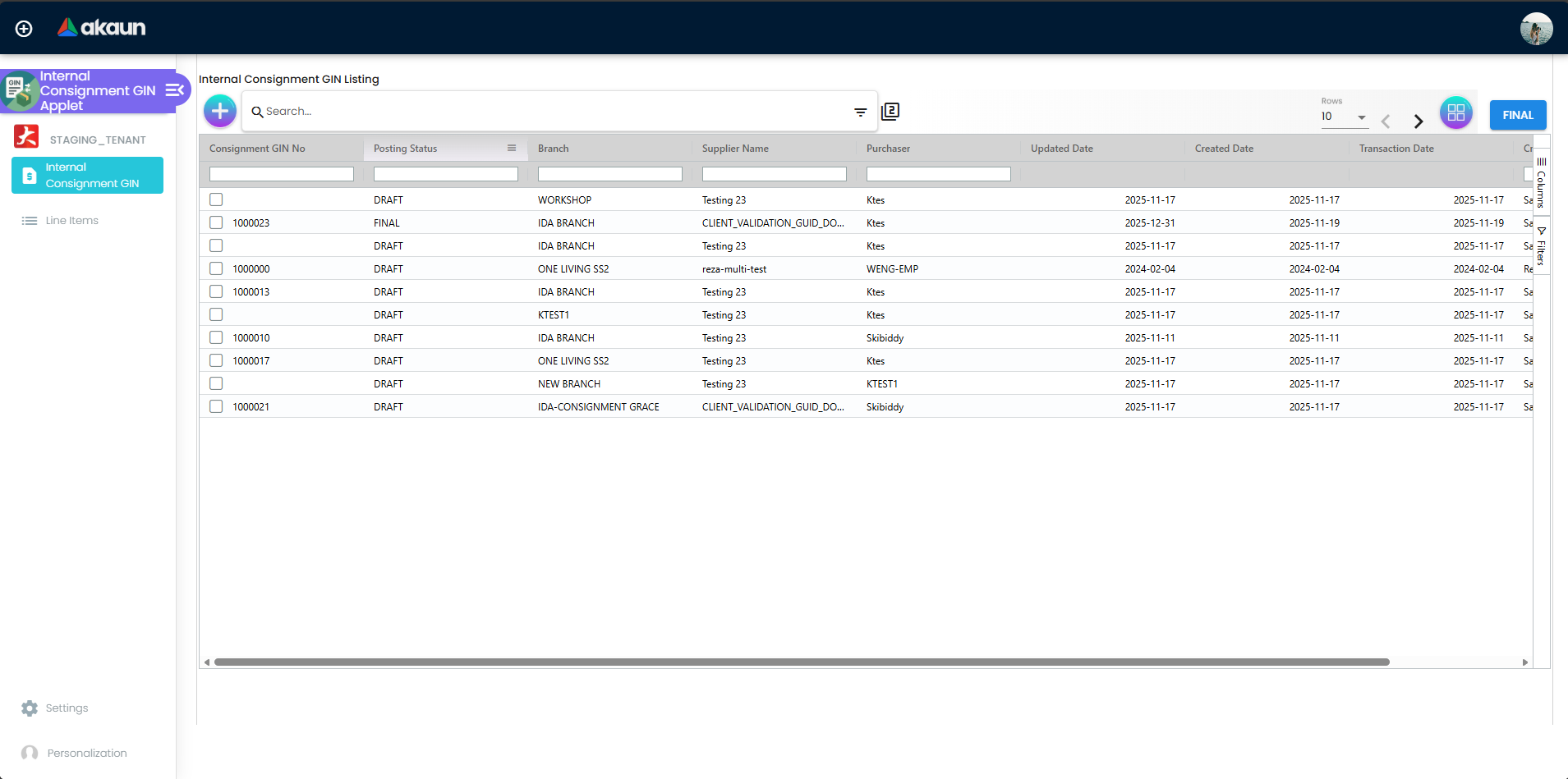
可执行操作
- 以表格格式查看所有寄售 GIN
- 按日期范围、状态、地点或创建人筛选
- 按 GIN 编号、参考或客户搜索
- 按日期、GIN 编号或其他列排序
- 打开任意 GIN 查看完整详情
列表列
| 列 | 描述 |
|---|---|
| Consignment GIN No | 唯一文档标识符 |
| Posting Status | DRAFT 或已过账状态 |
| Branch | 发放分支机构 |
| Supplier Name | 寄售库存供应商(实体) |
| Purchaser | GIN 责任人 |
| Updated Date | 最后修改日期 |
| Created Date | GIN 创建时间 |
| Transaction Date | 业务交易日期 |
| Created by | 创建 GIN 的用户 |
高级搜索字段
| 字段 | 描述 |
|---|---|
| Consignment GIN No | 按文档编号搜索 |
| Branch Name | 按分支机构筛选 |
| Supplier Name | 按供应商筛选 |
| Created Date | 日期范围(起/止) |
| Transaction Date | 日期范围(起/止) |
| Created by | 按创建人筛选 |
行项目列表
Line Items 导航提供专用视图,用于跨所有文档搜索和管理寄售 GIN 行项目。通过小程序侧边栏的 Line Items 访问。
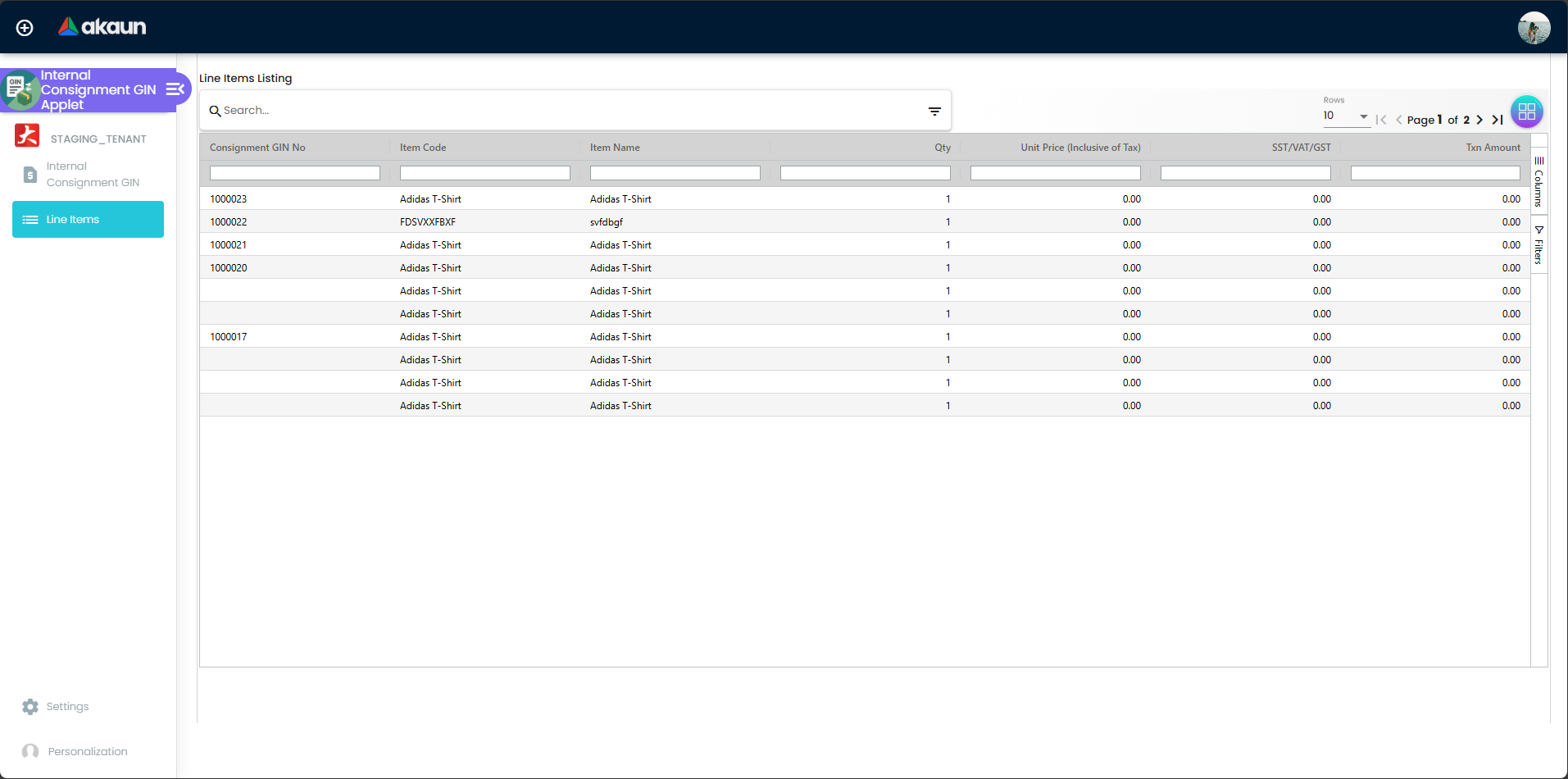
行项目搜索字段
| 字段 | 描述 |
|---|---|
| Consignment GIN No | 按父 GIN 文档筛选 |
| Item Code | 按产品编码搜索 |
| Item Name | 按产品名称搜索 |
| Txn Amt | 按交易金额范围筛选 |
行项目详情(每行)
| 字段 | 描述 |
|---|---|
| Item Code | 产品标识符 |
| Item Name | 产品描述 |
| Quantity | 发放单位(Base 和 UOM) |
| Unit of Measure | UOM(如 EA、Box) |
| Serial Number | 序列化物料(如启用) |
| Batch Number | 批次追踪物料(如启用) |
| Bin Number | 存储位置(如启用) |
| Pricing Details | 单价、折扣、金额 |
| Issue Link | 关联源文档 |
查看行项目
方式 1:从 GIN 记录
- 打开 Internal Consignment GIN 列表并点击 GIN 行
- 在编辑视图中,进入 Lines 选项卡
- 添加、编辑或查看该 GIN 的行项目
方式 2:专用行项目视图
- 点击侧边栏的 Line Items
- 使用高级搜索按 GIN No、Item Code、Item Name 或 Txn Amt 筛选
- 点击行以编辑模式打开父 GIN
配置与设置
管理员通过小程序侧边栏的 Settings 配置内部寄售 GIN 小程序。可用设置如下:
设置菜单结构
| 设置 | 用途 |
|---|---|
| Application Settings(字段设置) | 配置哪些字段和选项卡可见 |
| Default Selection | 为新文档设置默认值 |
| Printable Format Settings | 配置导出/打印模板 |
| Webhook | 配置集成 Webhook |
| Feature Visibility | 控制功能可见性 |
| Permissions | 用户、团队和角色权限列表 |
可配置选项卡(Application Settings)
以下选项卡可通过 Settings > Application Settings 按租户显示或隐藏:
| 选项卡 | 描述 | 默认 |
|---|---|---|
| Payment | 记录和管理付款 | 可见 |
| Department Hdr | 部门级明细 | 可见 |
| Contra | 关联对照文档 | 可见 |
| Doc Link | 关联相关文档 | 可见 |
| Attachments | 附加文件 | 可见 |
| Export | 导出为可打印格式(PDF) | 可见 |
寄售物料设置
导航:Master Data > Items > [Item] > Consignment
创建寄售 GIN 前,确保物料已正确配置:
| 设置 | 用途 | 示例 |
|---|---|---|
| Consignment Item | 将物料标记为寄售 | 已勾选 |
| Consignment Supplier | 关联拥有库存的供应商 | Supplier ABC |
| Consignment Location | 默认存储位置 | Consignment Area |
仓库/位置设置
导航:Master Data > Warehouses 或 Inventory > Locations
- 定义存放寄售库存的位置
- 确保寄售物料分配到正确位置
- 如需要,设置寄售专用存储区域
用户权限
导航:Settings > [Permission Set / User / Team / Role Permission Listing]
| 权限 | 描述 | 典型角色 |
|---|---|---|
| Create Consignment GIN | 创建新 GIN 记录 | Purchaser、Sales Rep |
| View Consignment GIN | 访问列表和详情 | Purchaser、Warehouse |
| Edit Consignment GIN | 修改草稿 GIN | Purchaser、Manager |
| Delete Consignment GIN | 删除草稿 GIN | Manager(如适用) |
与寄售采购的集成
内部寄售 GIN 小程序可与以下模块集成:
- Consignment Receipt/GRN - 收货至寄售
- Consignment Inventory - 当前余额
- Consignment Reconciliation - 月度计费和供应商结算
确保 Consignment Purchasing 流程已正确配置,以实现端到端跟踪。
常见问题
问:在哪里找到内部寄售 GIN 小程序? 答:从侧边栏进入 Internal Consignment GIN(通常位于 Inventory 或 Purchasing 下,视租户设置而定)。如未看到,您的角色可能无访问权限——请联系管理员。
问:寄售 GIN 与普通 GIN 有什么区别? 答:寄售 GIN 从寄售库存(您处存放的供应商自有库存)发放物料。普通 GIN 发放自有库存。寄售 GIN 减少寄售余额,并在您被收取消耗物料费用时纳入供应商计费。
问:提交后可以编辑寄售 GIN 吗? 答:取决于您的系统配置。草稿 GIN 通常可编辑。提交或完成后,修改可能受限——请咨询管理员。如需更正已完成的 GIN,可能需要创建冲销/调整分录。
问:没有寄售库存时可以创建寄售 GIN 吗? 答:不可以。系统会验证发放地点的库存可用性。若出现错误,请检查该物料和地点的寄售库存余额。必须先通过 Consignment GRN 收货。
问:如何找到我创建的特定寄售 GIN? 答:打开内部寄售 GIN 列表,使用高级搜索:按 Consignment GIN No、Branch Name、Supplier Name、Created Date、Transaction Date 或 Created by 筛选。
问:寄售 GIN 如何影响供应商计费? 答:每张寄售 GIN 会减少您的寄售库存。当供应商发送消耗发票(通常为月度)时,其依据这些 GIN 交易。财务使用 GIN 记录进行对账和验证发票。