库存结余 Applet
目的与概览
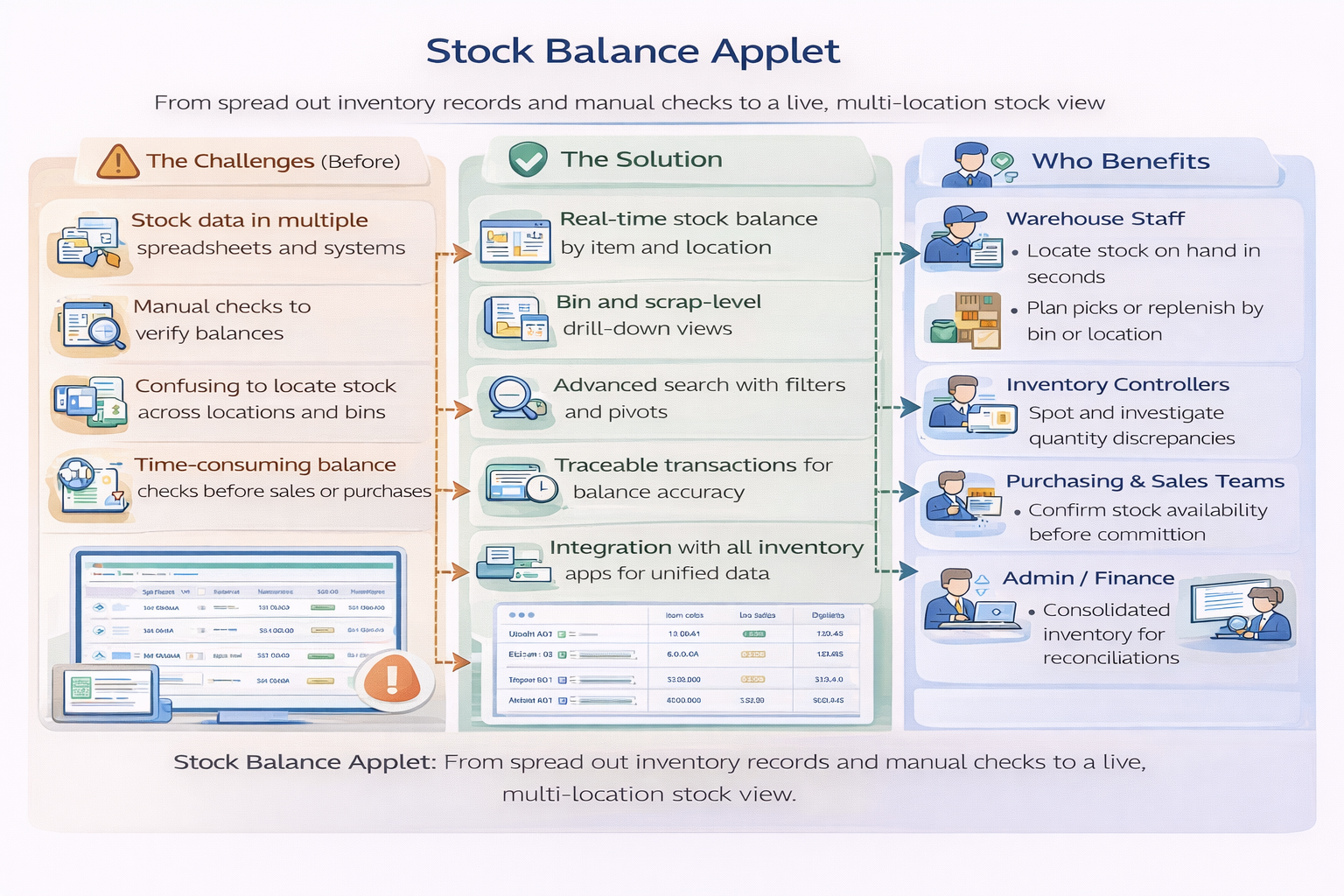
Stock Balance Applet 提供企业范围内的实时库存数量总览,帮助你了解当前库存、所在位置以及库存随地点变化的情况。
目的: 为按物品与地点统计的在手库存提供单一可信来源。
目标用户: 仓库团队、库存控制人员、采购与销售协调人员,以及财务或审计团队。
关键功能:
- 实时库存结余列表,支持分组与透视分析
- 通过物品类型、地点与结余进行高级筛选
- 与相关 Applet 的库存交易数据集成
关键功能概览
谁能从此 Applet 获益?
仓库与门店团队:
- 拣货与出库前确认在手库存
- 按地点定位库存
- 及早发现缺货风险
库存控制人员:
- 监控各地点的结余准确性
- 使用列表筛选与导出来排查差异
- 统一各分支库存可视化标准
采购与销售团队:
- 下单或报价前验证可用库存
- 通过实时结余避免过量采购
- 降低因库存不准导致的丢单风险
财务与审计团队:
- 核对库存数量以完成对账
- 通过导出与相关交易文档支持审计
- 提前发现异常以减少损耗
解决了哪些问题?
库存可视化痛点:
- 库存数据分散在多个单据与团队中
- 交易更新不及时
- 销售或采购前的结余核对耗时
Stock Balance Applet 的解决方案:
- 实时结余视图,按物品与地点分组
- 高级筛选,按物品类型与结余条件过滤
- 无缝集成,连接所有入库与出库流程
关键功能概览
关键概念
理解库存结余
库存结余是系统在应用所有库存变动后得到的实时数量。
| 术语 | 含义 |
|---|---|
| Opening Balance | 某一期间或快照开始时的在手数量 |
| Inbound Movements | 采购、退货入库、调整入库、调拨入库 |
| Outbound Movements | 销售、出库、调整出库、调拨出库 |
| Current Balance | Opening + Inbound - Outbound |
库存结余结构
将库存结余视为一个结构化汇总:
Organization
|
|-- Items
|   |-- Item Type / Sub Item Type
|   |-- UOM
|
|-- Locations
|
|-- Transactions
    |-- Inbound (GRN, Purchase, Return In)
    |-- Outbound (Sales, Issue, Return Out)
    |-- Adjustments
结构中的流转:
- Item 是跟踪单位。
- Location 是库存所在地点。
- Transactions 是所有结余变化的来源。
库存结余的“黄金三角”
| 组件 | 类比 | 定义 | 示例 |
|---|---|---|---|
| Item | 产品 | 被跟踪的 SKU 或库存物品 | ITEM-001 |
| Location | 货架 | 存放库存的仓库或门店 | WH-KL |
| Movement | 变化 | 影响库存增减的交易 | GRN, Sales, Adjustment |
当这三者一致时,库存结余就是准确且可用的。
快速入门指南
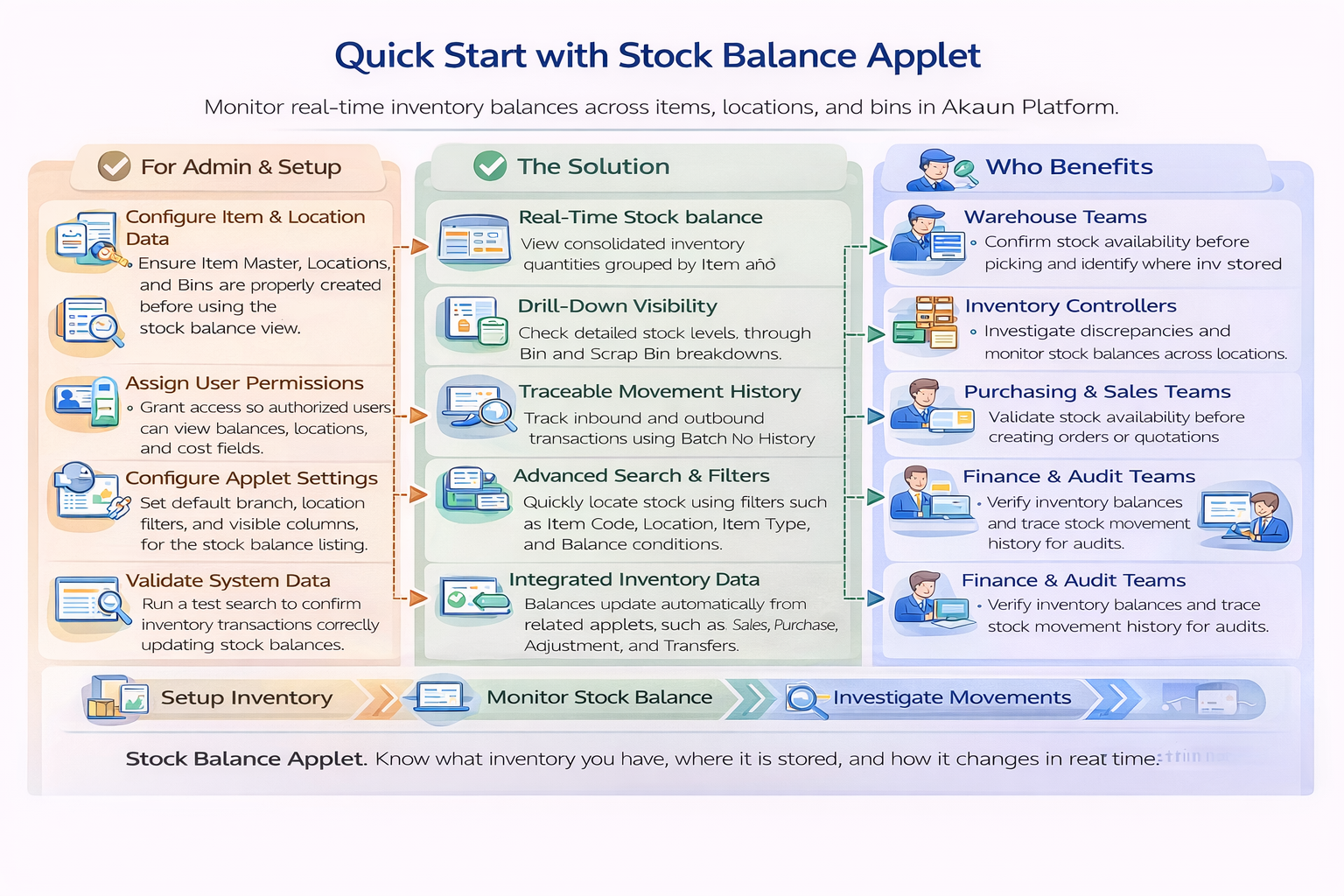
仓库人员:检查在手库存
目标: 确认某个物品在指定地点的在手数量。
- 从侧边栏进入 Stock Balance。
- 使用 Advanced Search 按 Location 与 Item Code 过滤。
- 点击 Search 加载列表。
- 查看 Bal 列确认当前数量。
- 如需查看成本类字段,请使用 Column Toggle 并确保权限允许。
- 如需共享结果,可导出列表。
库存控制人员:排查差异
目标: 追踪系统结余与实物盘点不一致的原因。
- 使用 Item Code、Location 与 Balance Greater Than 0 过滤列表。
- 查看 Bal 列获取当前数量。
- 使用 Column Toggle 按 Location 分组进行对比。
- 如需交叉分析,启用 Pivot Mode。
- 需要提供证据时导出列表给审计或财务。
管理员:初始配置
目标: 确保 Applet 能用于日常运营。
- 确认 Item Master 与 Location 数据完整且准确。
- 分配权限,确保只有授权角色可查看成本类字段。
- 配置默认分支、地点与字段可见性。
- 验证 Settings 与 Permissions 仅对管理员可见。
- 运行测试搜索,验证数据与权限。
库存结余列表
该列表是库存可视化的核心界面。它按 Item Code 分组,并可按 Location 进行透视对比。
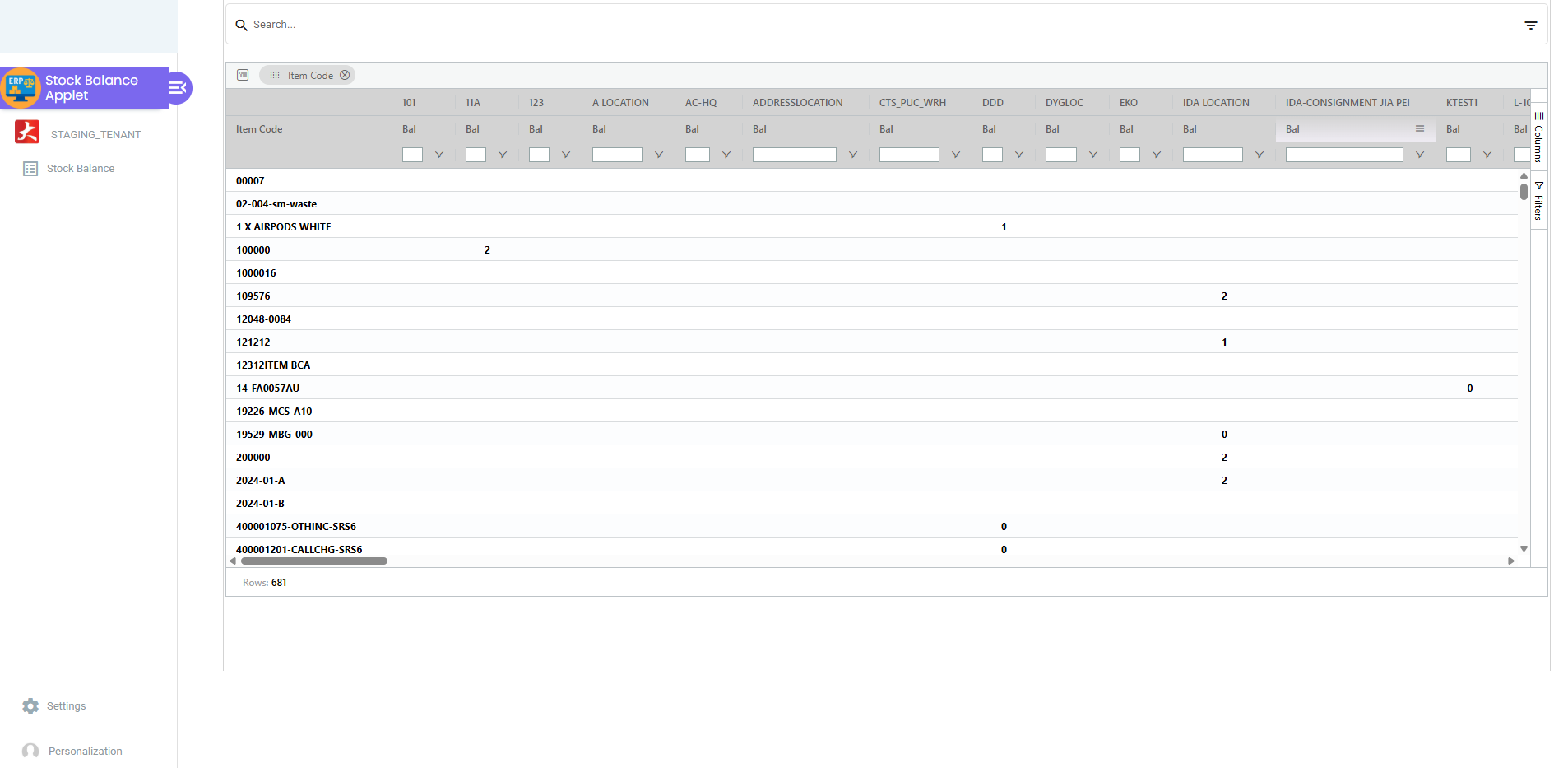
列表还可按 EAN Code、Company、MA Price 与 Last Purchase Company 分组。可在 Column 设置中启用或禁用这些分组。
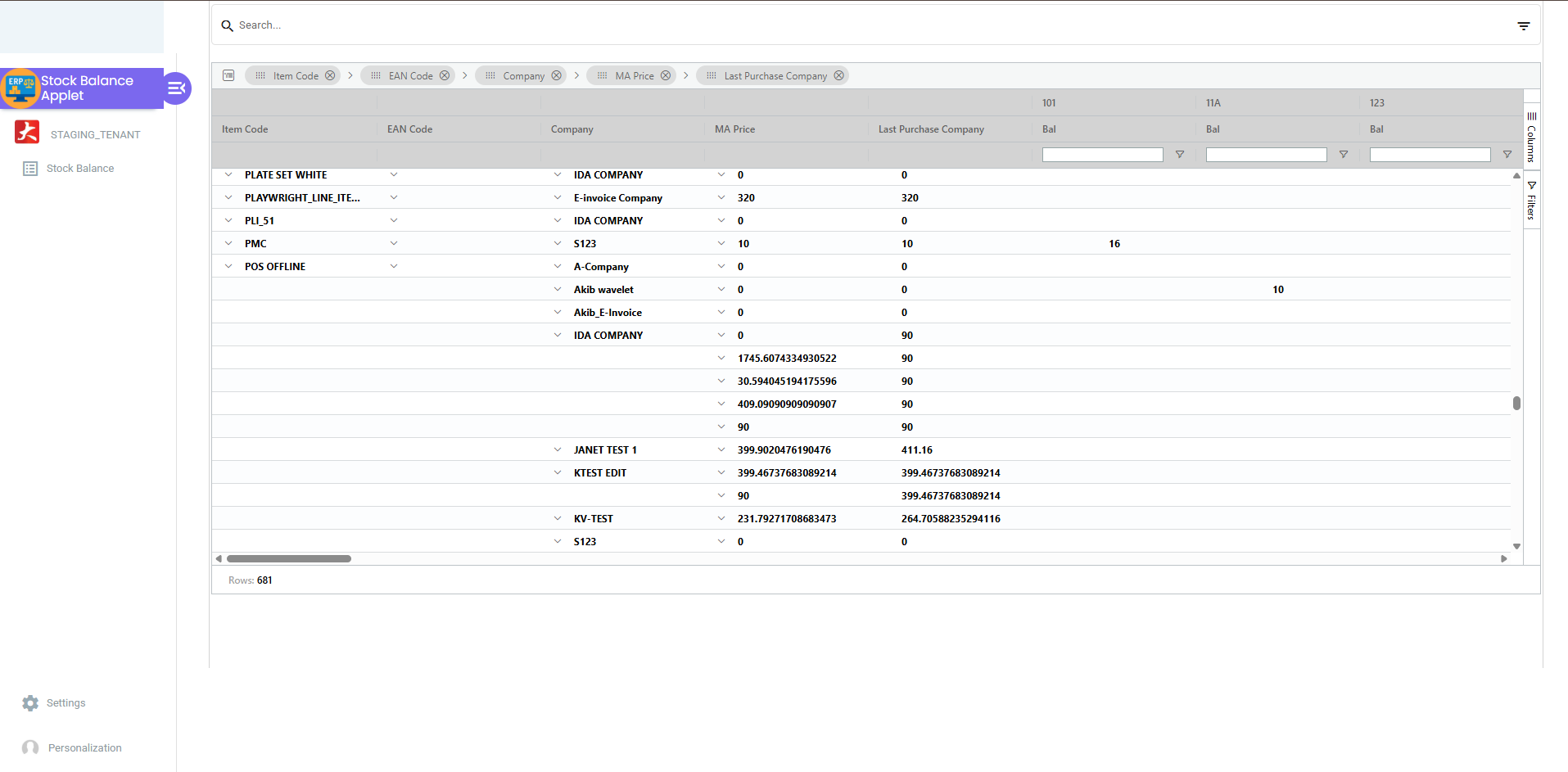
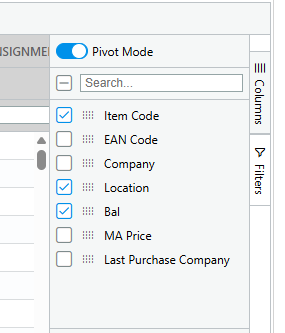
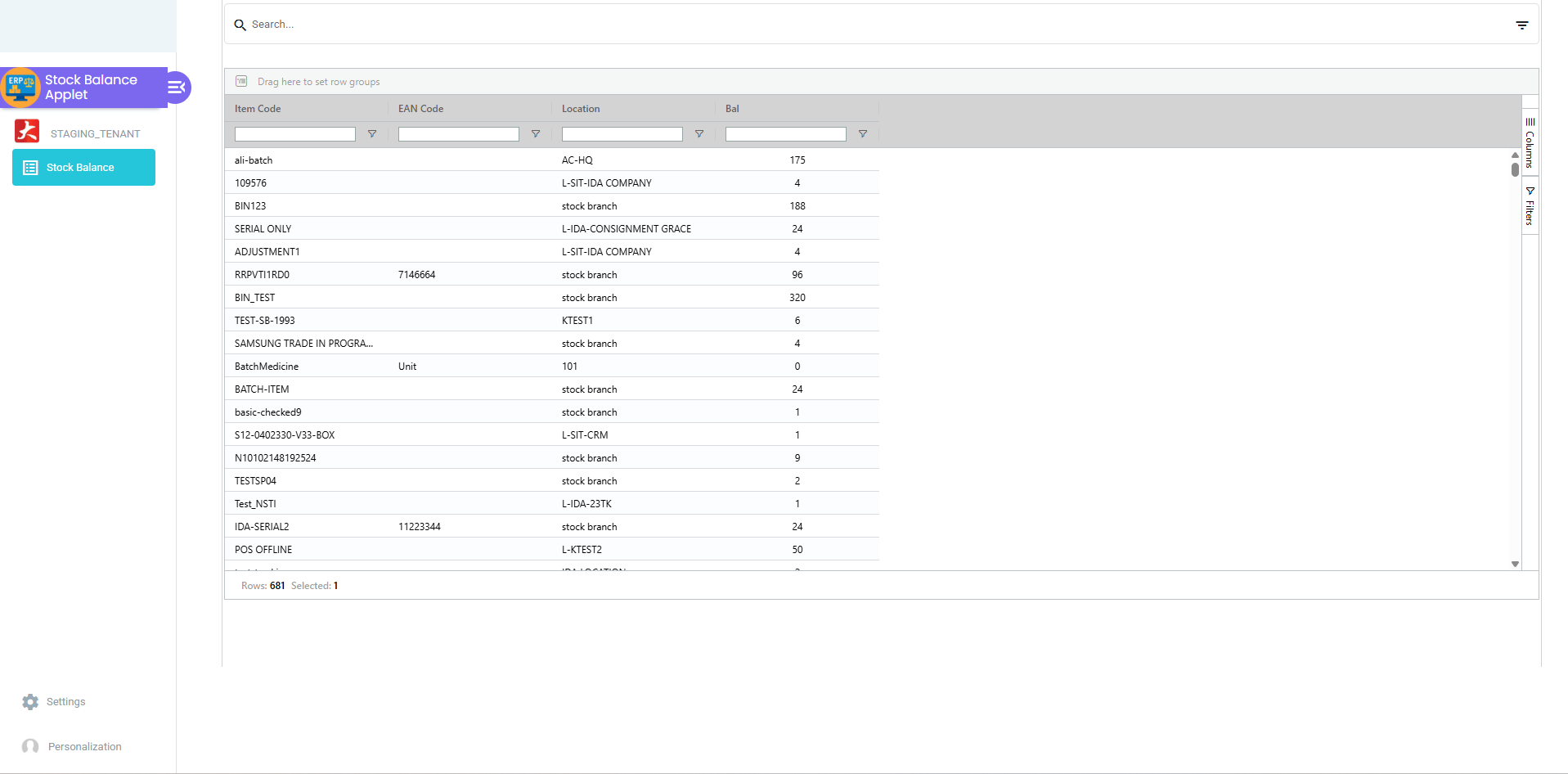
什么是 Pivot Mode? Pivot Mode 会重新组织列表,将 Location 或其他列变成分组列,便于并排比较库存。
它能做什么? 启用后,可将字段拖入 Row Groups、Columns 与 Values,构建 cross-tab 视图来对比各地点差异。
禁用 vs 启用 Pivot Mode:
- 禁用:标准行列表,每行代表一个物品-地点记录,适合浏览与过滤。
- 启用:聚合的 cross-tab 视图,适合多地点对比。
关键列表字段:
| 列名 | 描述 |
|---|---|
| Item Code | 用作主分组字段的物品编码 |
| EAN Code | 物品条码或扫描码 |
| Company | 物品所属公司实体 |
| Location | 仓库或门店地点 |
| Bal | 当前结余数量 |
| MA Price | 移动平均单价(可能受权限控制) |
| Last Purchase Cost | 最近采购成本,用于估值对比 |
列表支持的操作:
- 按 Item Code 分组查看各地点合计。
- 按 Location 进行透视对比库存分布。
- 使用状态栏查看合计、选中行数与聚合值。
- 启用图表与范围选择进行快速分析。
- 在启用导出时导出为 Excel 或 CSV。
图表与透视
使用 Charts 与 Pivot Mode 分析各地点与物品的库存分布。
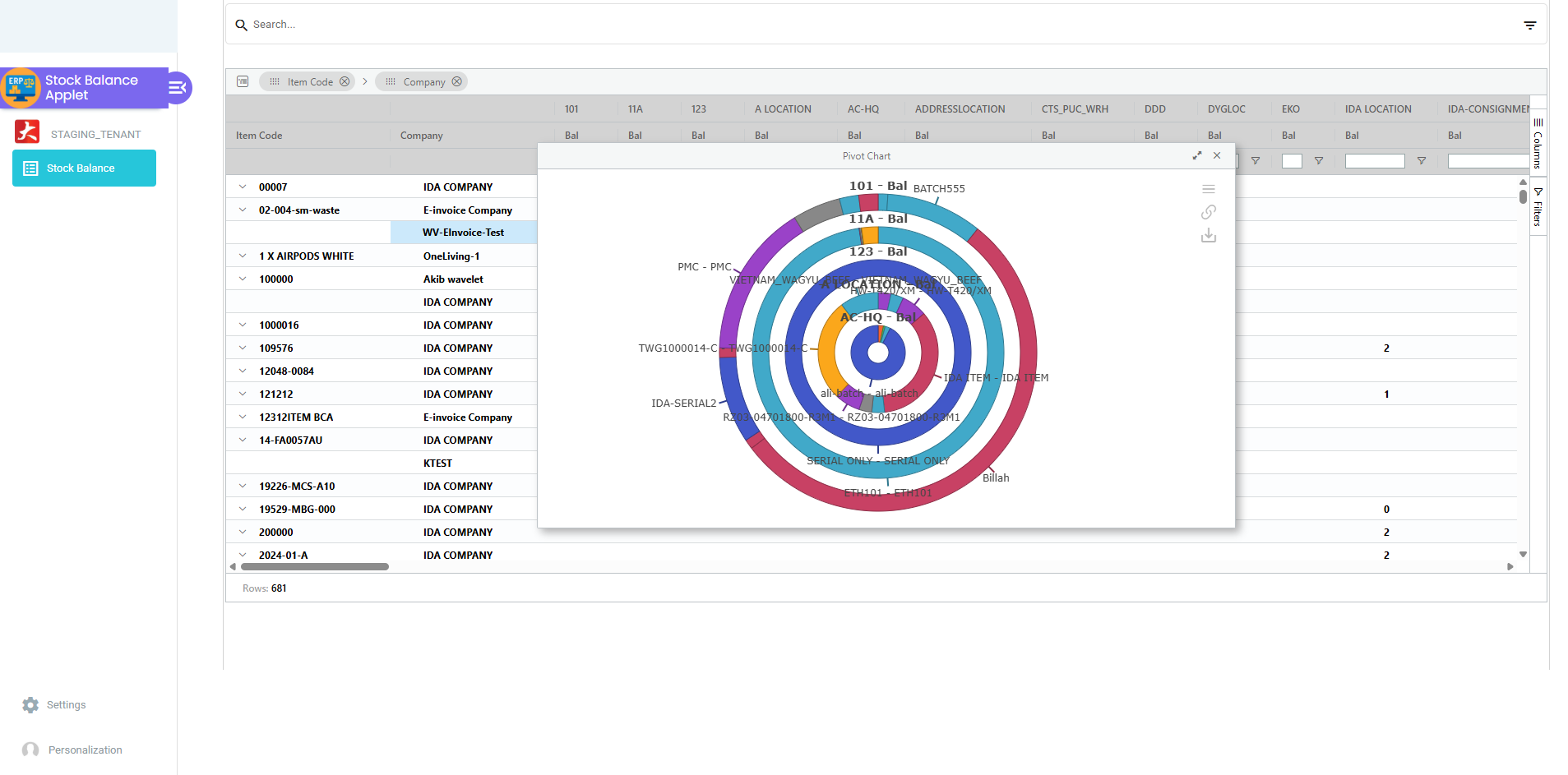
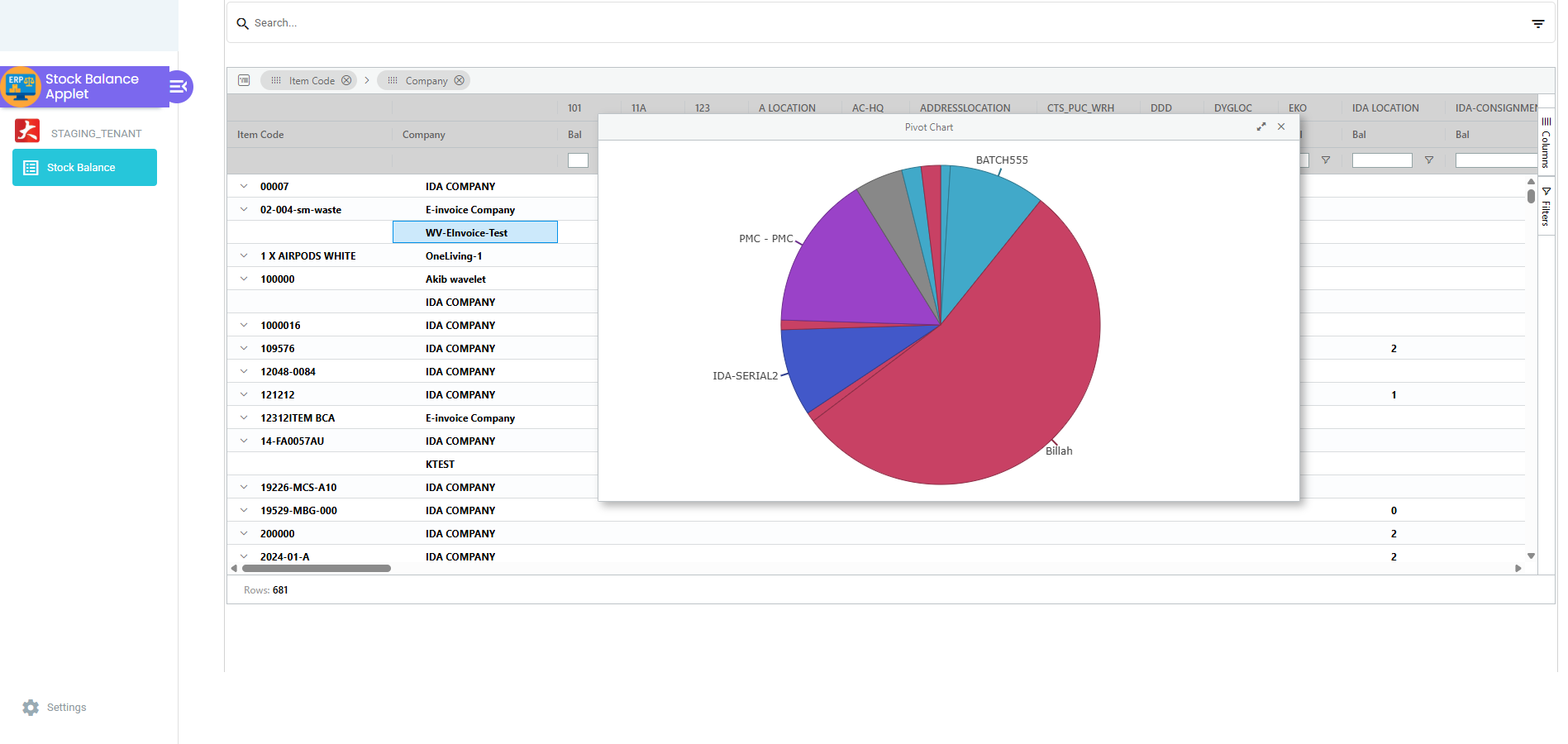
Charts: 仅在 Pivot Mode 启用时可生成图表。选中单元格范围后打开图表面板,即可将结余可视化。
Pivot Mode: 将字段拖入 Row Groups、Columns 与 Values,构建 cross-tab 视图以进行并排对比。
生成图表步骤:
- 在列设置面板启用 Pivot Mode。
- 在列表中右键选择 Pivot Chart 或 Chart Range。
- 选择可用图表类型,如 Donut 或 Pie。
导出与分析
使用 Export 与其他团队共享列表或用于对账分析。
导出选项:
- 导出为 Excel 或 CSV 以便进一步分析。
导出步骤:
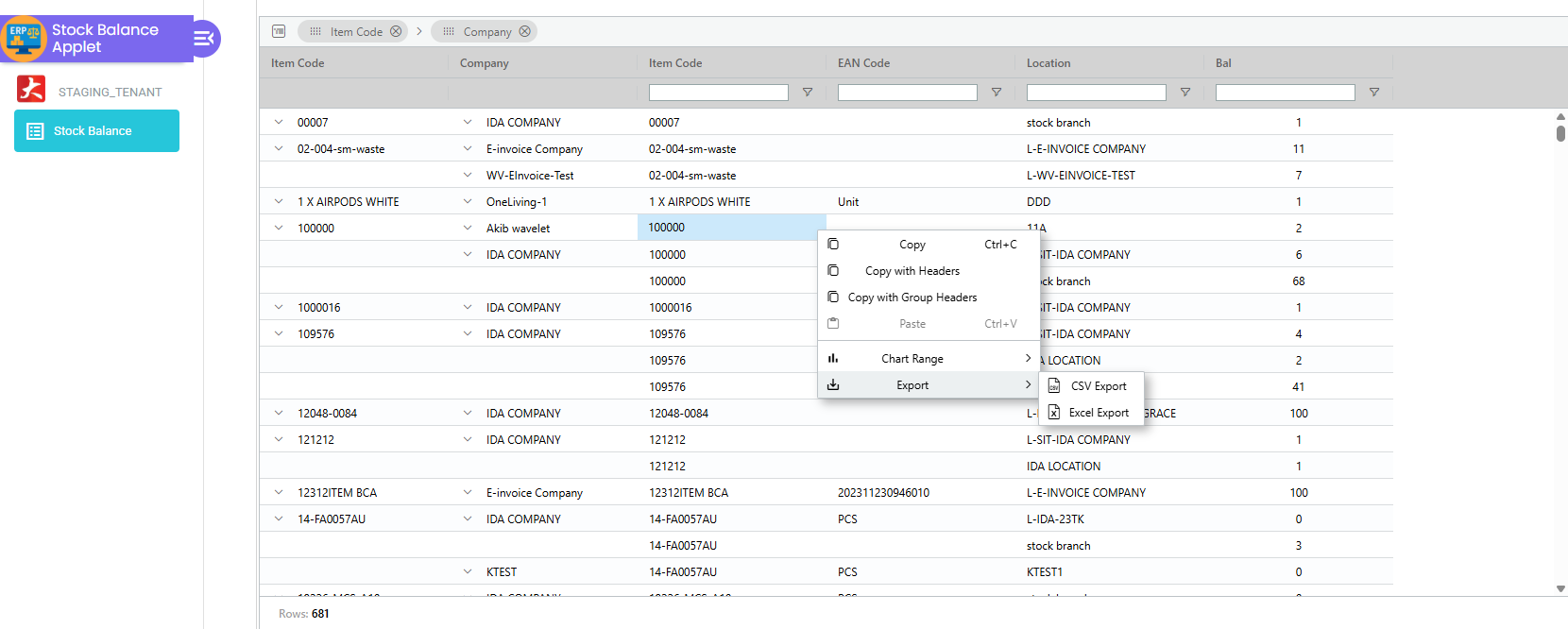
- 在列表中右键任意位置。
- 选择 Export,再选择 CSV 或 Excel。
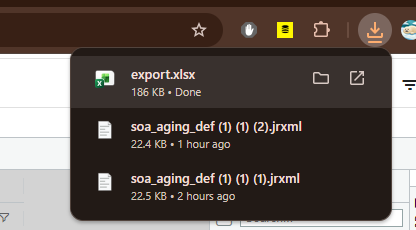
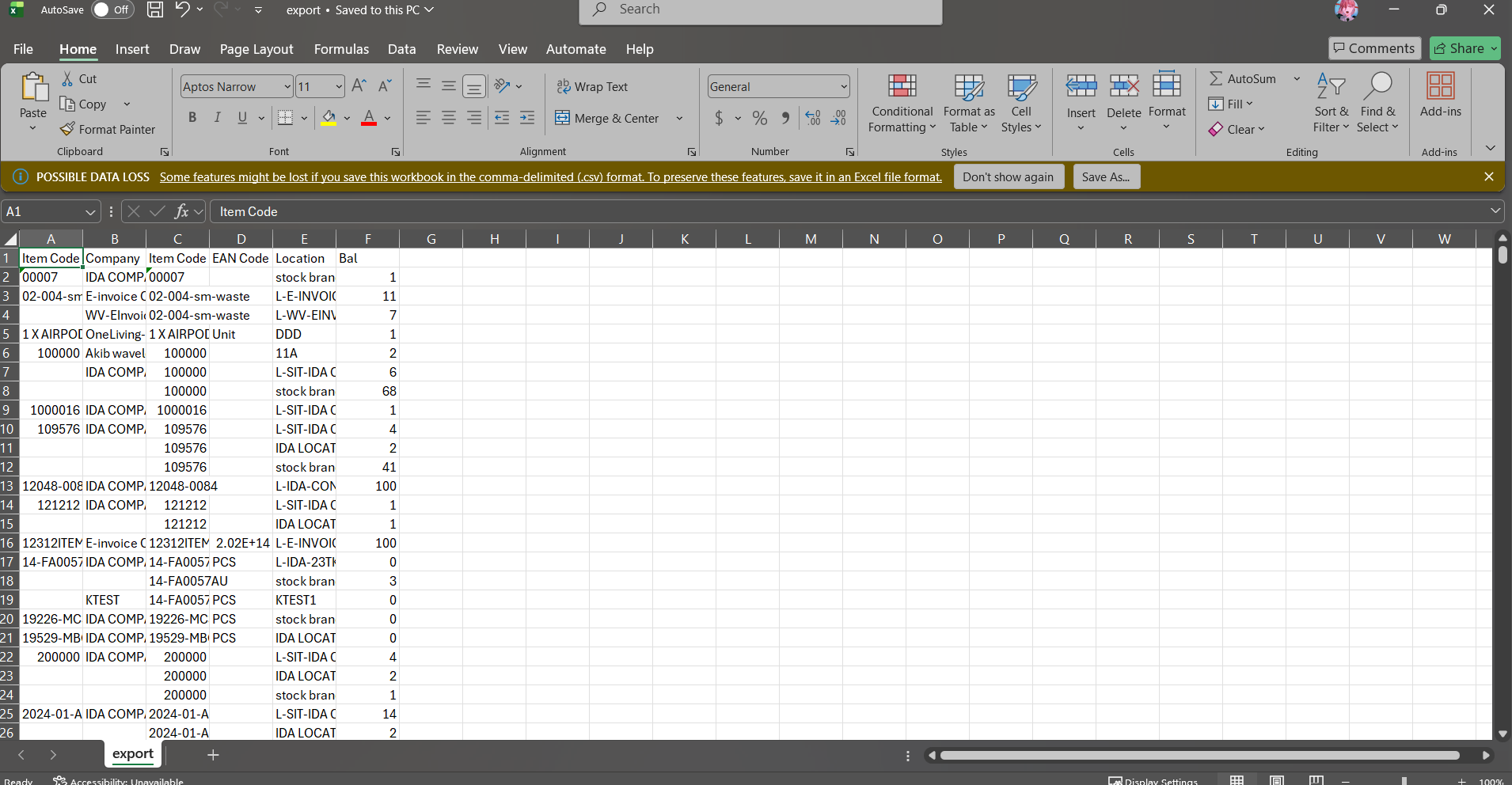
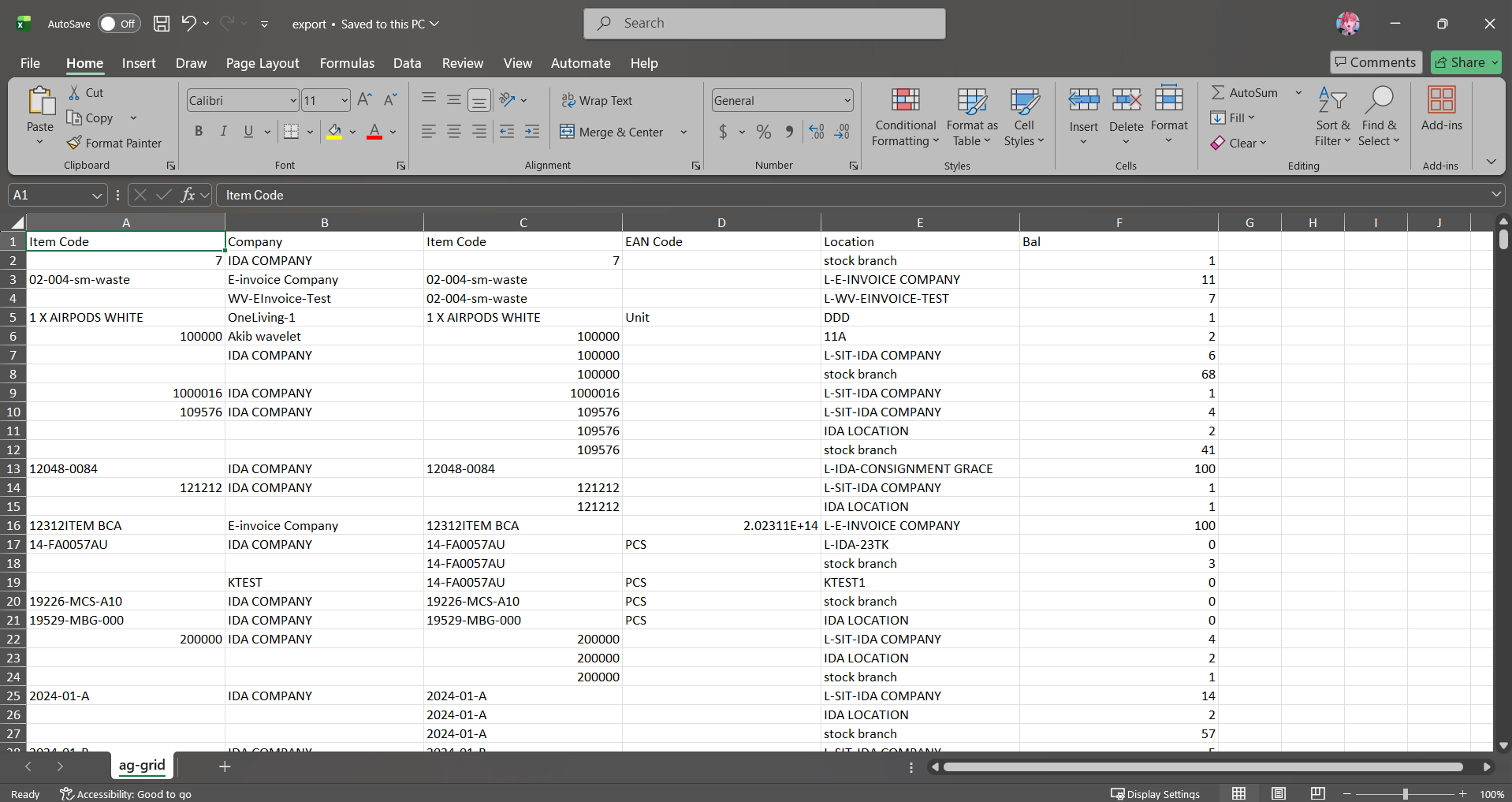
- 文件会自动下载。
导出文件:
高级搜索与筛选
Advanced Search 面板用于快速定位所需库存。
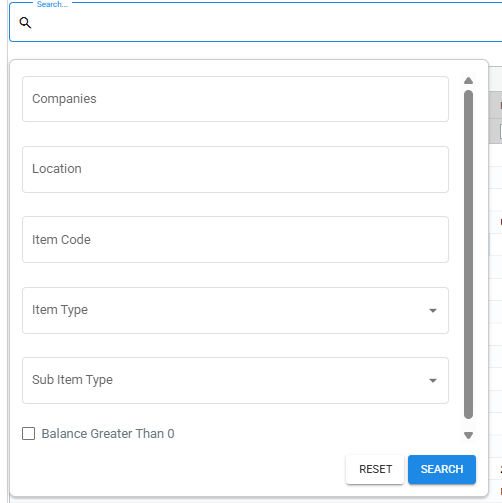
可用筛选条件:
- Company
- Location
- Item Code
- Item Type
- Sub Item Type
- Balance Greater Than 0
支持的 Item Types:
BASIC_ITEMGROUPED_ITEMBUNDLECOUPONSERVICEWARRANTYBATCH_EXPIRYDOC_HEADER_ADJUSTMENT
Item Type 差异说明:
| Item Type | 含义 | 常见用途 |
|---|---|---|
| BASIC_ITEM | 标准库存物品,按数量跟踪。 | 普通 SKU。 |
| GROUPED_ITEM | 用于分组多个子物品的父项。 | 套装或组合。 |
| BUNDLE | 打包销售的组合物品。 | 促销套装(如手机 + 保护壳)。 |
| COUPON | 非库存类折扣或券。 | 礼券或优惠券。 |
| SERVICE | 非实物的服务类项目。 | 安装或维护服务。 |
| WARRANTY | 与销售关联的保修项目。 | 延保服务。 |
| BATCH_EXPIRY | 按批次与有效期跟踪的物品。 | 食品、药品等受监管品类。 |
| DOC_HEADER_ADJUSTMENT | 单据级别调整行。 | 四舍五入或抬头调整。 |
支持的 Sub Item Types:
BASIC_QTYBATCH_NUMBERSERIAL_NUMBERBIN_NUMBER
Sub Item Type 差异说明:
| Sub Item Type | 含义 | 常见用途 |
|---|---|---|
| BASIC_QTY | 不按批次或序列号的数量跟踪。 | 普通数量型物品。 |
| BATCH_NUMBER | 按批次或批号跟踪数量。 | 保质期或监管类物品。 |
| SERIAL_NUMBER | 按唯一序列号跟踪数量。 | 高价值或需序列号管理的物品。 |
| BIN_NUMBER | 按仓库内库位(bin)跟踪数量。 | 需要库位管理的仓库。 |
搜索建议:
- 使用 Item Code 精确匹配 SKU。
- 使用 Balance Greater Than 0 隐藏零结余物品。
- 使用 Item Type 过滤特定库存类型。
集成与数据来源
Stock Balance 会汇总多个库存流程的数据,并提供给下游 Applet 使用。
入站数据来源(导入的行数据):
- Organisation Applet
- Item (Inventory) Maintenance Applet
- Doc Item Maintenance Applet
- Sales Invoice Applet
- Purchase Invoice Applet
- Sales Return Applet
- Purchases Return Applet
- Stock Adjustment Applet
- Sales Credit Note Applet
- Sales Debit Note Applet
- Purchase Credit Note Applet
- Purchase Debit Note Applet
- Internal Sales Goods Received Note Applet
- Internal Purchase Goods Received Note Applet
- Internal Sales Goods Issue Note Applet
- Internal Purchase Goods Issue Note Applet
使用 Stock Balance 数据的下游 Applet:
- Stock Availability Applet
- Inventory Admin Applet
- Sales Order Applet
- Packing Order Applet
- Delivery Order Applet
- Purchase Order Applet
- Purchase Requisition Applet
- Quotation Applet
- Sales Credit Note Applet
- Sales Debit Note Applet
- Purchase Credit Note Applet
- Purchase Debit Note Applet
- Sales Return Applet
- Purchases Return Applet
- Stock Adjustment Applet
- Internal Sales Goods Received Note Applet
- Internal Purchase Goods Received Note Applet
- Internal Sales Goods Issue Note Applet
- Internal Purchase Goods Issue Note Applet
配置与设置
配置取决于部署与权限。若 Settings 启用,管理员可以配置默认值与字段可见性。
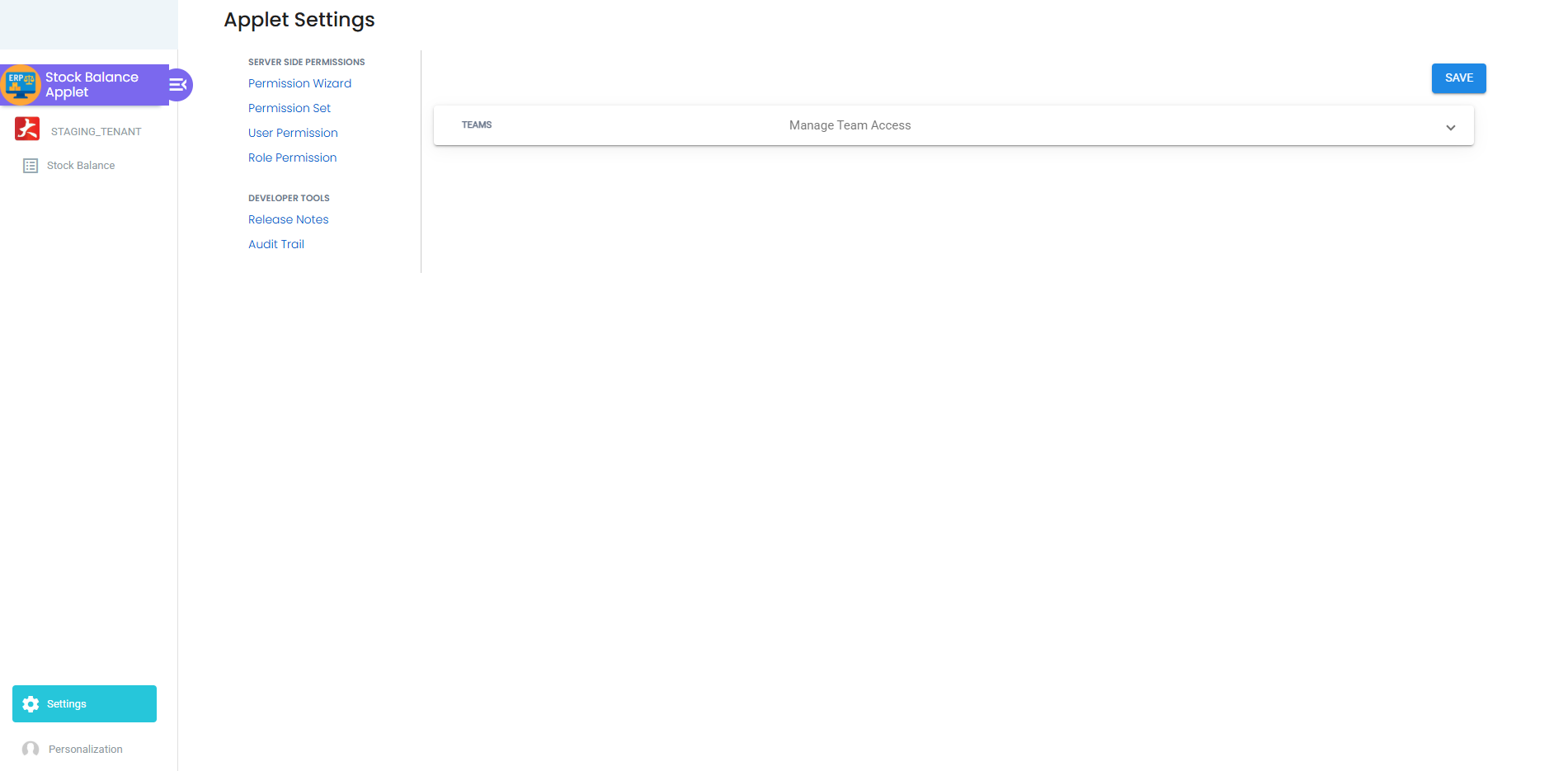
权限
权限控制谁可以查看结余、成本与设置。请仅向授权角色授予读取与配置权限。
可控制内容:
- 访问 Stock Balance 列表
- 成本字段可见性(MA Price、Last Purchase Cost)
- Applet 设置访问(默认值、列可见性与配置)
配置位置:
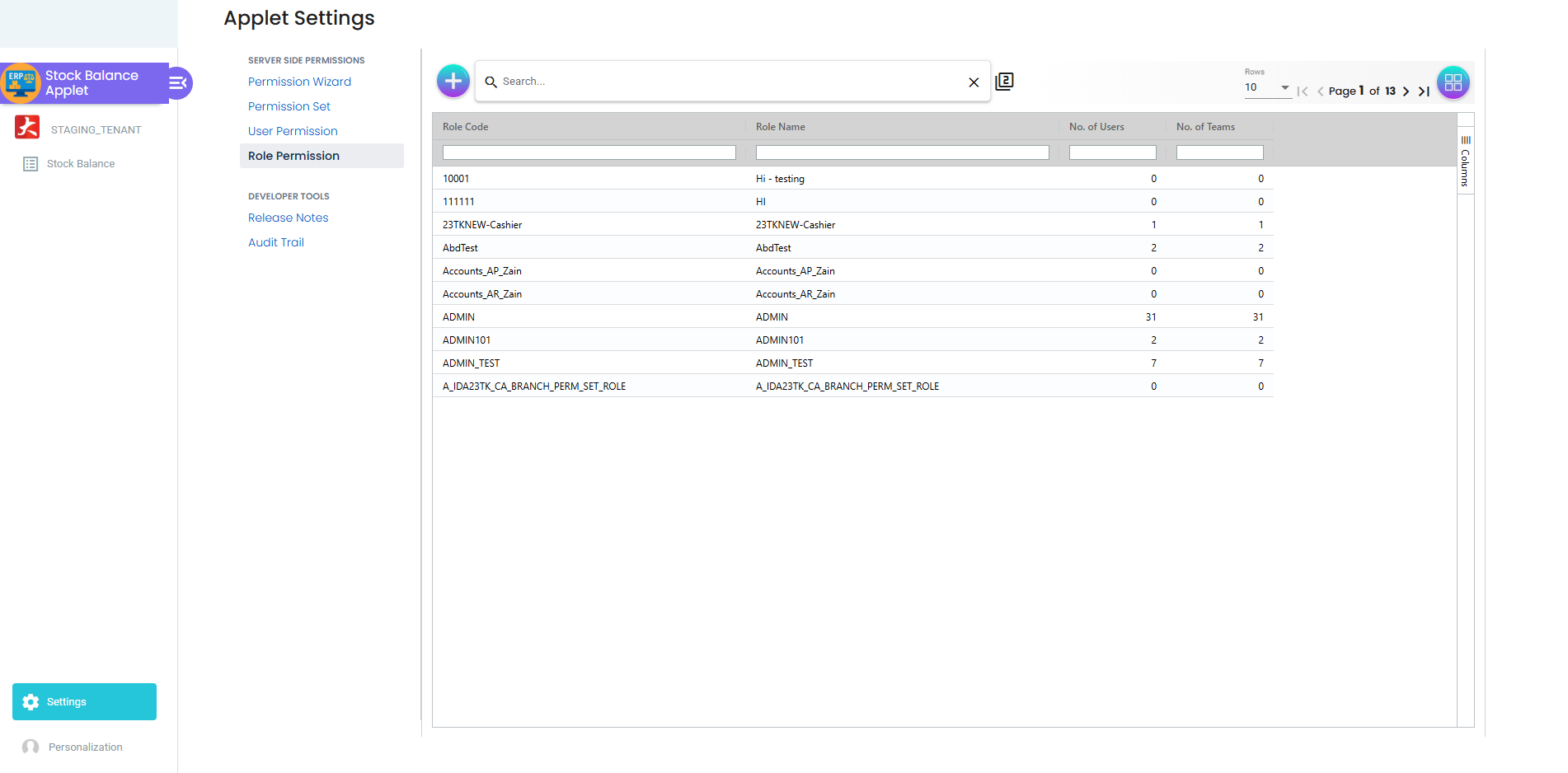
- 使用 Role Permissions 对角色设置访问规则
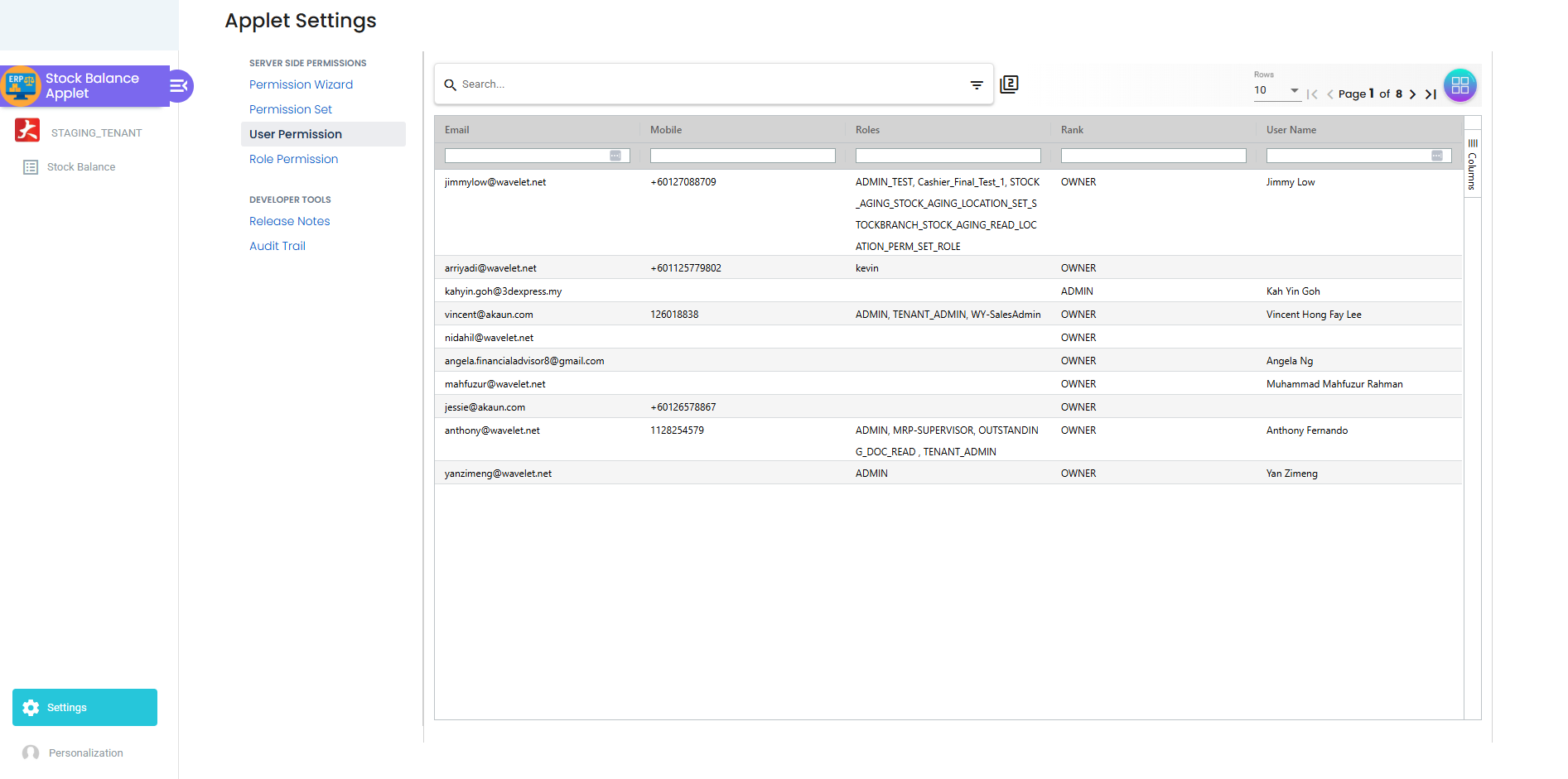
- 使用 User Permissions 对特定用户设置例外权限
个性化
此 Applet 没有独立的个性化菜单。若环境支持个人默认值,将沿用组织级的分支、地点与语言偏好。
常见问题(FAQ)
问:为什么我的库存结余显示为 0? 答:先检查筛选条件。Balance Greater Than 0 会隐藏零结余物品,同时确认 Location 与 Item Type 是否正确。
问:为什么看不到某个地点或公司? 答:地点可见性受权限控制。请联系管理员确认访问权限与地点分配。
问:为什么看不到 MA cost 或 last purchase cost 列? 答:成本字段通常由权限控制,也可能被设置为隐藏。请联系管理员启用相关字段与权限。
问:库存结余是如何计算的? 答:库存结余由该物品与地点的所有入库与出库交易计算得出,系统会随交易实时更新。
问:为什么无法生成图表? 答:图表仅在启用 Pivot Mode 后可用。请在列设置中开启 Pivot Mode,再选取范围并选择 Pivot Chart。
问:为什么没有导出选项? 答:导出可能被权限或管理员设置禁用。请确认你的角色权限,并检查是否有导出限制。
问:Stock Balance Applet 与 Stock Report Applet 有什么区别? 答:Stock Balance 更侧重实时运营与列表分析,而 Stock Report 提供更全面的分析、历史视图与报表。
问:为什么出现负库存? 答:负库存通常由时序差异、回填交易或缺少入库导致。请检查该物品的近期销售、采购与调整记录,并确认是否允许负库存。